Come Installare Downloader su
Xiaomi Mi Box
Sblocca il Potenziale del tuo Mi Box
Hai problemi a navigare nel menu delle impostazioni di Android TV? Dì al nostro Assistente AI esattamente cosa c’è sul tuo schermo e ottieni istruzioni istantanee per sbloccare la modalità sviluppatore.
Passaggi di Installazione: xiaomi mi box downloader
1 Vai alle Impostazioni
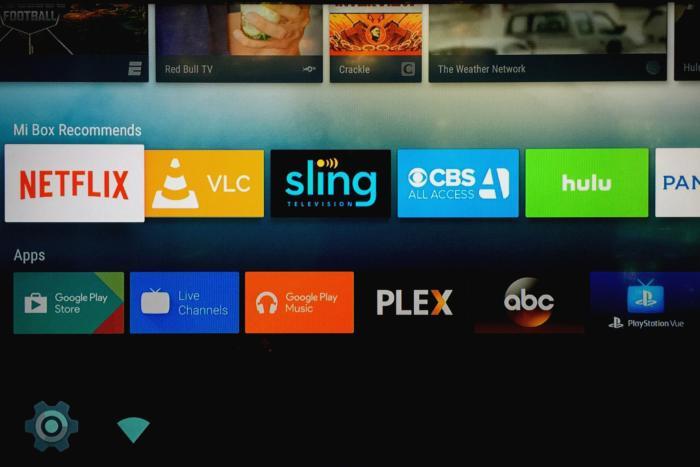
- Inizia dalla schermata principale (Home) del tuo Xiaomi Mi Box o Mi TV Stick.
- Naviga verso l’angolo in alto a destra e seleziona l’icona dell’ingranaggio ⚙️ Impostazioni (Settings).
- Scorri verso il basso attraverso le opzioni e clicca su Preferenze del dispositivo (Device Preferences) o Sistema.
2 Sblocca le Opzioni Sviluppatore
In ordine:
- Entra nella sezione Informazioni (About) all’interno delle impostazioni del tuo dispositivo.
- Naviga verso il basso fino al numero di Build del sistema operativo.
- Premi il pulsante OK sul tuo telecomando 7 volte rapidamente finché non appare il messaggio “Ora sei uno sviluppatore!”.
3 Abilita le Impostazioni di Sicurezza
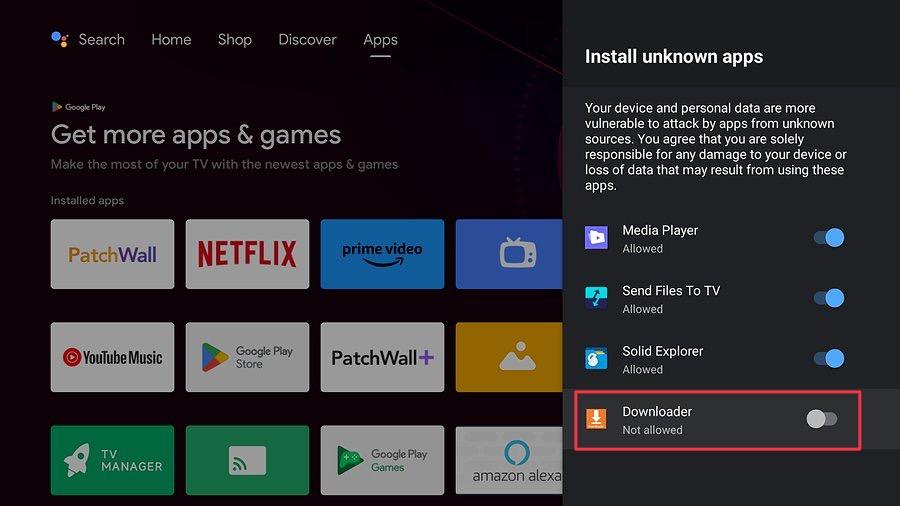
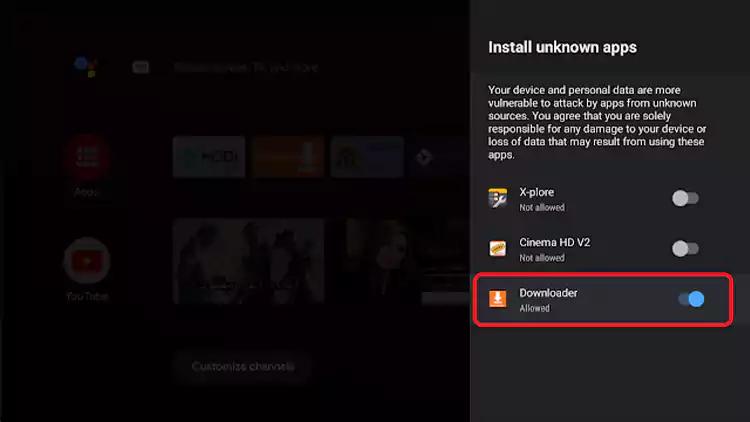
- Premi indietro e vai nel tuo menu delle Opzioni Sviluppatore appena sbloccato. Abilita Origini Sconosciute (Unknown Sources).
- Assicurati che anche il Debug ADB sia attivato (ON).
- Premi il pulsante Home per tornare alla schermata principale di Android TV.
4 Installa l’app xiaomi mi box downloader
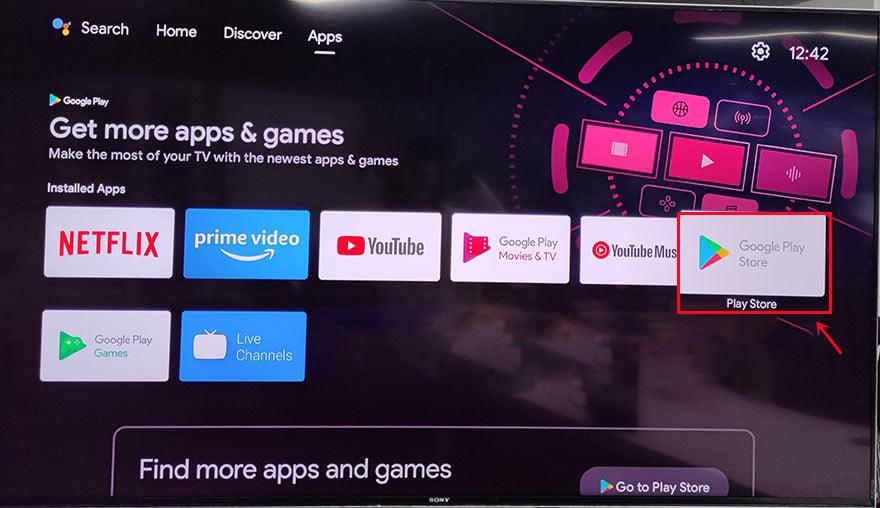
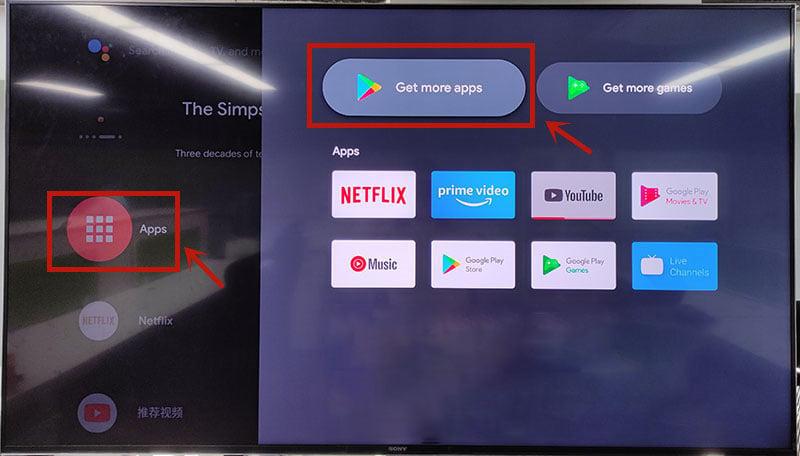
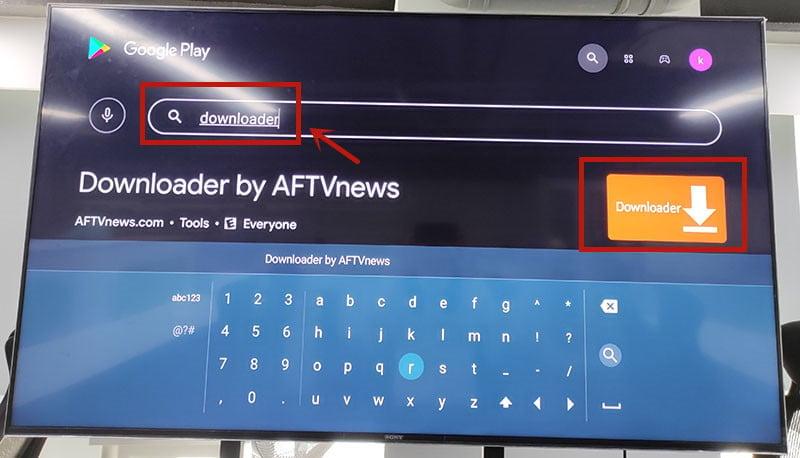
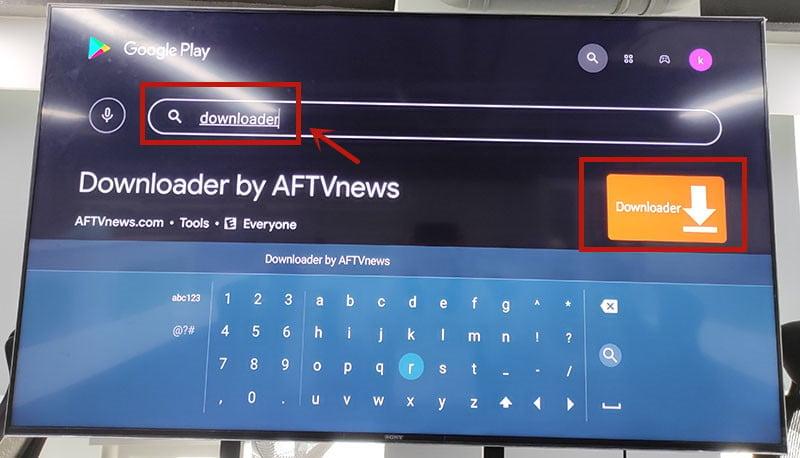
- Naviga nel menu superiore e clicca sull’icona Cerca (Search) o usa la Ricerca Vocale.
- Digita Downloader utilizzando la tastiera a schermo.
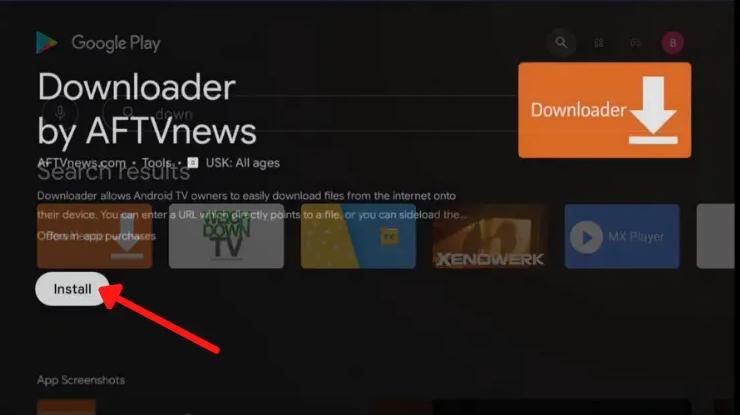
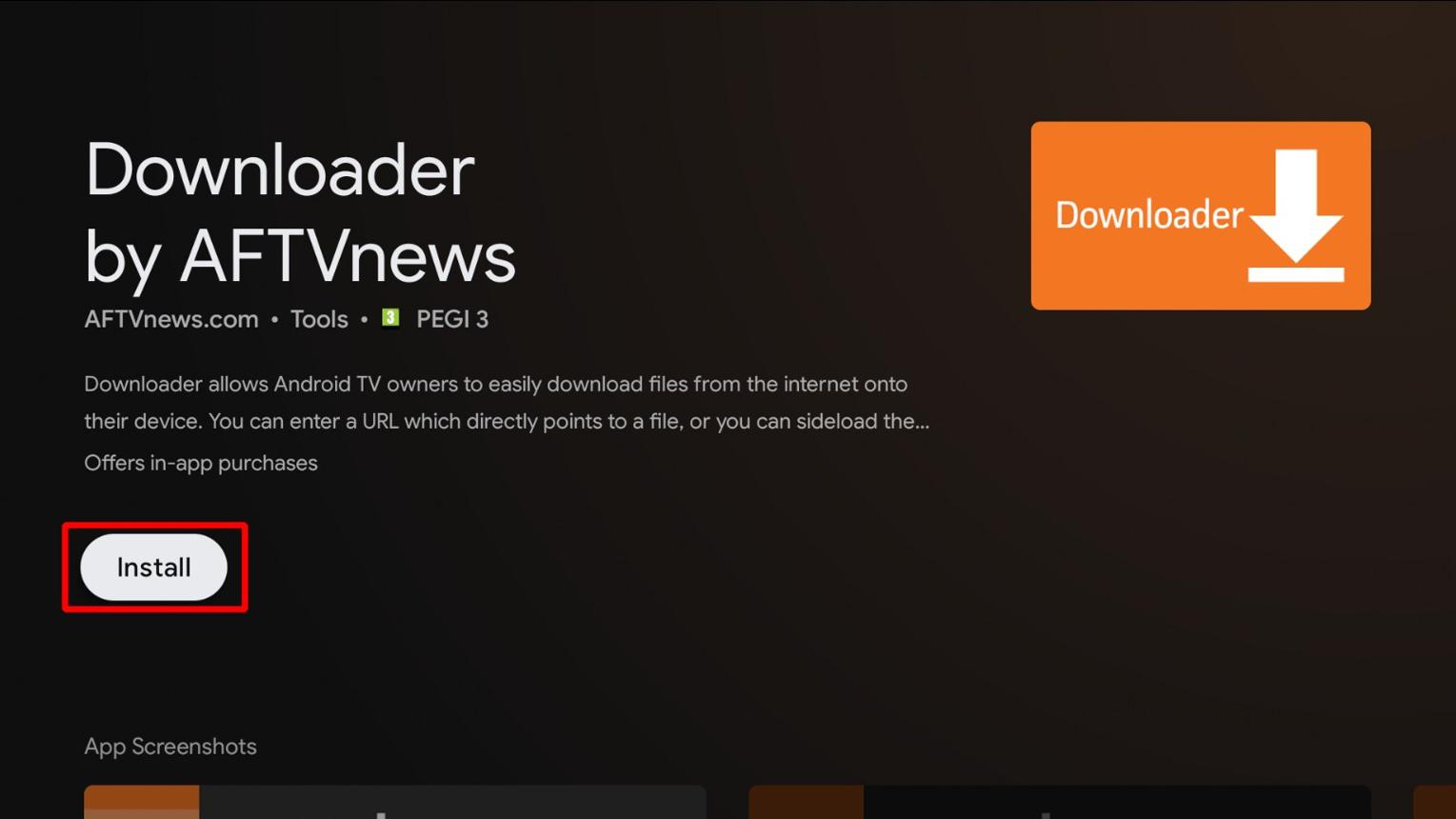
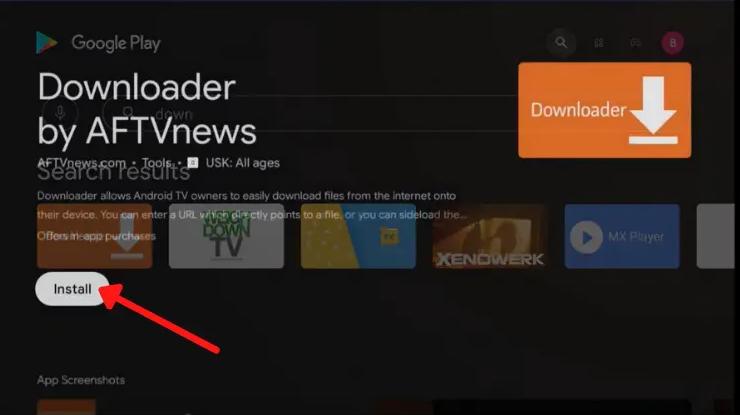
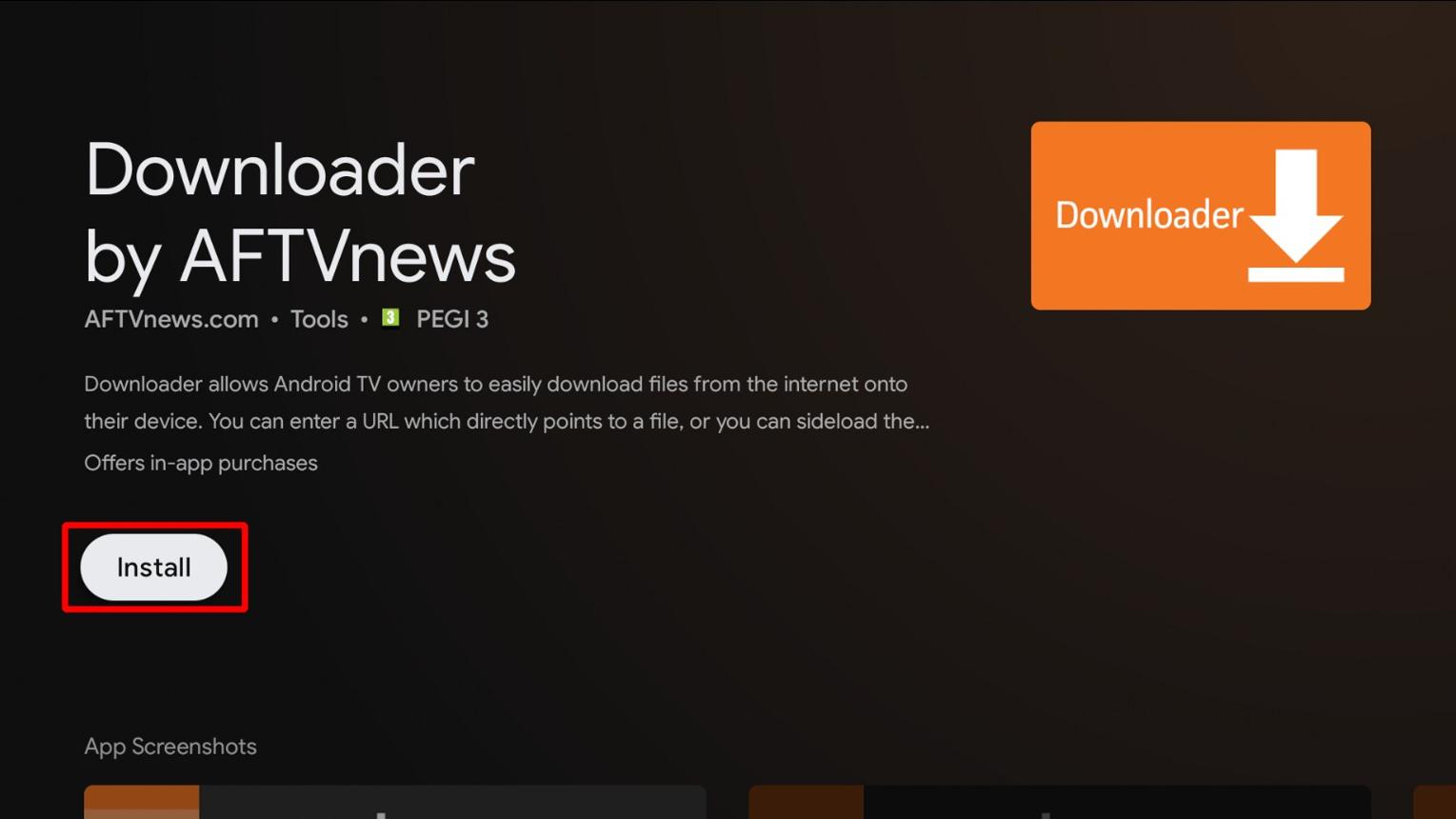
- Seleziona l’app ufficiale di AFTVnews (icona arancione) e clicca sul pulsante Installa.
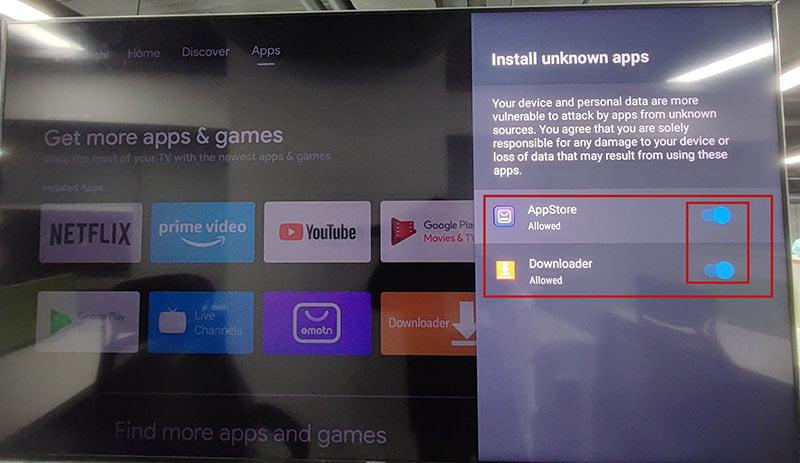
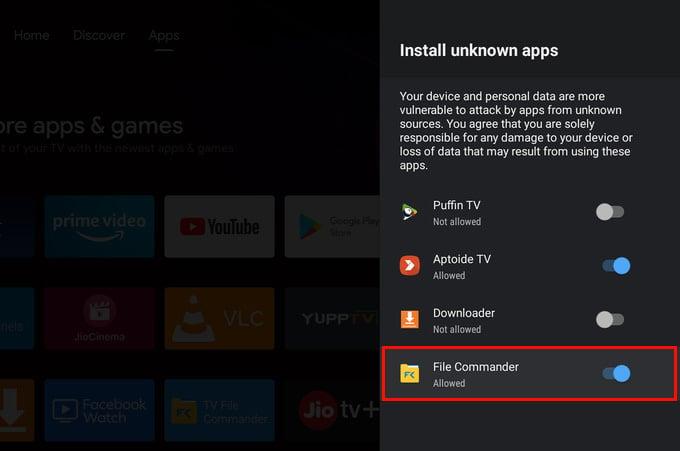
5 Apri e Concedi i Permessi
- Clicca per Aprire (Open) l’applicazione Downloader per la prima volta.
- DEVI cliccare su Consenti (Allow) quando richiesto in modo che l’app possa accedere a contenuti multimediali e file sul tuo Mi Box.
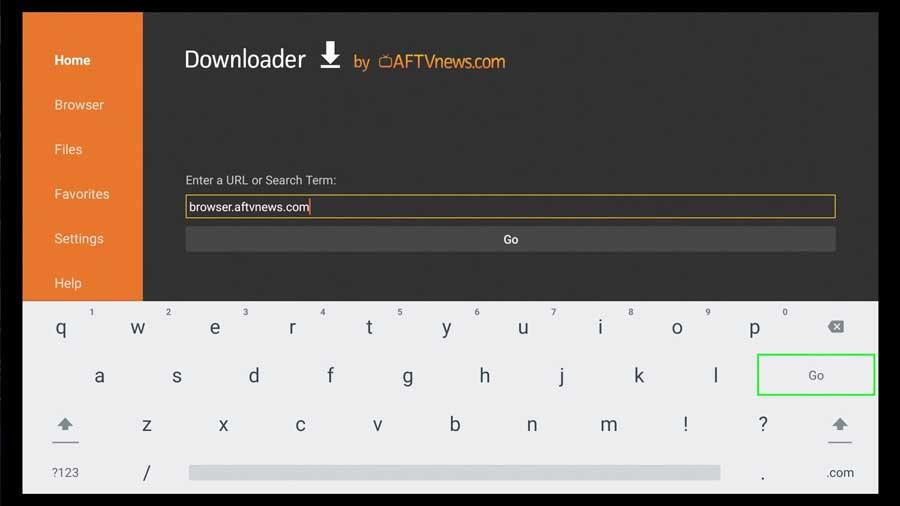
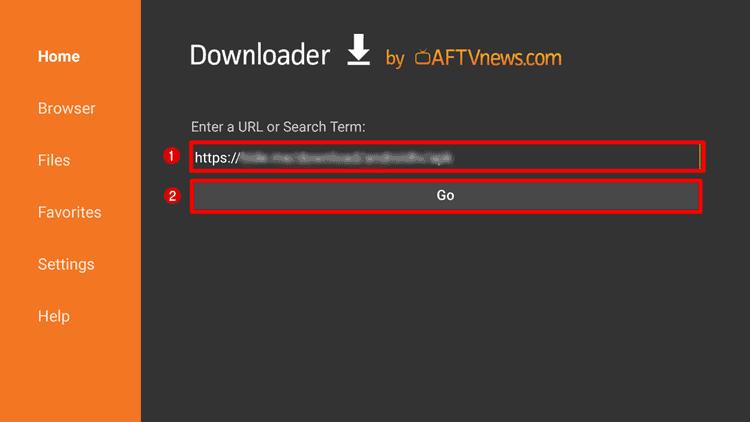
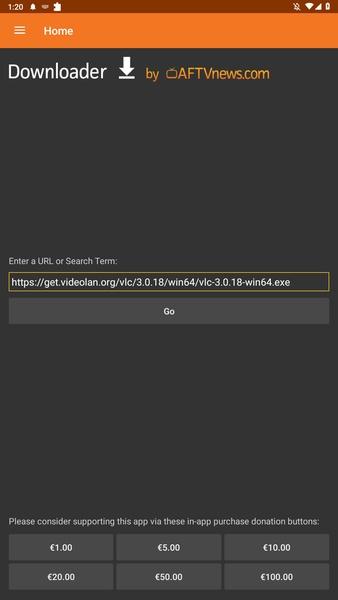
- Seleziona la casella di testo dell’URL e inserisci l’URL dell’APK desiderato o il codice breve a 6 cifre.
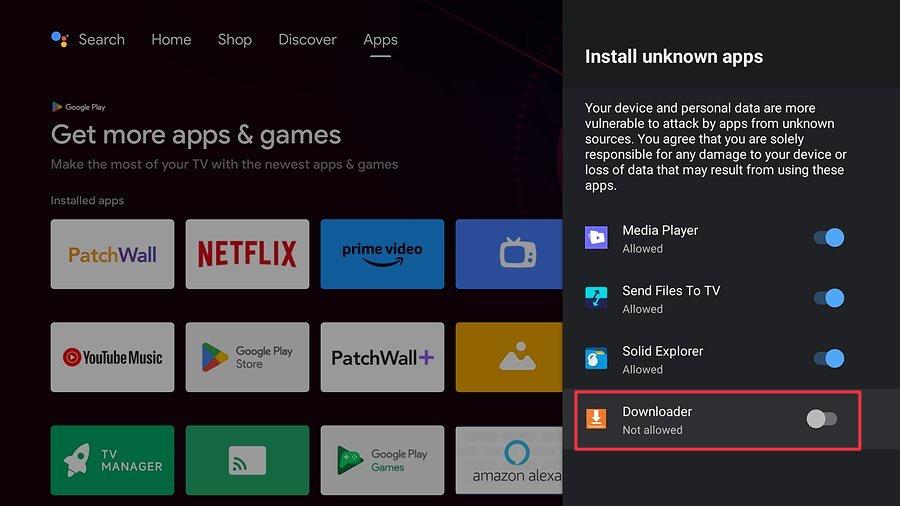
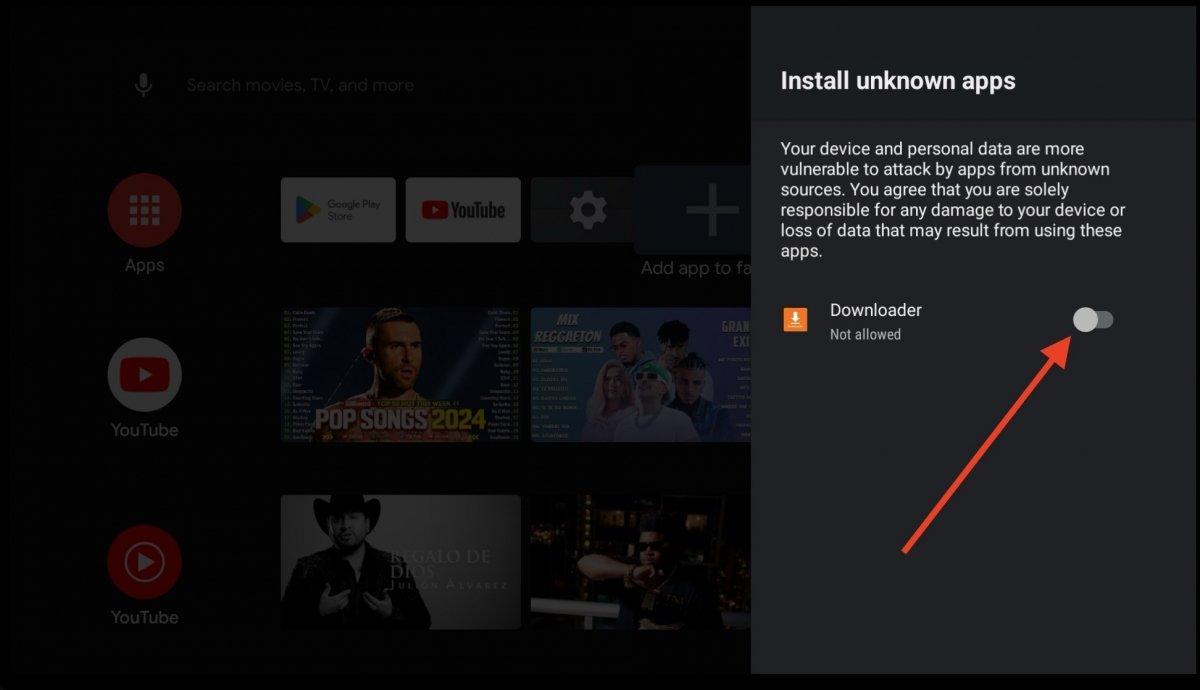
6 Scarica e Completa il Setup
Per finire l’installazione:
- Clicca su Vai (Go) e attendi pazientemente mentre l’applicazione scarica il file dal server.
- Quando appare il prompt di installazione del sistema Android, naviga verso il basso e clicca su Installa.
- Una volta installata, la tua nuova app è caricata con successo sul tuo dispositivo Xiaomi ed è pronta per l’uso!
Terminologia: Xiaomi Mi Box
Cos’è il Debugging ADB?
Android Debug Bridge (ADB) è uno strumento di sistema vitale per gli sviluppatori. L’attivazione di questa opzione consente al tuo dispositivo Xiaomi di ricevere, elaborare e installare file di origine (APK) trasmessi direttamente dalle app di utilità senza blocchi di sicurezza.
Cosa significa Sideloading?
L’atto di installare pacchetti software su un dispositivo senza scaricarli attraverso il Google Play Store certificato. Questo è necessario per le app di streaming avanzate e personalizzate che non sono ospitate sui server ufficiali Google.
FAQ: xiaomi mi box downloader
È sicuro installare il xiaomi mi box downloader?
Assolutamente sì. Il processo di installazione tramite il xiaomi mi box downloader è una tecnica legittima che sfrutta le funzioni di base del sistema operativo Android TV. Non richiede il root del dispositivo e non annullerà la garanzia hardware in alcun modo.
Perché non riesco a trovare l’app Downloader nel Play Store?
A volte Google nasconde le app di utilità in alcune regioni. Se non riesci a trovarlo con la ricerca testuale, prova a usare il comando vocale di Google Assistant sul tuo telecomando Xiaomi dicendo “Cerca l’app Downloader”. In alternativa, assicurati di aver aggiornato il sistema operativo della tua Mi Box.
Panoramica dell’Architettura Hardware
Lo Xiaomi Mi Box (e la sua variante Mi TV Stick) opera su un framework Android TV altamente ottimizzato. A differenza dei sistemi pesantemente restrittivi (come Fire OS standard), questo dispositivo garantisce agli utenti un accesso profondo ai parametri di elaborazione di base. Una volta stabilita la connessione tramite l’app di download, come descritto in questa guida per il xiaomi mi box downloader, puoi installare utility di terze parti per gestire l’unità di archiviazione interna. Per esplorare i migliori software compatibili con questo box, consulta la nostra guida aggiornata sui lettori multimediali.
Xiaomi Mi Box: guida rapida alla configurazione
Prima di configurare Xiaomi Mi Box, controlla la versione del sistema, la disponibilità nello store ufficiale e i formati supportati. Le istruzioni per Android TV non sono sempre identiche a quelle per Fire TV.
Guide correlate: Lettori multimediali FAQ Strumenti