Guida Completa:
mecool km7 plus downloader
Benvenuto nel tutorial passo-passo definitivo. Se vuoi sbloccare tutto il potenziale del tuo smart TV box certificato, questa guida all’installazione del mecool km7 plus downloader è tutto ciò di cui hai bisogno. Impara a navigare nel sistema operativo Android del tuo dispositivo, abilitare le origini sconosciute, bypassare le restrizioni di fabbrica e installare in sicurezza applicazioni di terze parti senza errori.
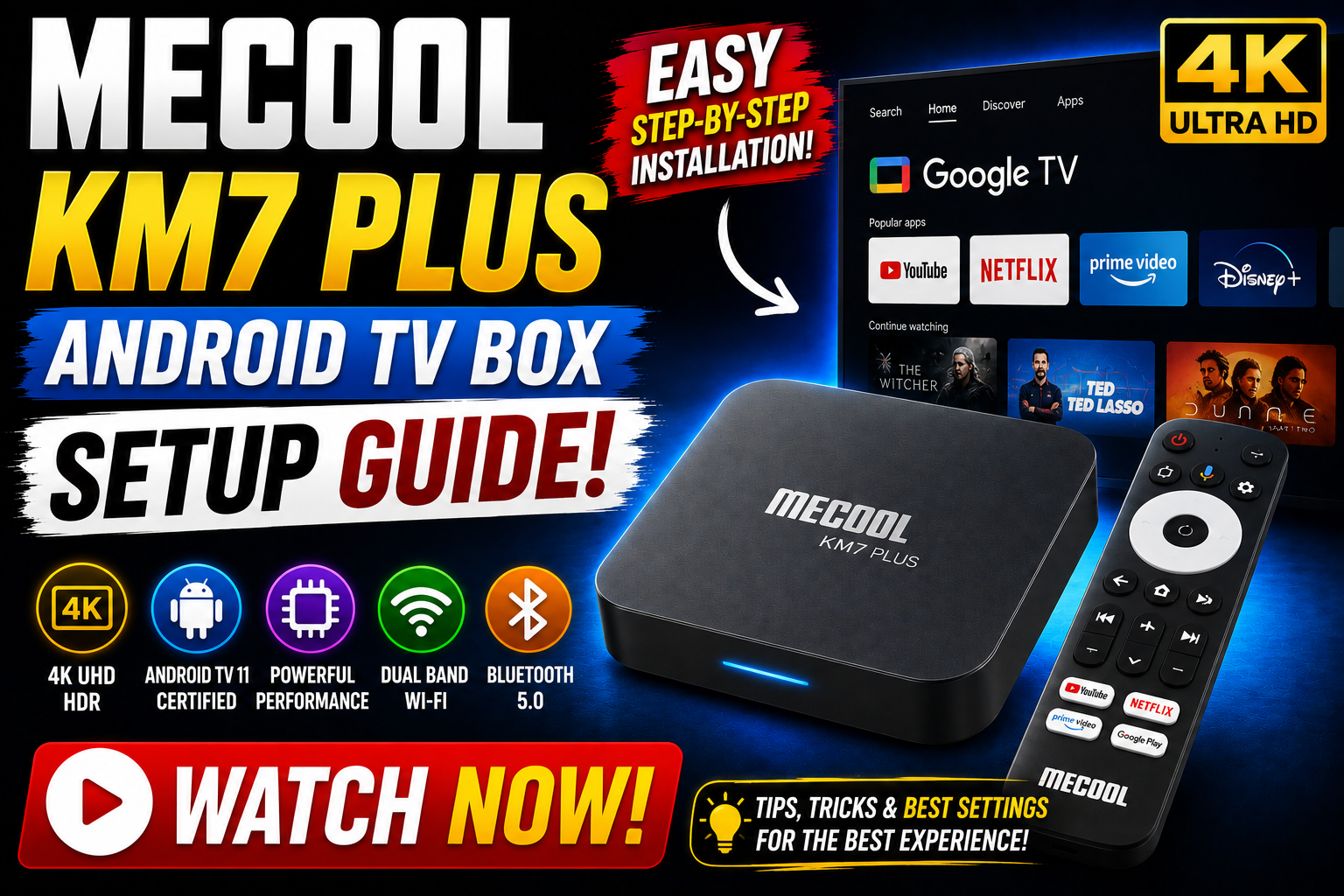
Passaggi di Installazione: mecool km7 plus downloader
1 Vai alle Impostazioni
- Inizia dalla schermata principale (Home) del tuo dispositivo Mecool KM7 Plus.
- Naviga attraverso il menu superiore e apri l’icona ⚙️ Impostazioni (Settings).
- Scorri verso il basso e seleziona la sezione Preferenze Dispositivo (Device Preferences) o Sistema.
2 Sblocca le Opzioni Sviluppatore
In ordine:
- All’interno della sezione Informazioni (About), naviga verso il basso fino al numero di Build del tuo sistema operativo.
- Premi il pulsante OK sul tuo telecomando 7 volte rapidamente per sbloccare le Opzioni Sviluppatore.
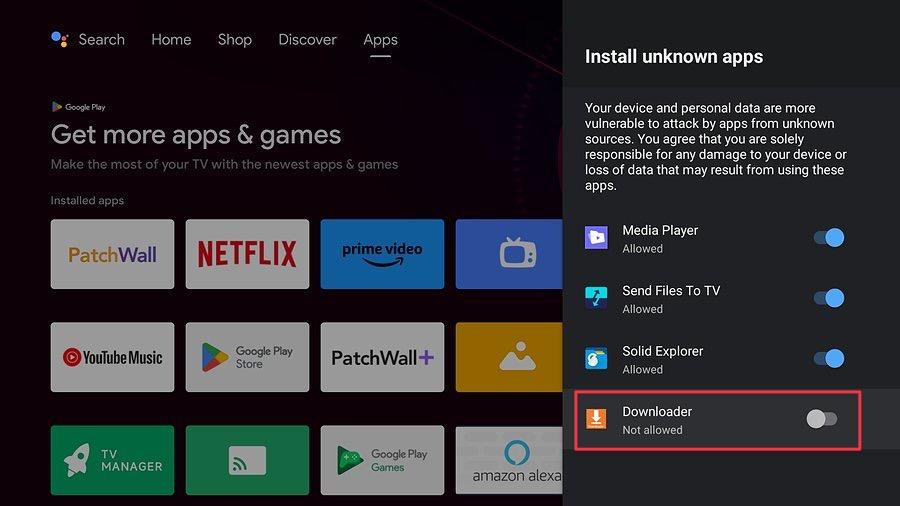
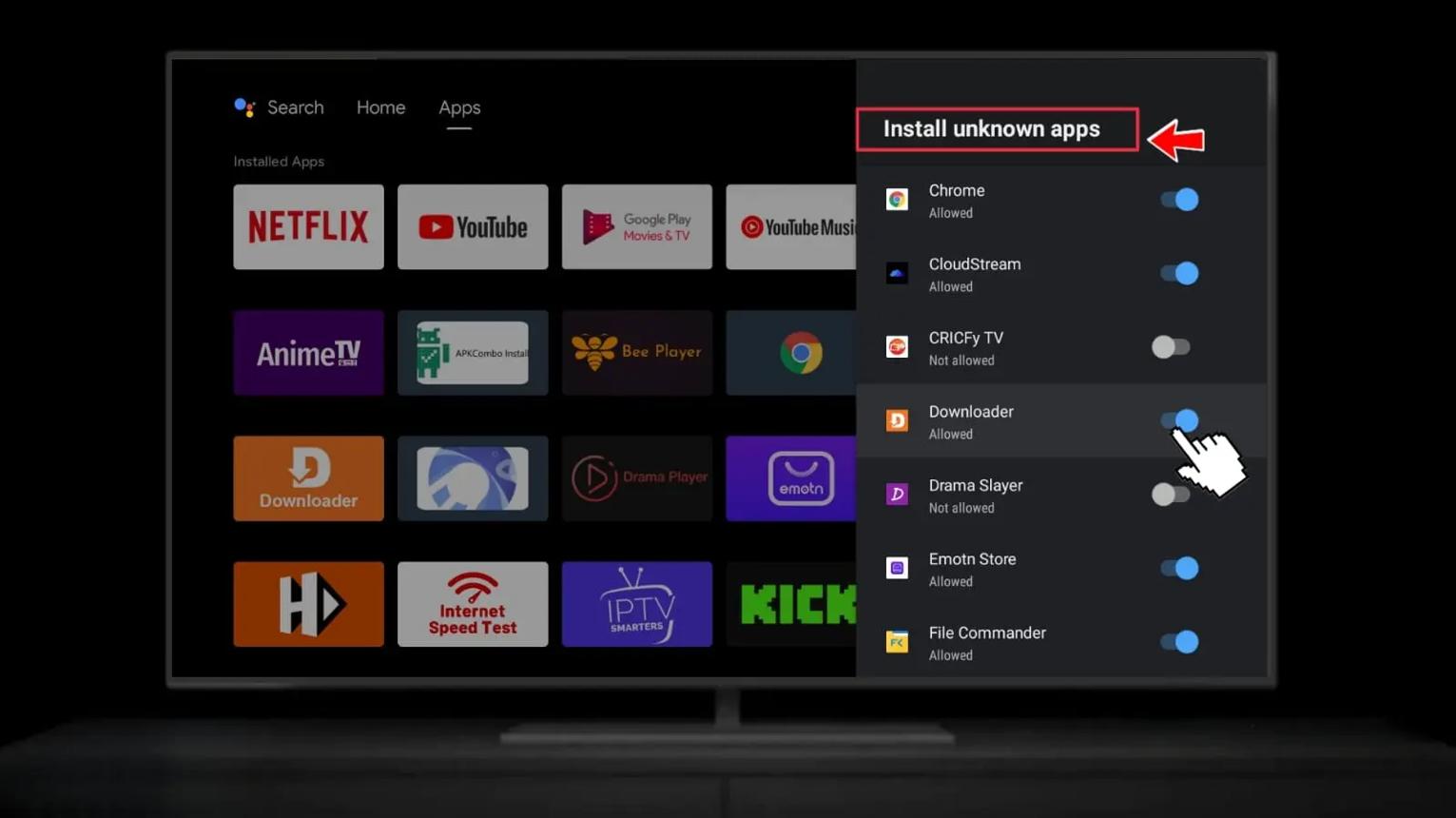
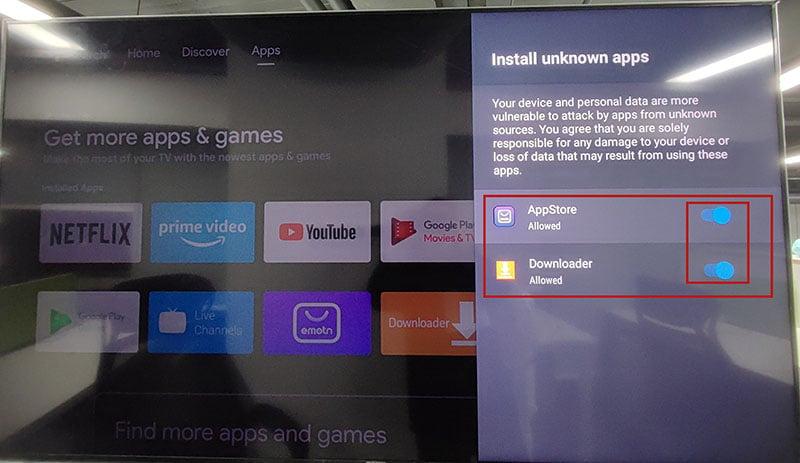
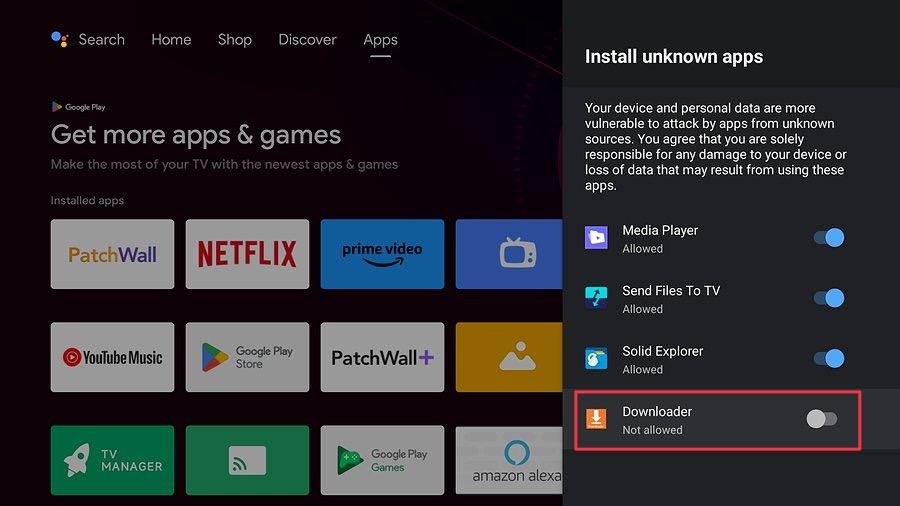
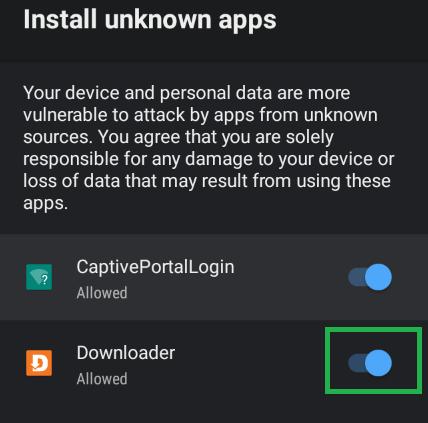
- Ritorna alle impostazioni di sicurezza e assicurati che le Origini Sconosciute siano abilitate.
3 Installa il mecool km7 plus downloader
- Premi il pulsante Home per tornare alla schermata principale del tuo dispositivo.
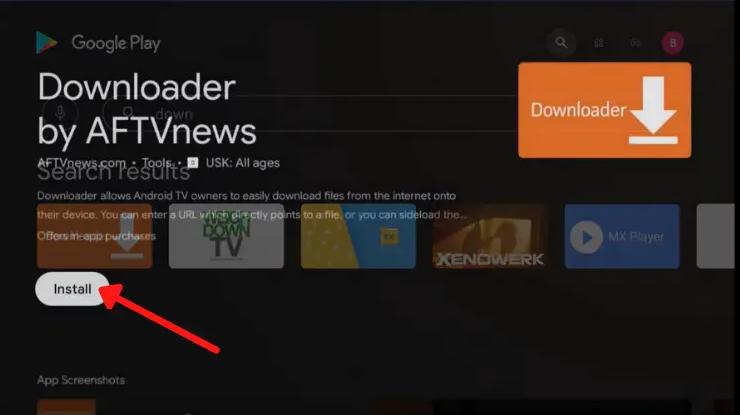
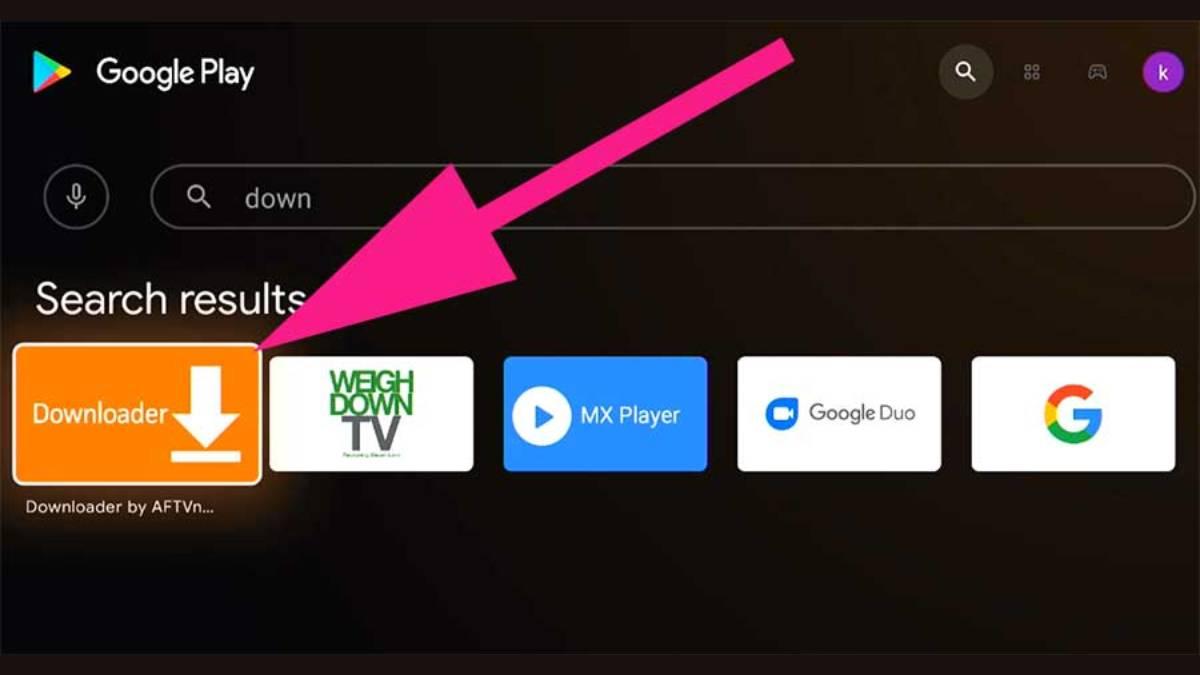
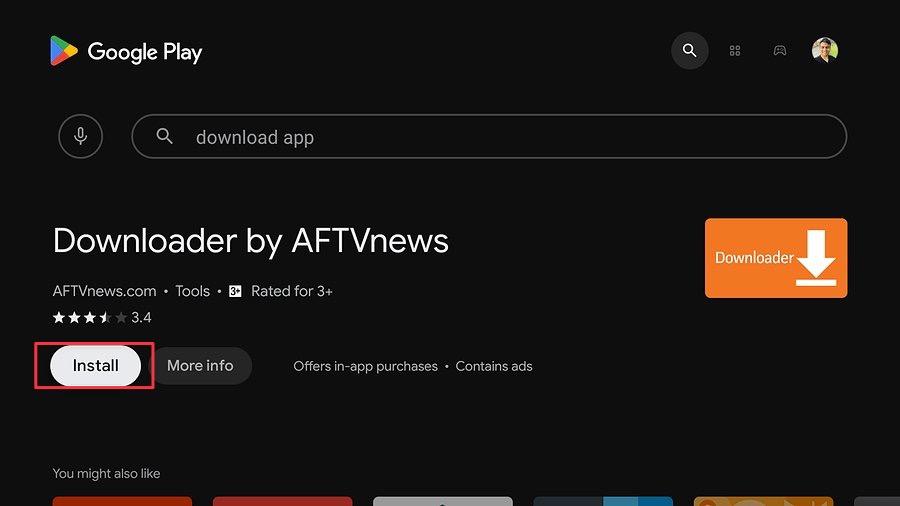
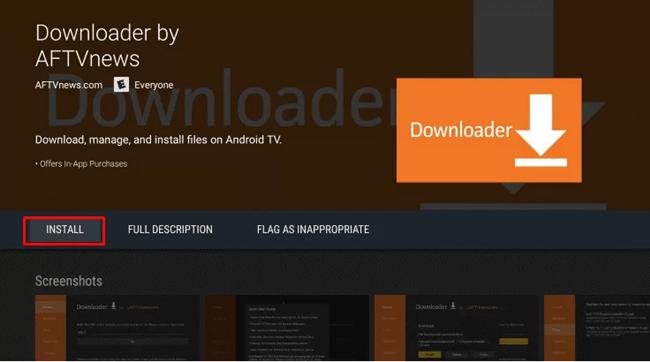
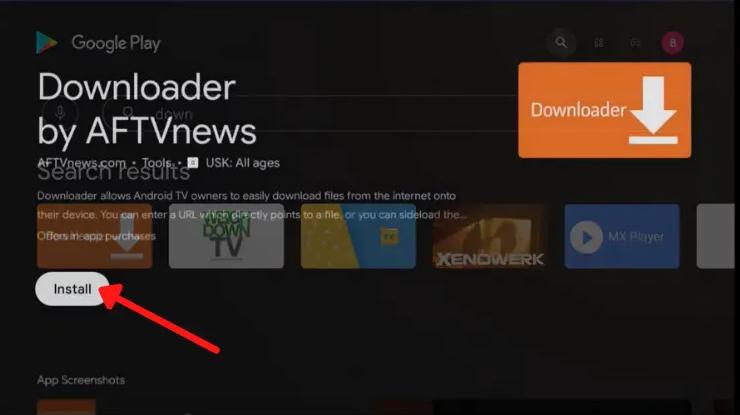
- Apri la Barra di Ricerca (Search) e digita Downloader utilizzando la tastiera del telecomando.
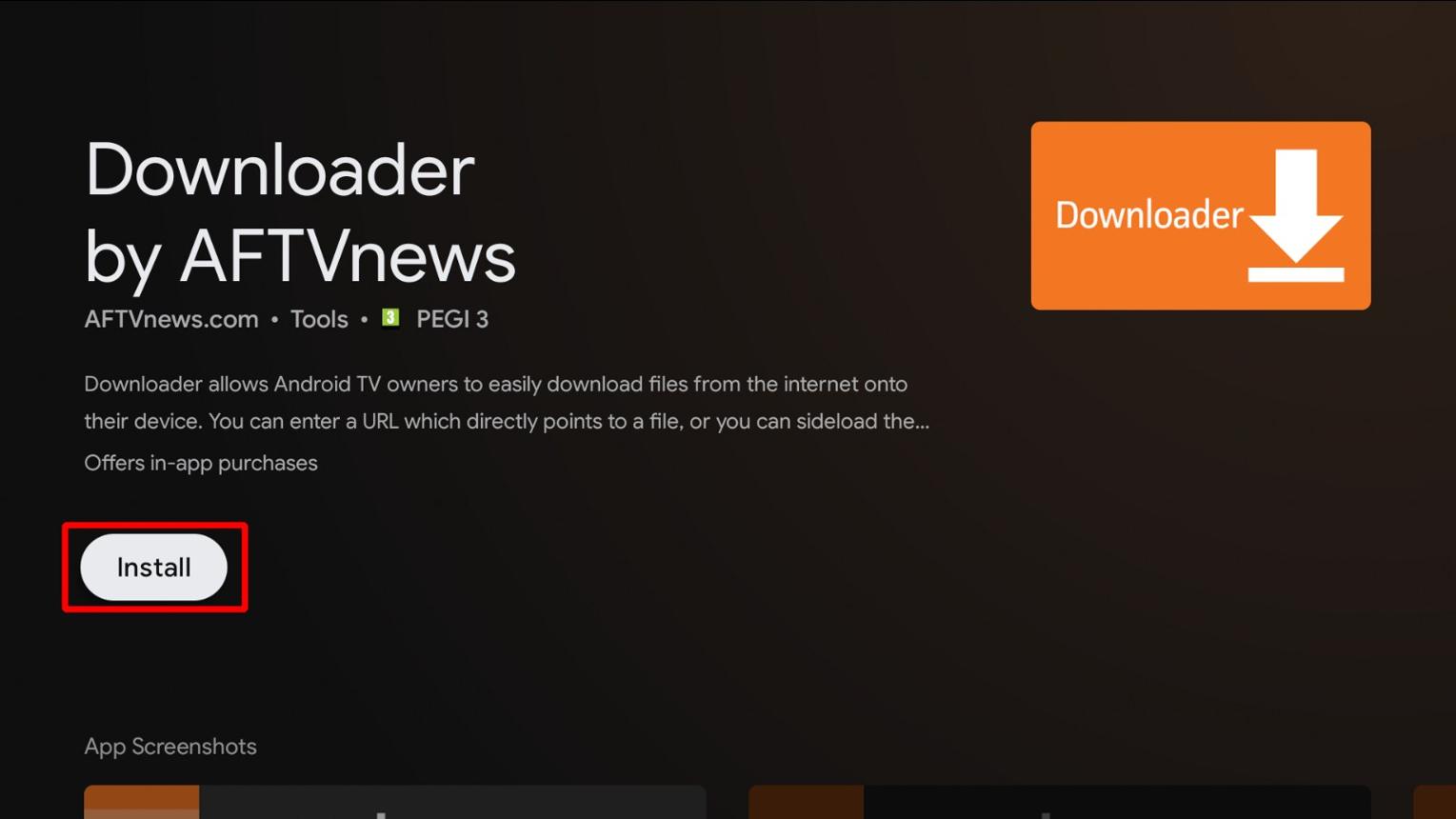
- Seleziona l’app ufficiale di AFTVnews e clicca su Installa / Scarica.
4 Avvia e Concedi i Permessi
- Una volta installata, seleziona Apri (Open) per avviare l’applicazione per la prima volta.
- DEVI cliccare su Consenti (Allow) quando l’app richiede i permessi di archiviazione per scrivere file sul tuo dispositivo.
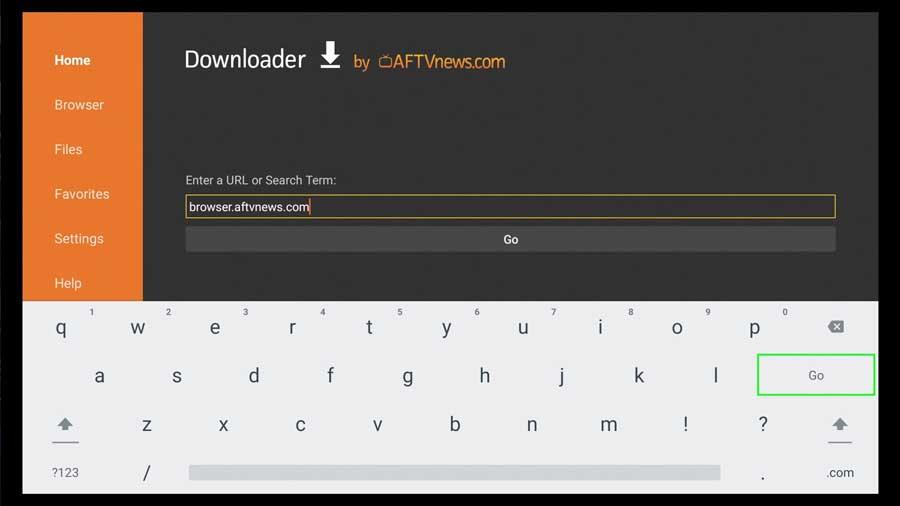
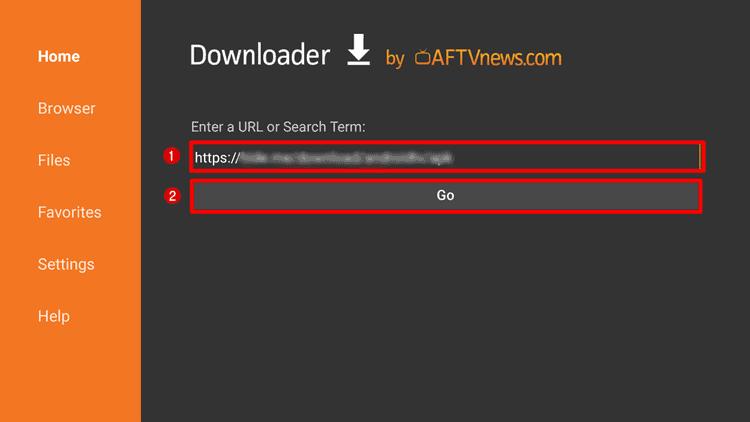
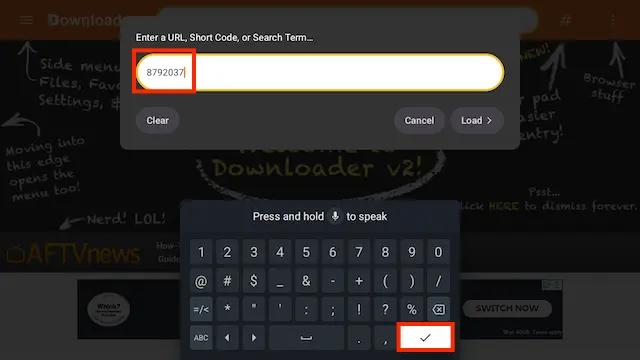
- Seleziona la casella di testo dell’URL e inserisci l’URL dell’APK desiderato o il codice breve a 6 cifre.
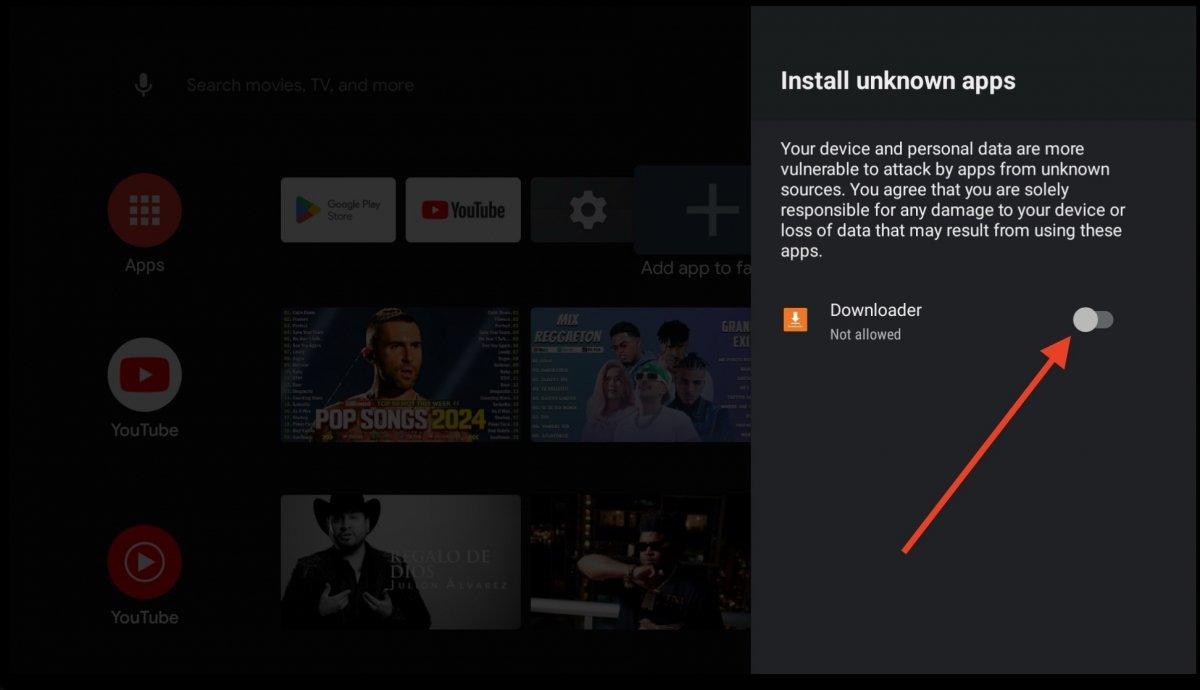
5 Scarica e Completa l’Installazione
Per finire il setup:
- Clicca su Vai (Go) e attendi pazientemente mentre l’applicazione scarica il file.
- Quando richiesto dalla finestra di dialogo di sistema, scorri verso il basso e clicca su Installa.
- Una volta installata, la tua nuova app è pronta all’uso. La tua configurazione è completata con successo!
Mecool KM7 Plus: guida rapida alla configurazione
Prima di configurare Mecool KM7 Plus, controlla la versione del sistema, la disponibilità nello store ufficiale e i formati supportati. Le istruzioni per Android TV non sono sempre identiche a quelle per Fire TV.
Guide correlate: Lettori multimediali FAQ Strumenti