Guida Completa:
nvidia shield tv pro 4k downloader
Benvenuto nella guida di installazione definitiva. Se vuoi sbloccare tutto il potenziale del tuo dispositivo di streaming premium, questo tutorial sul nvidia shield tv pro 4k downloader è tutto ciò di cui hai bisogno. In questa guida completa, imparerai come navigare nel potente sistema operativo Android TV, sbloccare in sicurezza le opzioni sviluppatore, abilitare le origini sconosciute e installare senza problemi applicazioni di terze parti per ottimizzare la tua esperienza visiva.
Passaggi di Installazione: nvidia shield tv pro 4k downloader
1 Vai alle Impostazioni
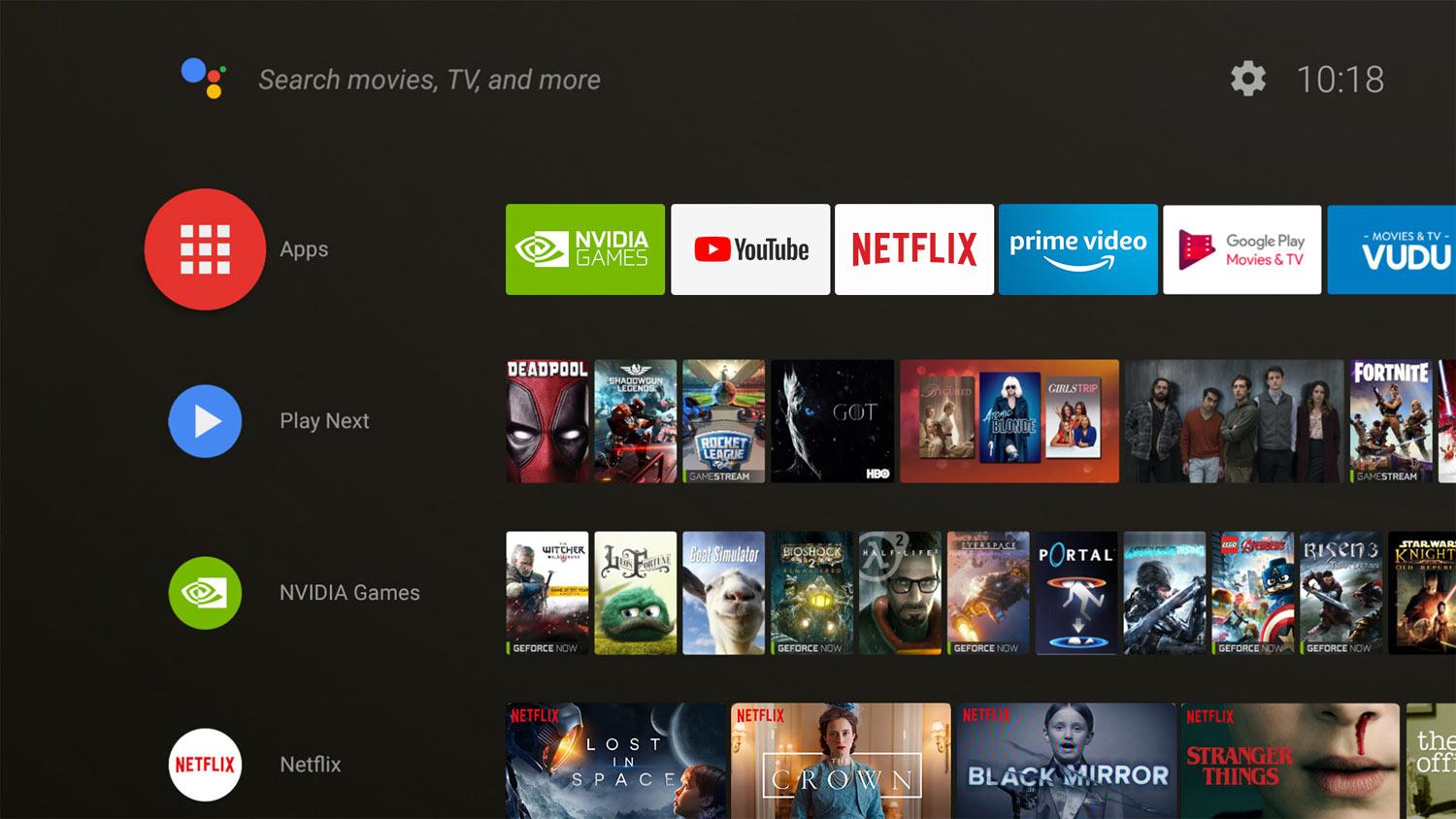
- Inizia dalla schermata principale (Home) del tuo dispositivo.
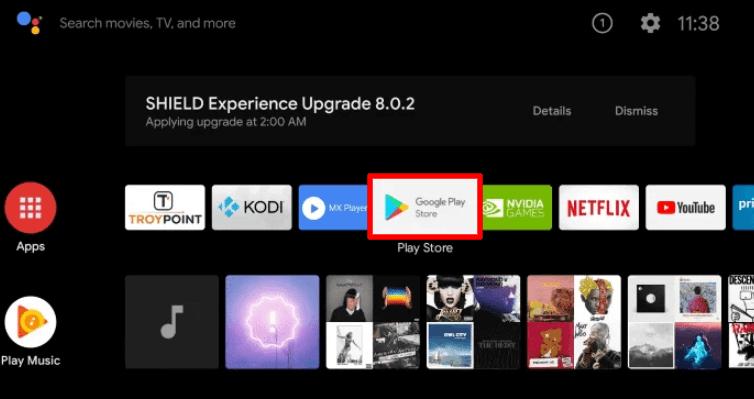
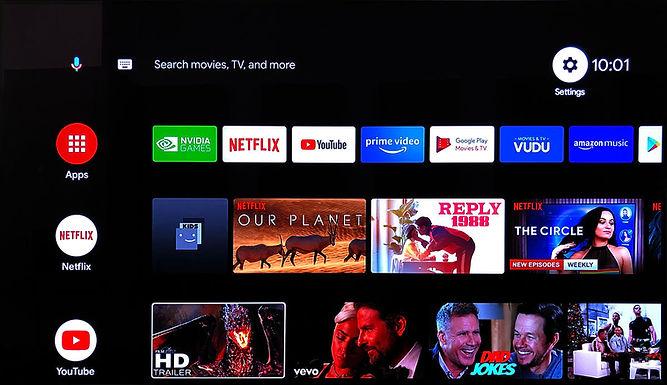
- Naviga verso l’angolo in alto a destra e apri il menu ⚙️ Impostazioni (Settings).
- Scorri verso il basso tra le opzioni e seleziona la sezione Preferenze del dispositivo (Device Preferences).
2 Sblocca le Opzioni Sviluppatore
- Entra nella sezione Informazioni (About) all’interno delle Preferenze del Dispositivo.
- Naviga verso il basso fino all’opzione Build in fondo alla pagina.
- Premi il pulsante Seleziona (Select) sul tuo telecomando 7 volte rapidamente finché non vedi il messaggio “Ora sei uno sviluppatore”.
3 Abilita le Impostazioni di Sicurezza
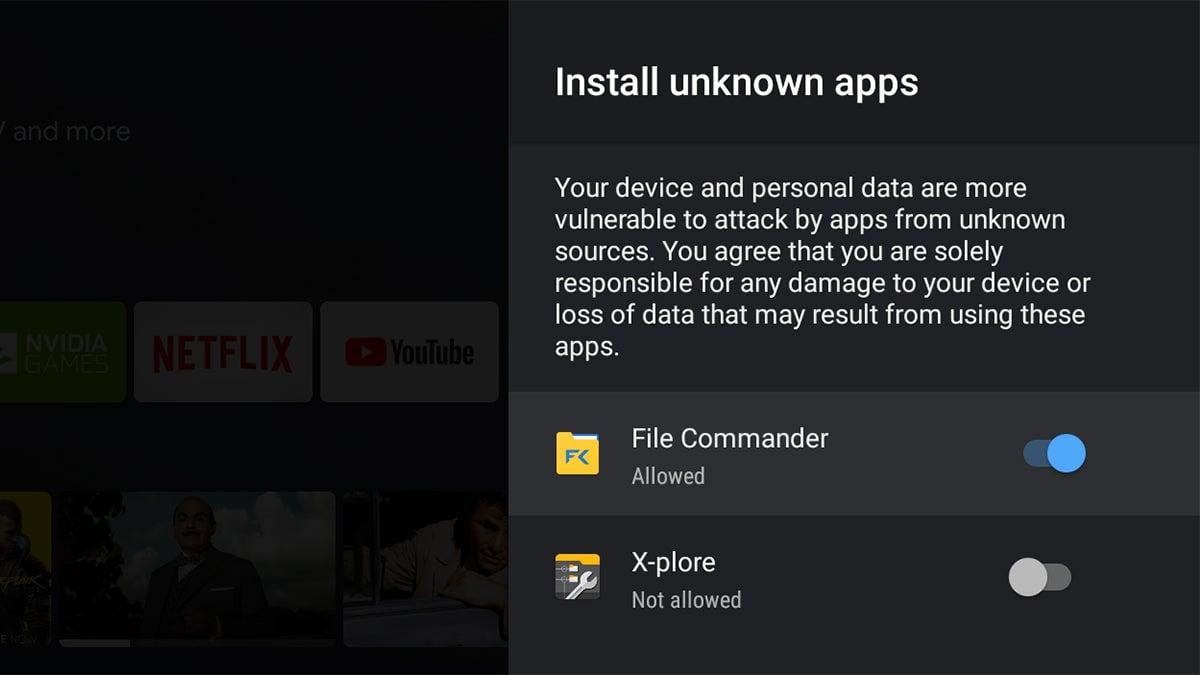
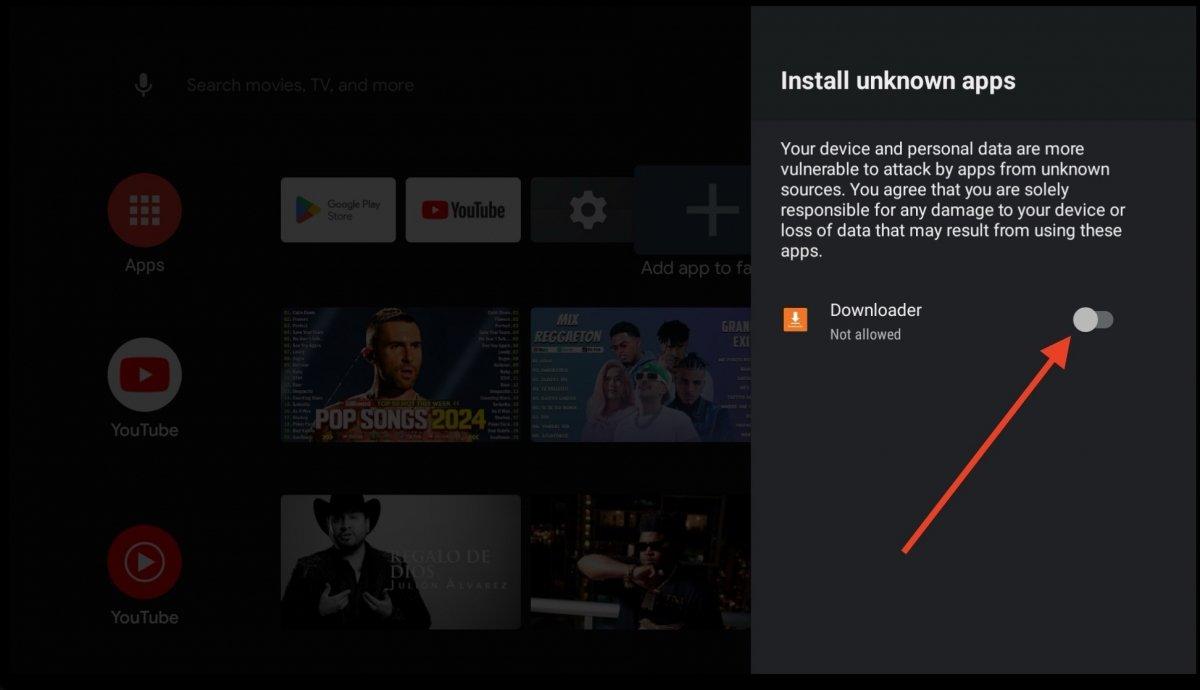
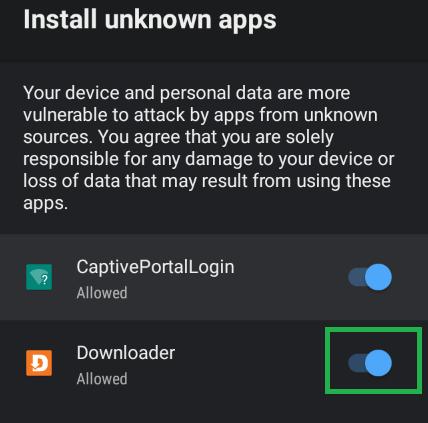
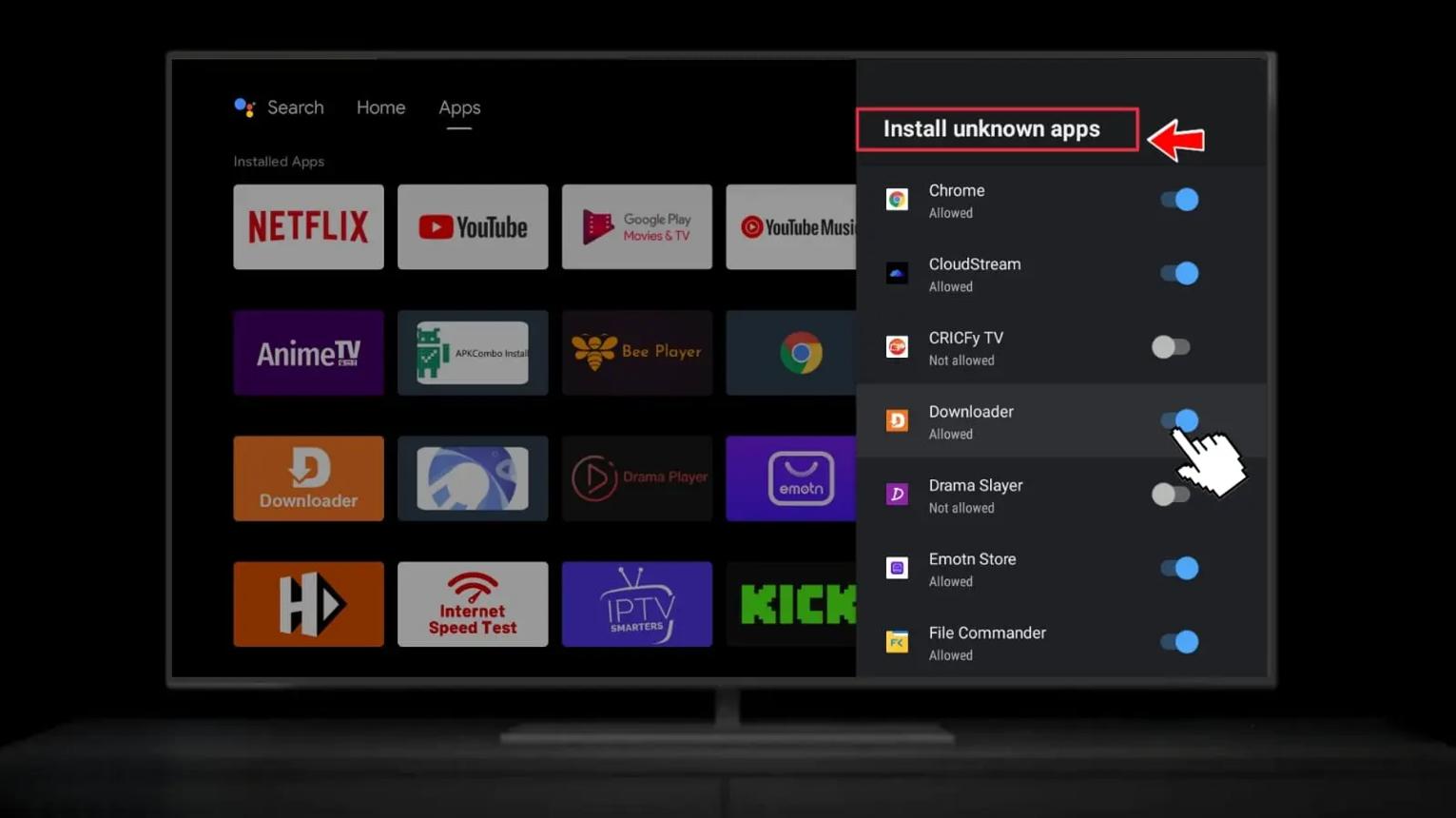
- Entra nel menu Sicurezza e restrizioni (Security & Restrictions) e attiva Origini Sconosciute (Unknown Sources) per le app.
- Assicurati che anche il Debug ADB sia impostato su ON se prevedi di utilizzare strumenti di rete.
- Premi il pulsante Home per tornare alla schermata principale dello Shield.
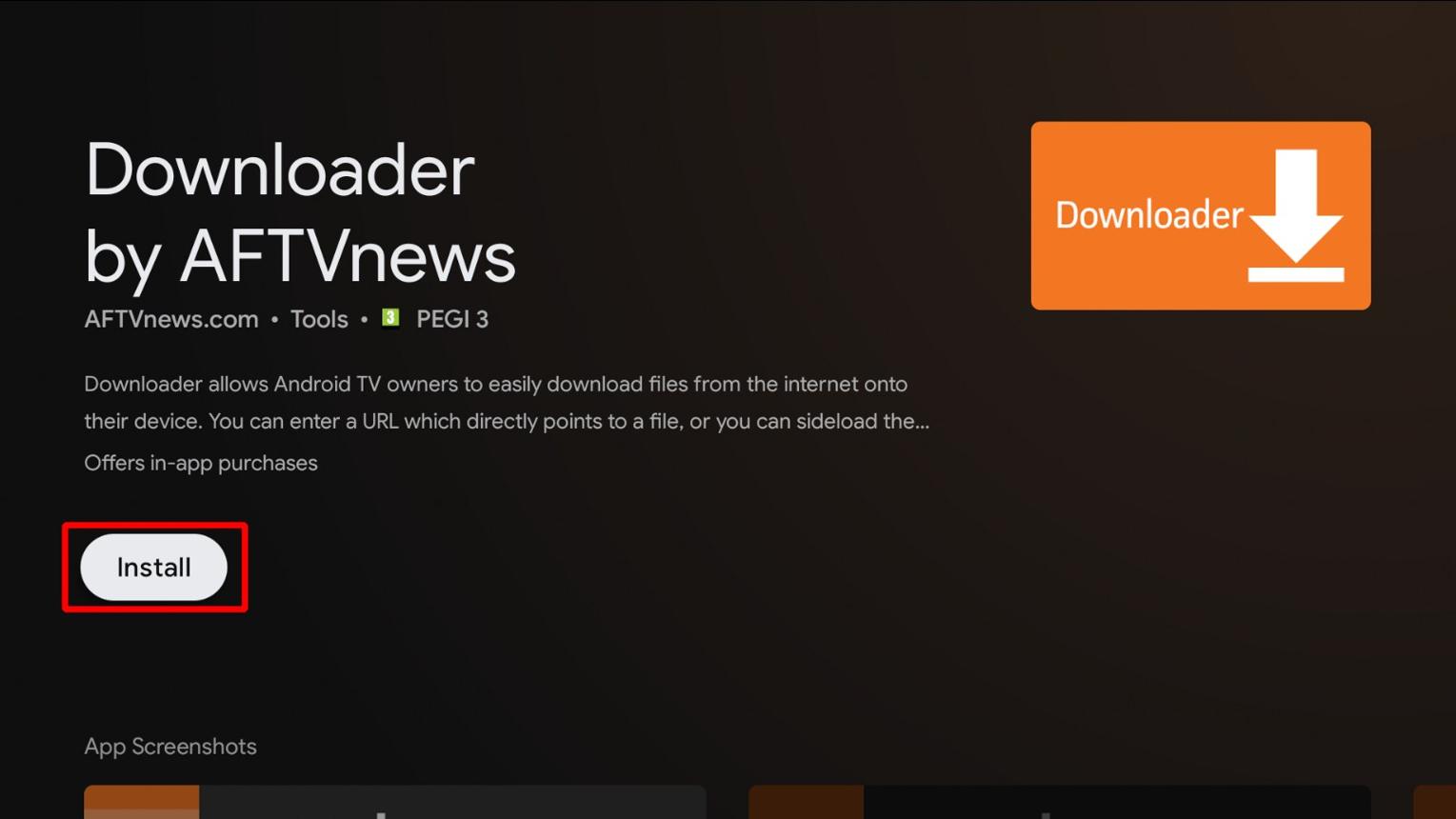
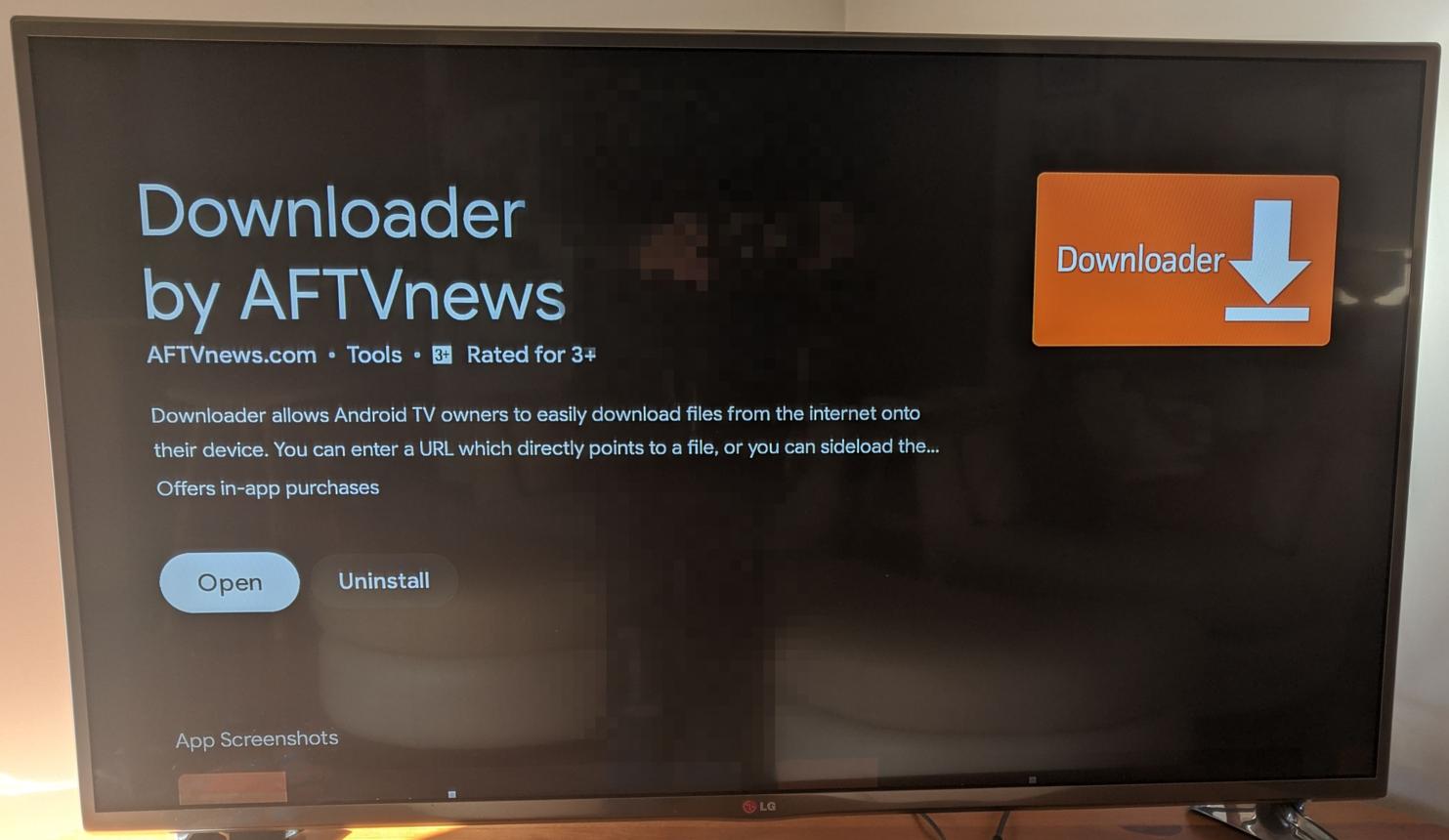
4 Installa il nvidia shield tv pro 4k downloader
- Naviga nel menu superiore e apri la scheda Cerca (Search) o il Google Play Store.
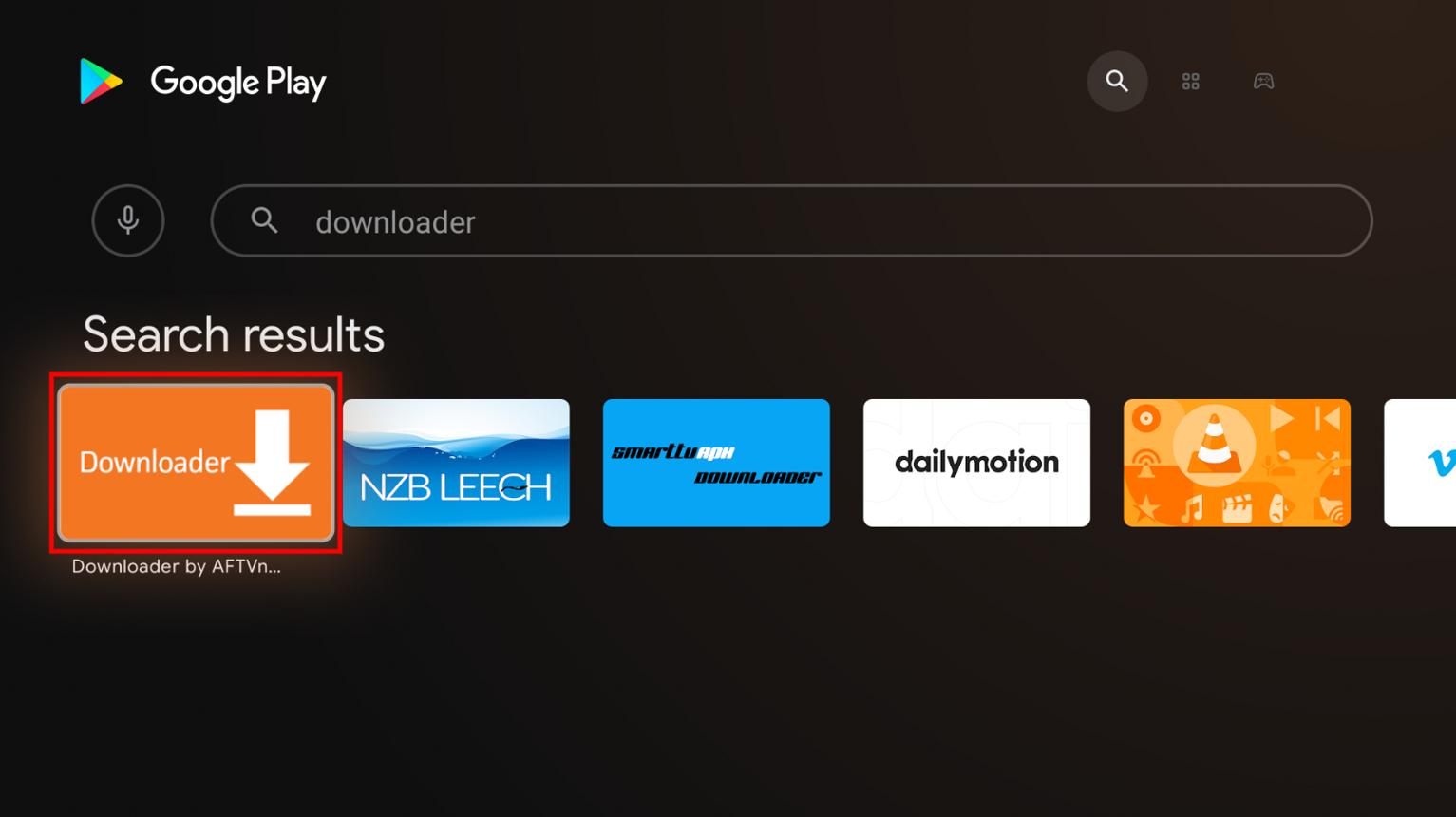
- Digita Downloader utilizzando il telecomando o la tastiera.
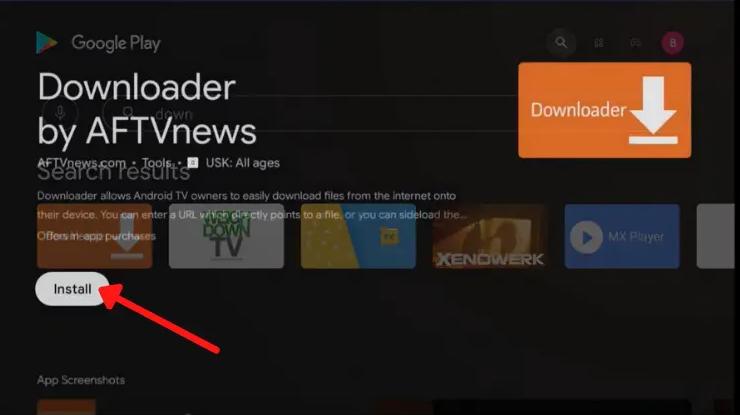
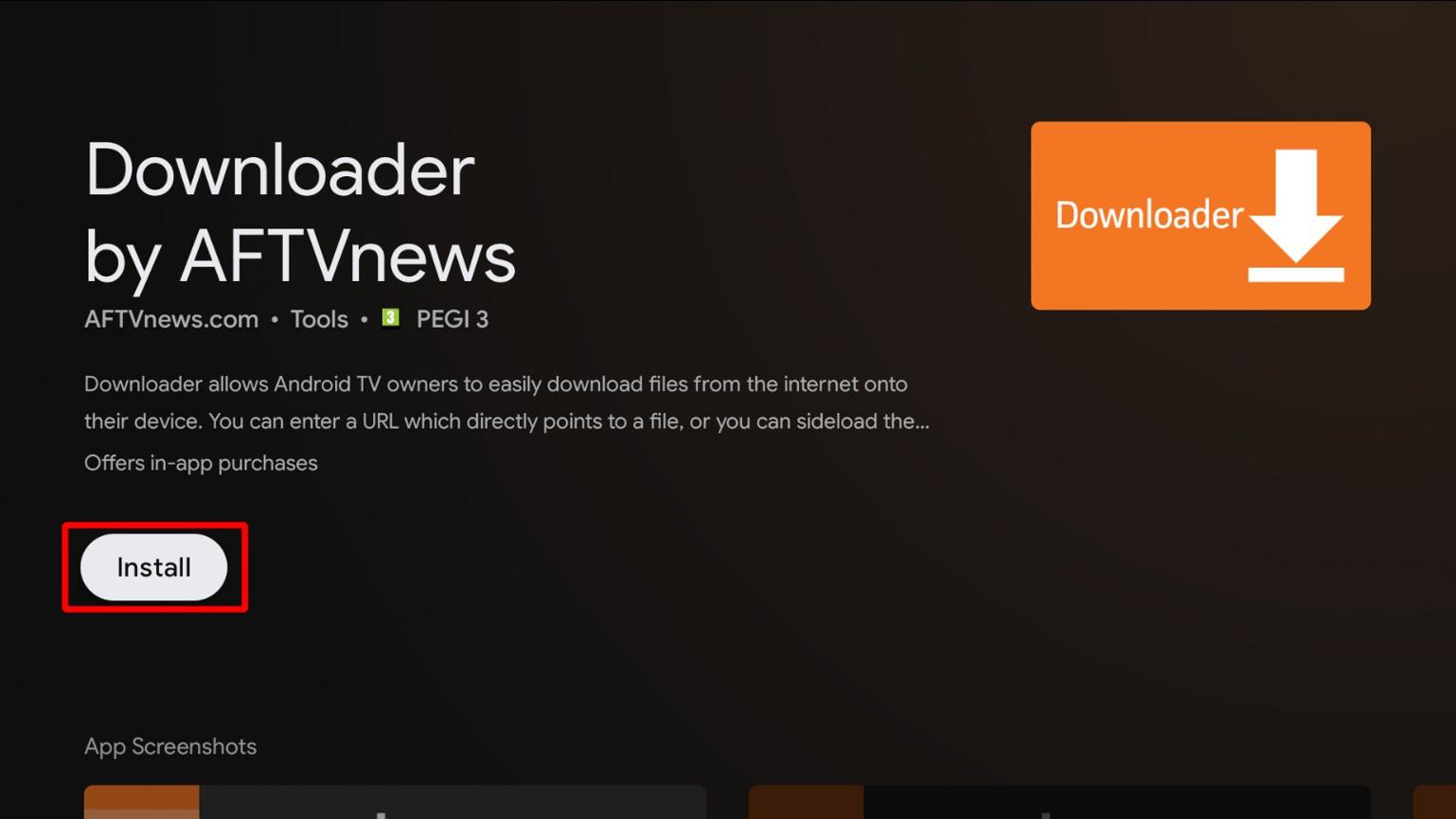
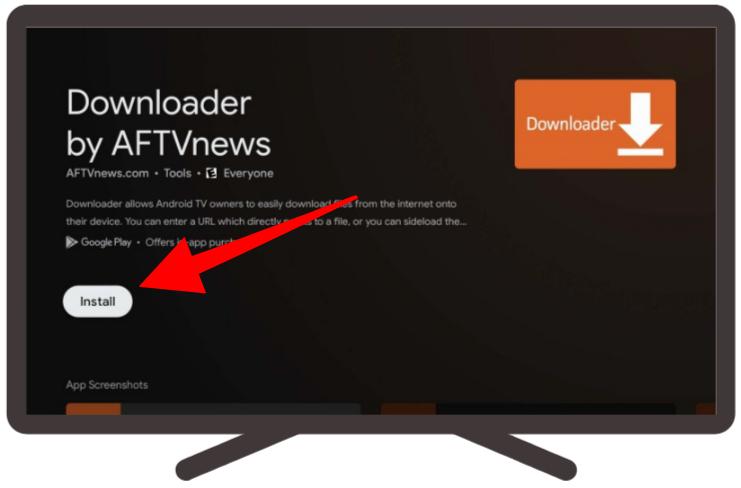
- Seleziona l’app ufficiale di AFTVnews e clicca su Installa.
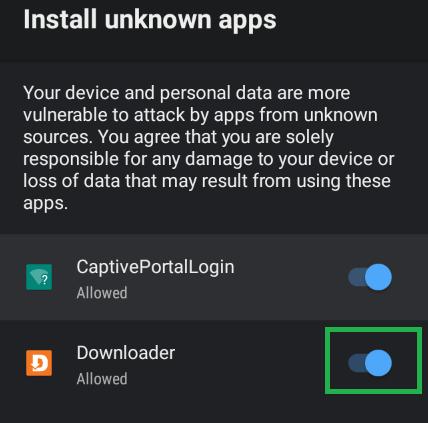
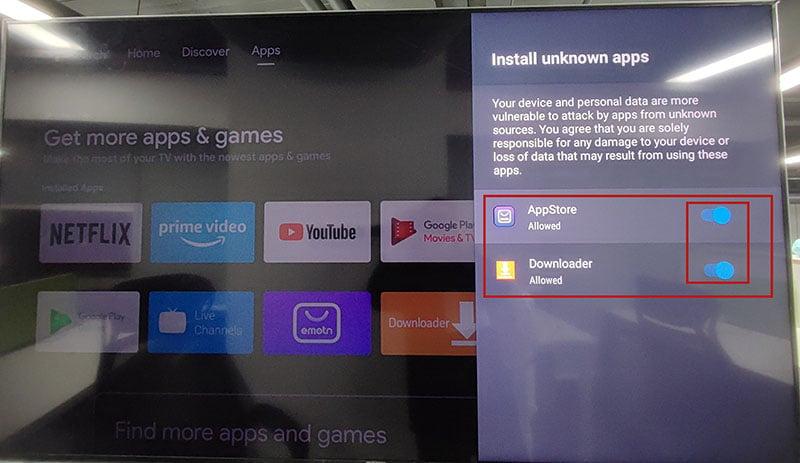
5 Apri e Concedi i Permessi
- Clicca per Aprire (Open) l’applicazione per la prima volta una volta installata.
- DEVI cliccare su Consenti (Allow) quando richiesto per l’accesso ai file e all’archiviazione.
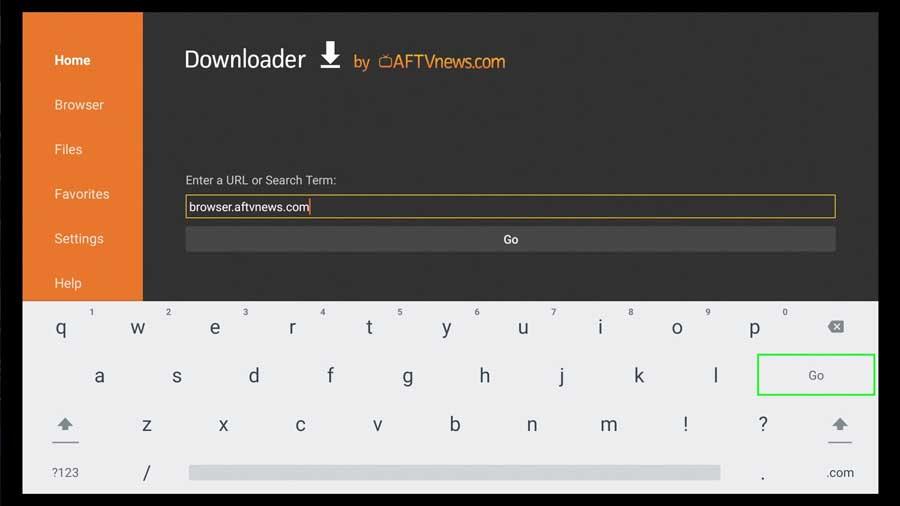
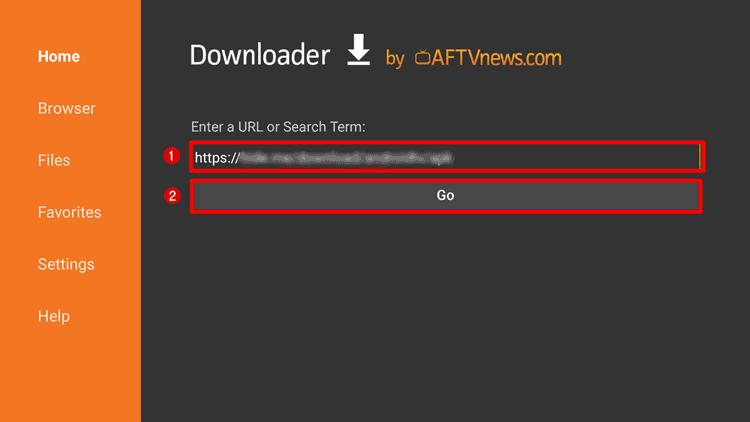
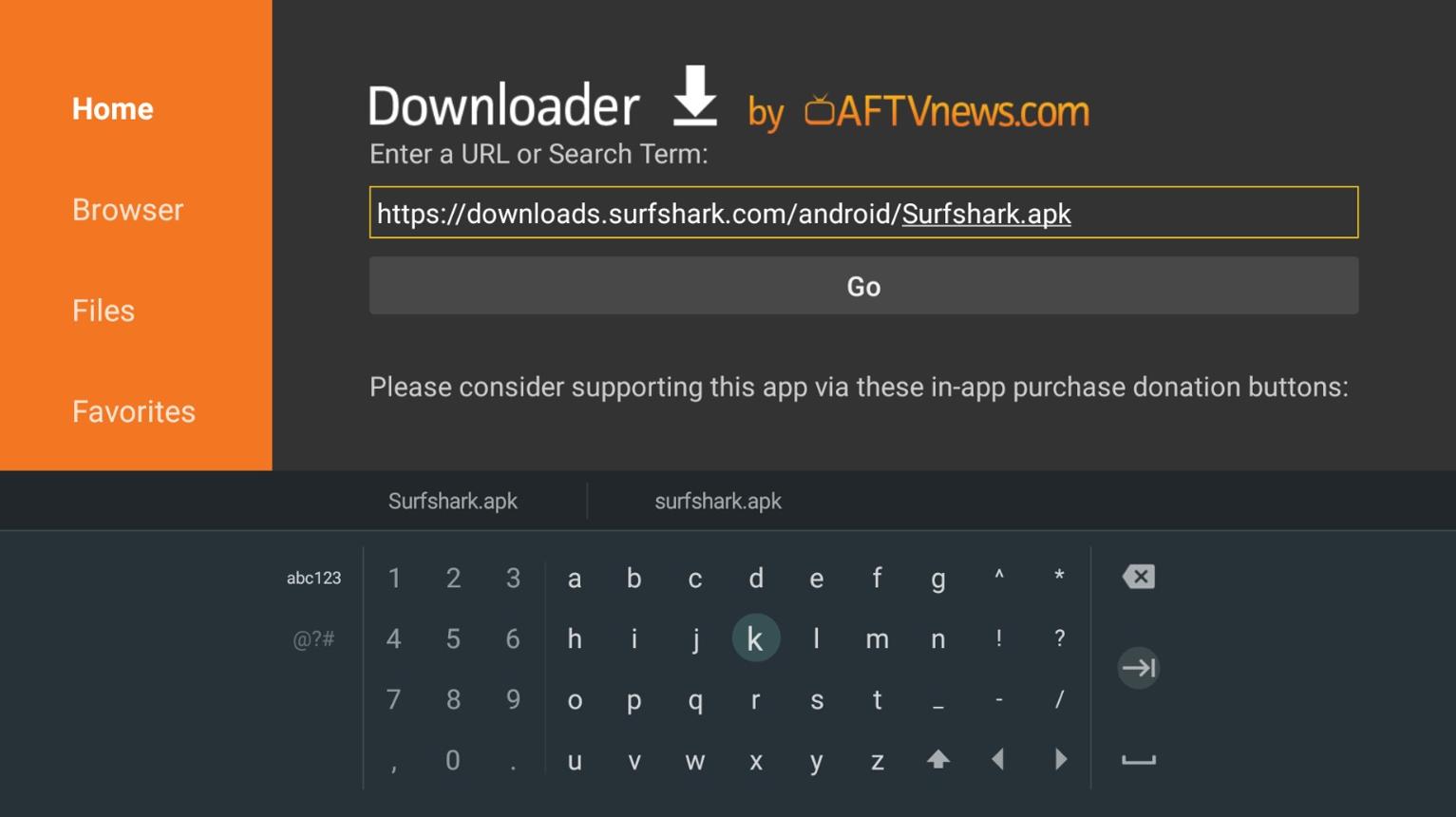
- Clicca sulla casella di testo dell’URL e inserisci l’URL dell’APK desiderato o il codice breve a 6 cifre.
6 Connettiti, Scarica e Installa
- Premi su Vai (Go) per connetterti al server remoto.
- Attendi pazientemente mentre l’applicazione scarica il file sulla tua memoria interna.
- Quando compare il prompt di sistema di Android, scorri verso il basso e clicca su Installa. La tua nuova app è pronta!
Terminologia Nvidia Shield TV
Cos’è il Processore Tegra X1+?
È il cuore pulsante dell’hardware Shield. Un processore personalizzato ad alte prestazioni originariamente progettato per console di gioco avanzate, che assicura che il tuo dispositivo non rallenti mai durante l’elaborazione di pesanti flussi IPTV in 4K.
Cosa significa Sideloading?
Il sideloading è il processo di installazione di applicazioni (file APK) sul tuo dispositivo aggirando il Google Play Store ufficiale. È essenziale per aggiungere lettori multimediali avanzati non disponibili nello store predefinito.
Come funziona l’Upscaling AI?
L’Intelligenza Artificiale dello Shield analizza i video in bassa risoluzione (come 720p o 1080p) e aggiunge in tempo reale i dettagli mancanti, rendendoli nitidi quasi quanto un vero video 4K nativo direttamente sulla tua TV.
FAQ: nvidia shield tv pro 4k downloader
È sicuro utilizzare il nvidia shield tv pro 4k downloader?
Sì, assolutamente. Il processo di installazione tramite il nvidia shield tv pro 4k downloader sfrutta le funzionalità native del sistema operativo Android TV. Poiché non esegui il root o il jailbreak del dispositivo, la tua garanzia hardware rimane completamente intatta mentre scarichi i tuoi strumenti preferiti in totale sicurezza.
Perché ho bisogno di abilitare le Origini Sconosciute?
Per impostazione predefinita, Google TV e Android TV consentono solo l’installazione di app dal Play Store ufficiale. Abilitando le origini sconosciute specificamente per il tuo nvidia shield tv pro 4k downloader, puoi installare lettori multimediali premium e utility di terze parti non presenti nello store di Google, dandoti totale libertà.
Questo metodo funziona per le app IPTV e i lettori multimediali personalizzati?
Sì, questo è il metodo più rapido e sicuro per installare lettori multimediali avanzati. Grazie all’hardware potente dello Shield (3 GB di RAM e processore Tegra X1+), qualsiasi app installata tramite questo setup funzionerà in modo incredibilmente fluido, gestendo facilmente flussi live complessi senza problemi di buffering.
Perché il Setup del nvidia shield tv pro 4k downloader è la Scelta Definitiva
Il processore Tegra X1+ di Nvidia offre prestazioni di gioco e streaming ineguagliabili. Utilizzando la configurazione del nvidia shield tv pro 4k downloader, puoi aggirare le limitazioni standard dell’app store, permettendoti di installare direttamente strumenti di streaming premium. Che tu stia esplorando la nostra directory dei Lettori Multimediali o testando nuove app di utility, questo hardware offre una riproduzione 4K senza buffer e un upscaling AI superiore.
NVIDIA Shield TV Pro: guida rapida alla configurazione
Prima di configurare NVIDIA Shield TV Pro, controlla la versione del sistema, la disponibilità nello store ufficiale e i formati supportati. Le istruzioni per Android TV non sono sempre identiche a quelle per Fire TV.
Guide correlate: Lettori multimediali FAQ Strumenti