Fire TV Stick Lite: guida a Downloader e alle app
Scopri come cercare l’app Downloader di AFTVnews sulla Fire TV Stick Lite, verificare le autorizzazioni e gestire lo spazio disponibile. I menu possono cambiare in base alla versione di Fire OS. Prima di installare un APK esterno, controlla sempre il sito dello sviluppatore e la provenienza del file: un codice breve non garantisce la sicurezza del download.
Nota: per installare Downloader dall’Amazon Appstore non serve attivare il debug ADB. Le opzioni per autorizzare APK esterni variano secondo la versione Fire OS: controlla le autorizzazioni soltanto quando servono e usa fonti attendibili.
Guida per Fire OS: alcune voci possono avere nomi diversi a seconda del dispositivo e degli aggiornamenti.
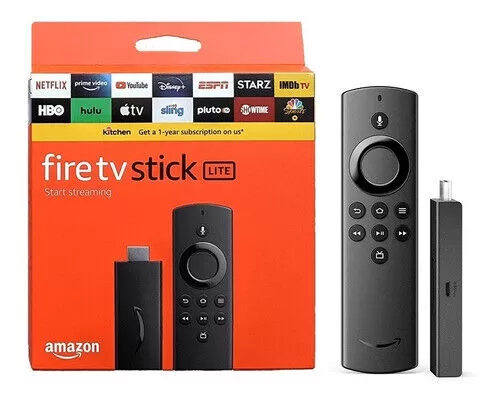
Installare Downloader su Fire TV Stick Lite
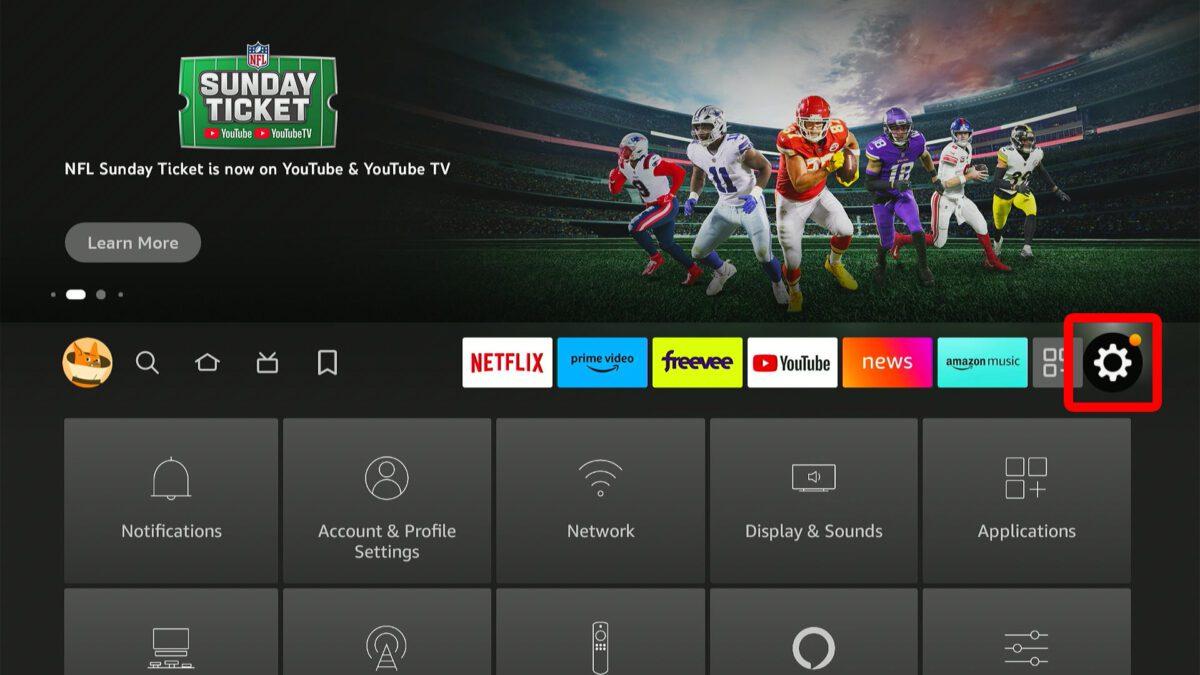
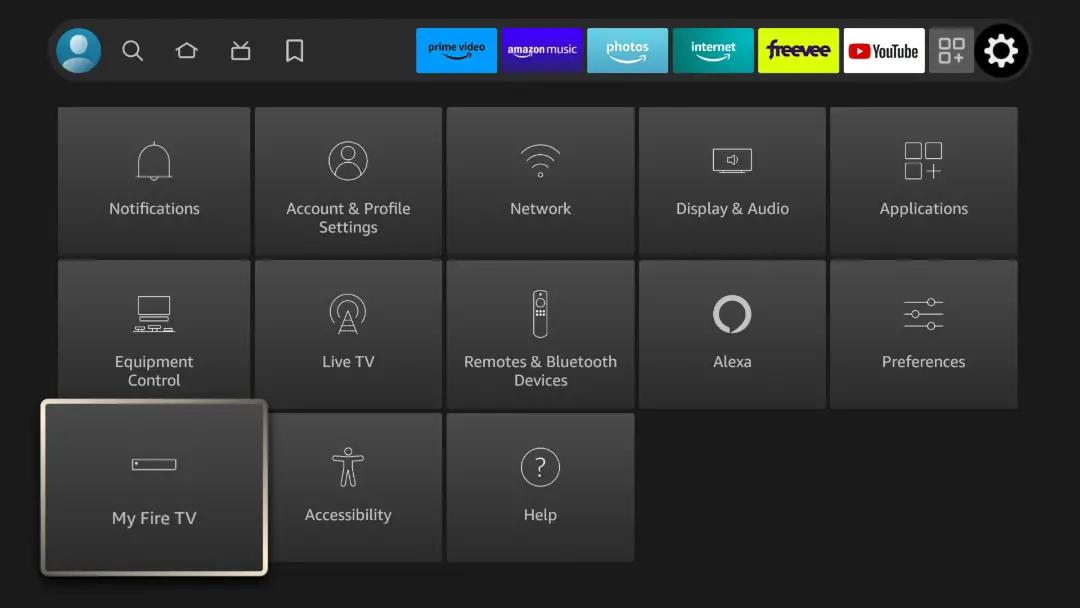
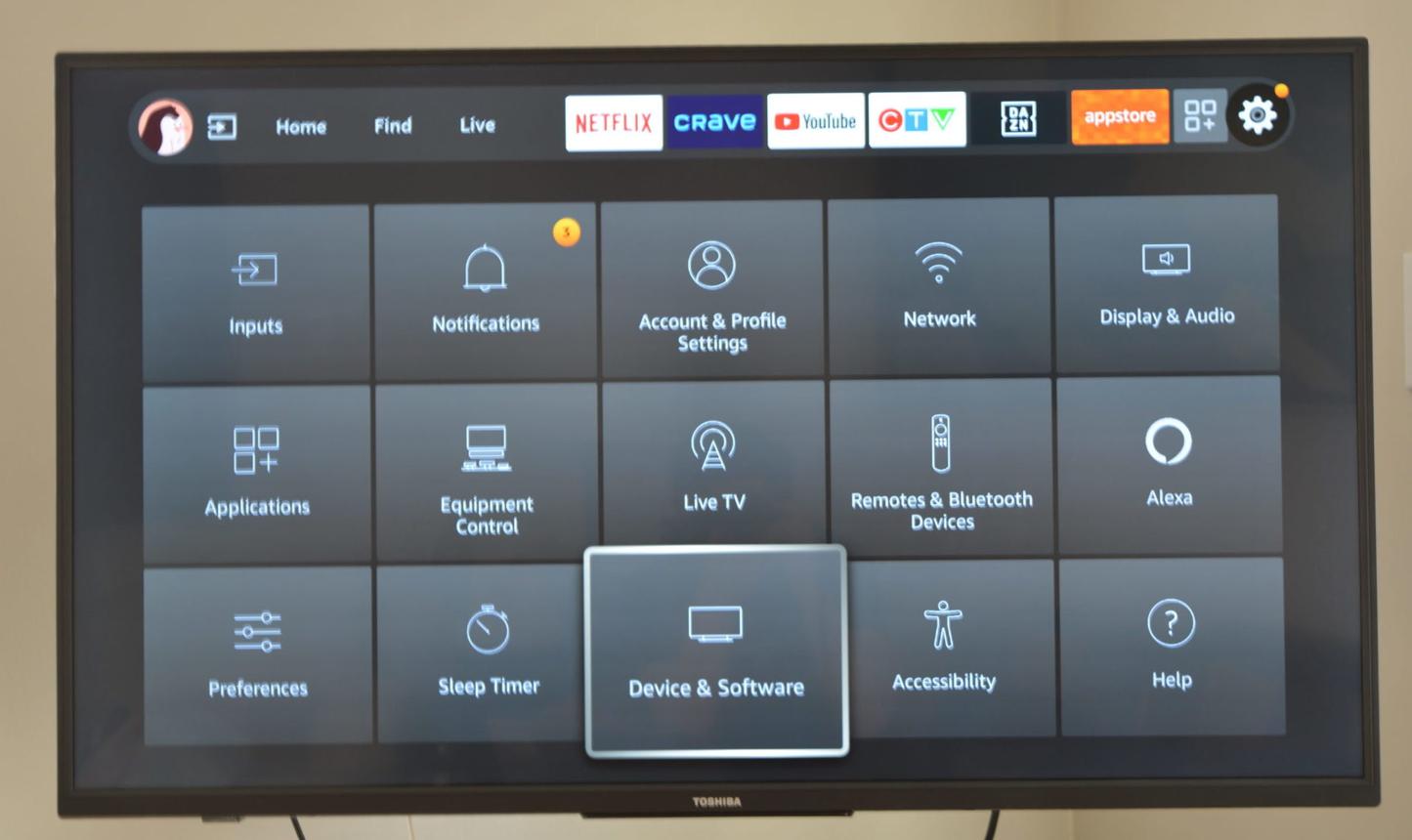
1 Vai alle Impostazioni
- Premi il pulsante Home sul tuo telecomando per iniziare il processo di setup.
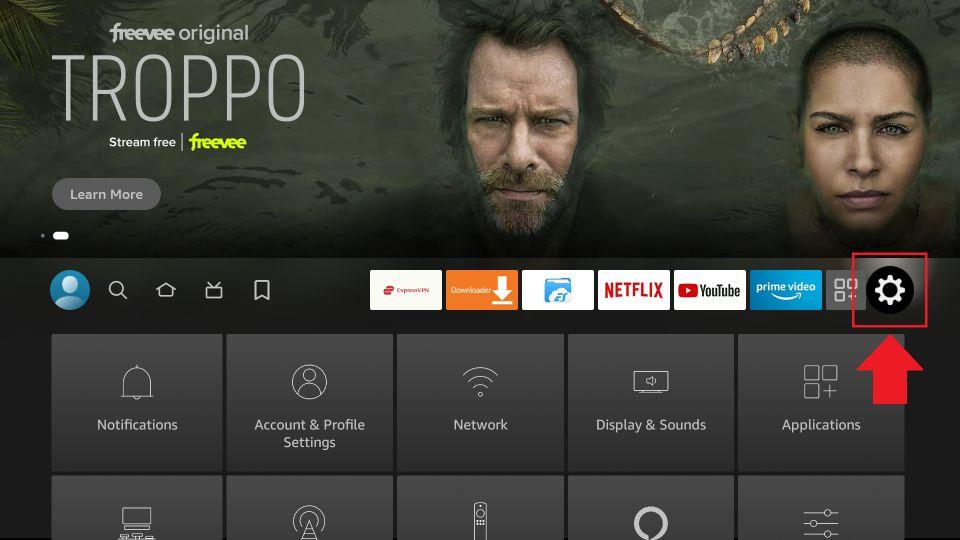
- Naviga verso l’icona ⚙️ Impostazioni (Settings) all’estrema destra del menu.
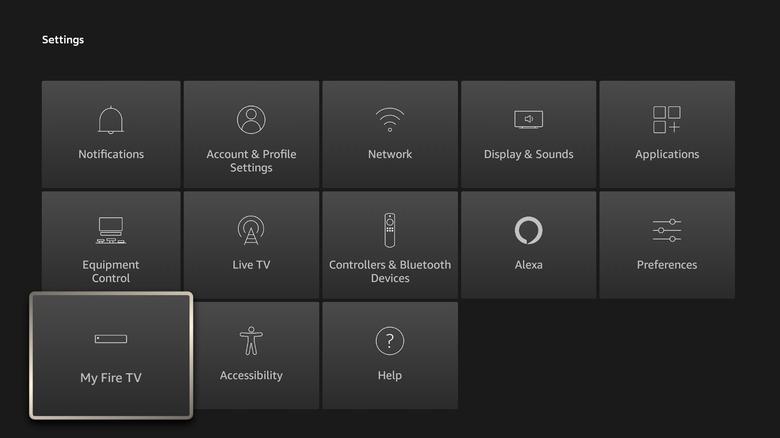
- Seleziona il riquadro La mia Fire TV (My Fire TV) (Su alcuni dispositivi, potrebbe chiamarsi Dispositivo e Software).
2 Sblocca le Opzioni Sviluppatore
Per rivelare le impostazioni nascoste:
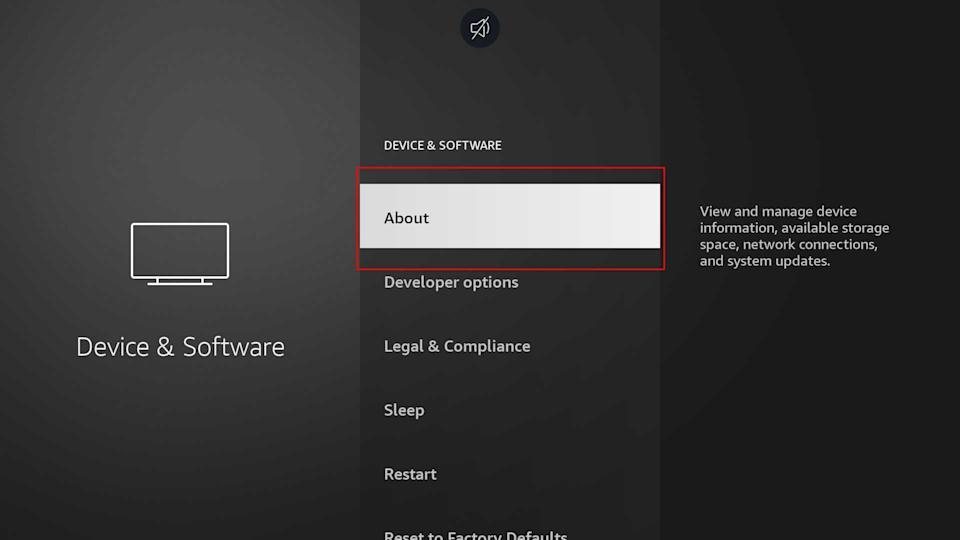
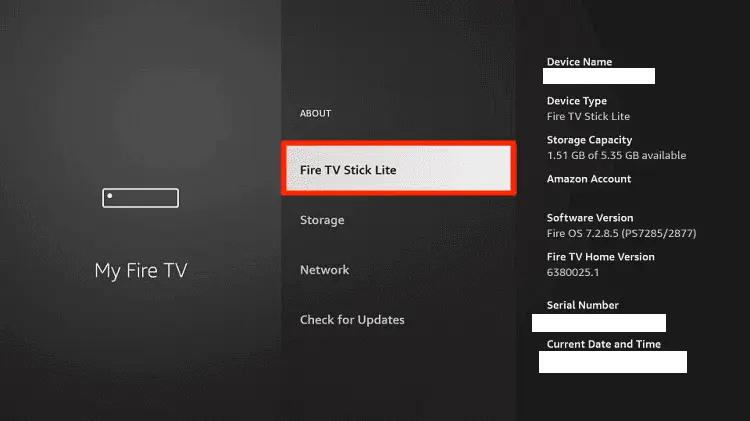
- Clicca sulla sezione Informazioni (About) all’interno de La mia Fire TV.
- Posizionati sul testo che dice Fire TV Stick Lite.
- Premi il pulsante OK (Centrale) sul tuo telecomando 7 volte rapidamente.
- Apparirà un messaggio che dice “Non è necessario, sei già uno sviluppatore.”
3 Cerca e Installa
- Premi il pulsante Home per tornare alla dashboard principale.
- Vai alla scheda Trova > Cerca (Find > Search) (icona della lente d’ingrandimento).
- Digita Downloader utilizzando la tastiera su schermo.
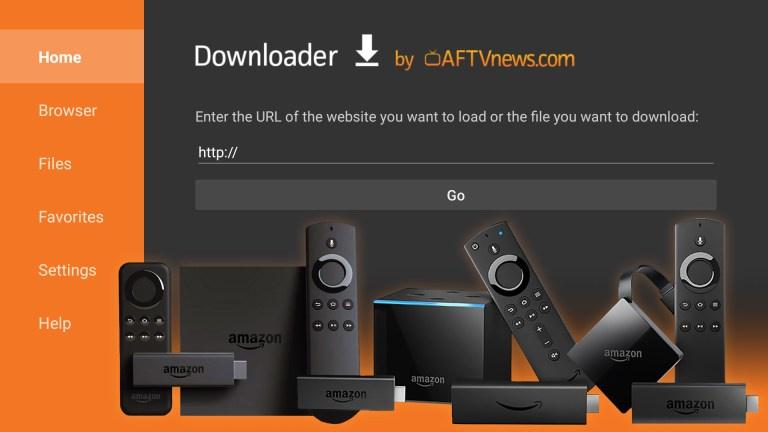
- Seleziona l’app arancione Downloader di AFTVnews e clicca su Scarica / Ottieni (Download / Get).


4 Autorizza l’installazione quando necessario
Prima di aprire l’app, segui questo percorso:
- Trova l’app appena installata nell’elenco e cliccala per attivare il permesso su ON.
- La concessione del permesso consente l’installazione, ma non rende automaticamente sicuro un file APK.


5 Apri e Scarica i File
Ora avvia l’applicazione:
- DEVI cliccare su Consenti (Allow) se ti viene richiesto l’accesso alla memoria.
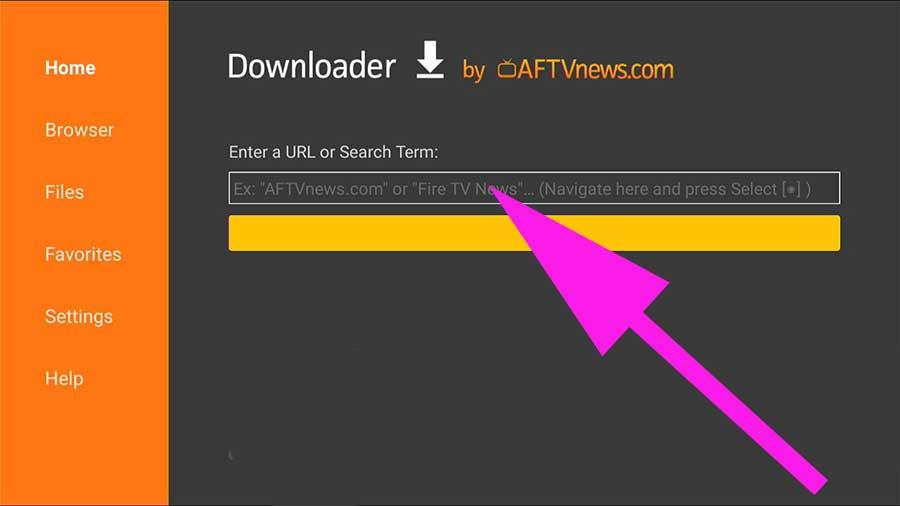
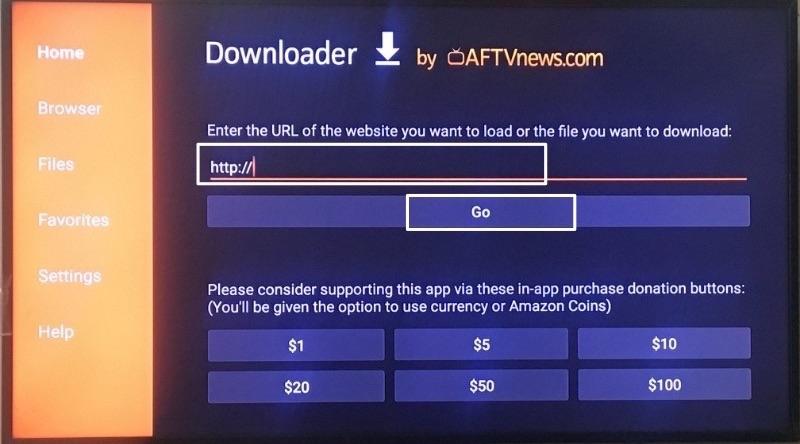
- Inserisci un URL ufficiale o un codice di collegamento fornito da una fonte affidabile. Controlla la destinazione prima di proseguire.
- Attendi il download del file. Quando appare la richiesta di sistema, clicca su Installa (Install).

6 Setup Completato e Pulizia
Il Setup è completo ✅
Poiché la Fire TV Stick Lite ha uno spazio di archiviazione limitato, dovresti sempre cliccare su Elimina (Delete) dopo aver installato un’app per rimuovere il pacchetto di installazione grezzo e liberare spazio.
Perché Hai Bisogno di Questo Setup
La Fire TV Stick Lite offre riproduzione fino a Full HD e dispone di risorse di memoria limitate rispetto ai modelli più recenti. Per ridurre i problemi, installa solo le applicazioni necessarie, verifica lo spazio disponibile e preferisci le fonti ufficiali. Downloader è uno strumento per raggiungere un indirizzo web: non certifica né controlla automaticamente gli APK scaricati. Per altri lettori e istruzioni consulta le sezioni dedicate del sito.
Guida Completa: fire tv stick lite downloader (2026): guida rapida alla configurazione
Prima di configurare Guida Completa: fire tv stick lite downloader (2026), controlla la versione del sistema, la disponibilità nello store ufficiale e i formati supportati. Le istruzioni per Android TV non sono sempre identiche a quelle per Fire TV.
Guide correlate: Lettori multimediali FAQ Strumenti