FAQ Firestick e Android TV:
soluzioni ai problemi più comuni
FAQ Firestick: risposte rapide e guide pratiche per configurare i dispositivi, gestire le applicazioni, risolvere errori di installazione, problemi di rete e riproduzione video. Le procedure possono variare in base al modello e alla versione del sistema.
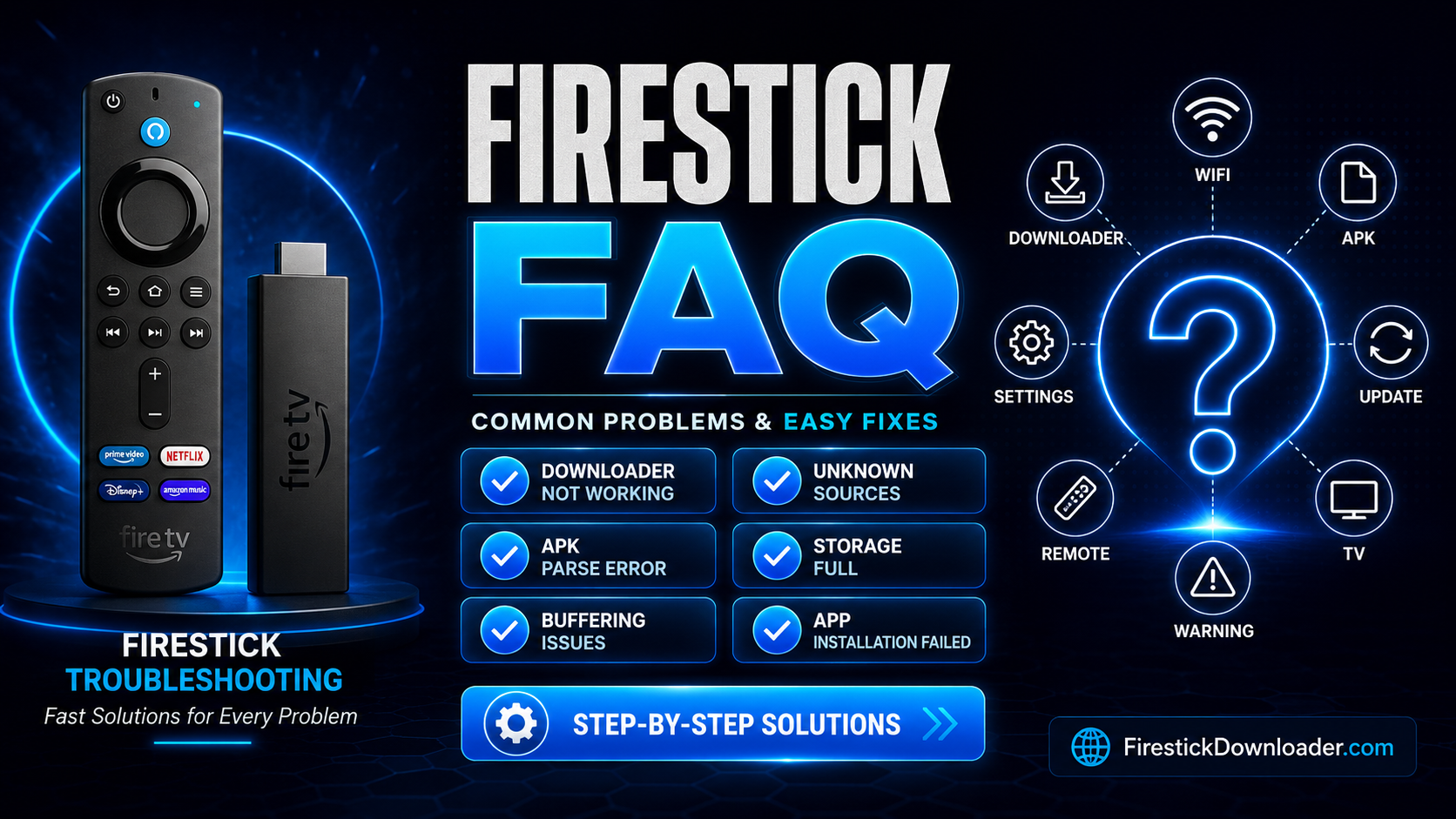
FAQ Firestick: risposte rapide ai problemi più comuni
Installazione bloccata? Controlla la compatibilità dell’app, la versione di Fire OS o Android TV e le autorizzazioni richieste, senza disattivare protezioni inutilmente. Buffering? Verifica prima la stabilità della connessione e confronta app e reti. Memoria piena? Rimuovi file APK inutilizzati e controlla la cache, distinguendola dai dati personali delle app.
Questa guida risponde a 13 domande su Fire TV, Android TV e Google TV. I passaggi cambiano in base al modello, agli aggiornamenti e alle funzioni disponibili.
01. Installazione e sicurezza delle app
Come posso installare un’app su Fire TV o Android TV?
Per prima cosa cerca l’app nello store ufficiale del dispositivo. È la via preferibile perché facilita gli aggiornamenti e riduce i rischi delle fonti sconosciute. Se l’app non è disponibile, verifica sul sito dello sviluppatore se esiste una versione compatibile e autorizzata alla distribuzione.
La procedura per installare app esterne può cambiare tra Fire OS, Android TV e Google TV. Segui le indicazioni del produttore e abilita i permessi solo per il tempo necessario. Trovi altre guide nella sezione Strumenti e Utility.
Perché appare «Installazione non consentita» o «Origini sconosciute»?
Il sistema sta bloccando un’installazione esterna allo store. Su alcuni modelli Fire TV le autorizzazioni sono accessibili dalle Opzioni sviluppatore; su molti dispositivi Android TV è possibile autorizzare una singola app da «Installa app sconosciute».
Controlla modello e versione software prima di seguire istruzioni trovate online. Non disattivare protezioni del sistema per installare file di origine incerta e non concedere permessi a strumenti non attendibili.
Che cos’è un codice Downloader? Garantisce che l’APK sia sicuro?
Un codice Downloader è una scorciatoia che rimanda a un indirizzo web: evita di digitare URL lunghi con il telecomando. Il codice, da solo, non certifica né l’autenticità né la sicurezza del file.
Prima di scaricare verifica il sito di destinazione, l’identità dello sviluppatore, la compatibilità con il dispositivo e i diritti di distribuzione. Preferisci store ufficiali e fonti del produttore. Un codice potrebbe cambiare destinazione o smettere di funzionare.
Che cosa significa «Errore durante l’analisi del pacchetto»?
Un errore di analisi può indicare un download incompleto, un APK non valido o una versione non compatibile con il sistema operativo o l’architettura del dispositivo.
Elimina il file scaricato, controlla la versione del sistema e lo spazio libero, quindi recupera il pacchetto soltanto da una fonte affidabile. Se il problema continua, verifica i requisiti ufficiali dell’app: ripetere lo stesso download non risolve un’incompatibilità.
02. Lettori multimediali e riproduzione
Ho installato un lettore multimediale, ma non vedo video o canali. Perché?
Un lettore multimediale può essere distribuito senza contenuti. Installare l’app non significa ricevere automaticamente canali, film o abbonamenti. Verifica quali formati e fonti supporta l’app e utilizza solo contenuti personali o servizi per cui possiedi i diritti di accesso.
Se stai usando un servizio legittimo, verifica che l’account sia attivo e consulta le istruzioni del relativo fornitore. Non inserire le credenziali in applicazioni non verificate.
Come scegliere un lettore compatibile con Android TV, Google TV o Fire TV?
Controlla la disponibilità nello store del dispositivo, gli aggiornamenti recenti, il supporto al telecomando, i formati audio/video e le funzionalità dichiarate dallo sviluppatore. Un’app per smartphone Android non è necessariamente ottimizzata per la TV.
Per approfondire puoi consultare la sezione Lettori multimediali. Le compatibilità possono cambiare con aggiornamenti di sistema e dell’app.
La guida programmi (EPG) è vuota: cosa controllo?
Se il servizio o l’app supporta una guida elettronica ai programmi, controlla che la funzionalità sia attiva e che data, ora e fuso orario del dispositivo siano corretti. Prova ad aggiornare i dati della guida dalle impostazioni dell’app.
Se manca ancora la programmazione, potrebbe non essere fornita dalla sorgente utilizzata. Contatta il servizio che fornisce legalmente quei dati e verifica la compatibilità con il lettore.
03. Connessione, buffering e memoria
Perché i video si bloccano o compare il buffering?
Le cause possibili includono Wi-Fi instabile, congestione della rete domestica, velocità insufficiente, server sovraccarichi, app non aggiornata o risorse limitate del dispositivo. Non è possibile attribuire automaticamente il problema al provider Internet.
Per isolare la causa: riavvia router e dispositivo, prova un’altra app legittima, esegui un test della connessione vicino alla TV e, se disponibile, confronta Wi-Fi ed Ethernet. Aggiorna app e sistema; modifica il buffer solo se il lettore offre questa funzione e ne spiega gli effetti.
Come libero spazio senza perdere le impostazioni delle app?
Apri le impostazioni di archiviazione, individua le app inutilizzate e rimuovi i file di installazione non più necessari. Puoi valutare anche lo svuotamento della cache delle app quando l’opzione è disponibile.
Attenzione: «Cancella dati» può eliminare accessi, preferenze e configurazioni; è diverso da «Svuota cache». La capacità di memoria varia molto tra i modelli: non tutti i dispositivi hanno 8 GB.
Come aggiornare un’app installata manualmente?
Controlla prima se l’app è disponibile in uno store ufficiale o offre una funzione di aggiornamento integrata. Altrimenti segui la procedura pubblicata dallo sviluppatore e scarica una versione compatibile da una fonte autorizzata.
Non è garantito che un nuovo APK mantenga accessi e preferenze: possono cambiare firma digitale, nome del pacchetto o modalità di installazione. Se possibile, esegui un backup delle impostazioni prima di aggiornare.
04. Rete, privacy e dispositivi moderni
Una VPN è necessaria per guardare contenuti in streaming?
No. Una VPN non è obbligatoria per il normale utilizzo di app e servizi streaming legittimi. Può offrire una protezione aggiuntiva della connessione in alcuni contesti, ma non rende sicuro un APK sconosciuto e non autorizza la visione di contenuti privi di licenza.
Una VPN non risolve automaticamente buffering o blocchi: in alcune reti può anche diminuire la velocità. Consulta la nostra guida alla configurazione VPN per valutare vantaggi e limiti.
Quali caratteristiche valutare quando acquisto un nuovo streaming box?
Valuta il supporto software del produttore, la disponibilità delle app ufficiali, i codec supportati (in base ai servizi che usi), la connettività Wi-Fi/Ethernet, lo spazio disponibile, il telecomando e gli aggiornamenti di sicurezza.
Android TV e Google TV certificati offrono un ecosistema differente rispetto ai box Android generici; Fire TV utilizza un proprio ambiente software. Parti dalla nostra pagina Dispositivi supportati per confrontare i modelli.
Quando è meglio chiedere assistenza tecnica?
Se un problema continua dopo aver controllato alimentazione, aggiornamenti, rete e compatibilità, annota il modello esatto, la versione del sistema, l’app interessata e il messaggio d’errore. Queste informazioni aiutano a evitare tentativi inutili.
Non pubblicare password, codici di accesso personali, dati di pagamento o informazioni private. Puoi confrontarti nella community FirestickDownloader.
Come usare questa guida per diagnosticare il problema
Segui un ordine semplice: identifica il modello e il sistema operativo; trascrivi il messaggio di errore; verifica aggiornamenti, memoria e rete; cambia una sola impostazione per volta. Se un’installazione fallisce, controlla anche la provenienza e l’integrità del pacchetto. Non è necessario attivare ADB Debugging per una normale installazione tramite Downloader.
Le spiegazioni sono generali: un menu può essere assente o avere un nome diverso. Per una procedura specifica consulta le schede dei dispositivi supportati oppure descrivi il problema nella community, senza condividere dati sensibili.
Ti serve ancora aiuto con Fire TV o Android TV?
Descrivi il problema e consulta le discussioni dedicate a configurazione, prestazioni e compatibilità. La community non fornisce abbonamenti o accesso a contenuti protetti da copyright.
Vai alla community →Risposta rapida e prossimi passi
Per risolvere un errore di installazione, controlla prima il modello del dispositivo, la versione del sistema e il messaggio esatto. Apri quindi la guida dedicata e prova una modifica alla volta.
Guide correlate: Lettori multimediali Strumenti