Fire TV Cube Downloader: guida all’installazione
Passaggi di Installazione: fire tv cube downloader
1 Vai alle Impostazioni
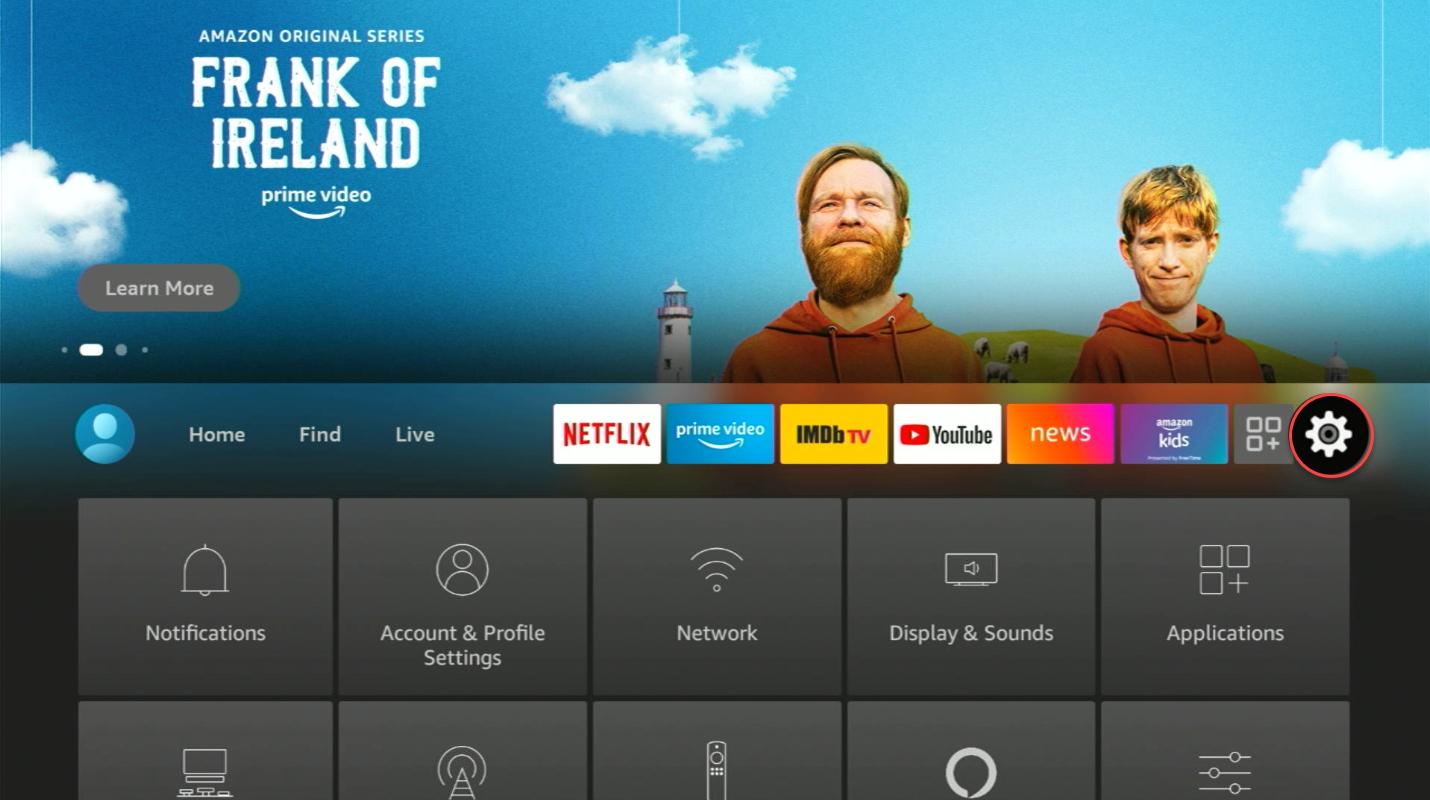
- Premi il pulsante Home sul tuo telecomando per iniziare il processo del fire tv cube downloader.
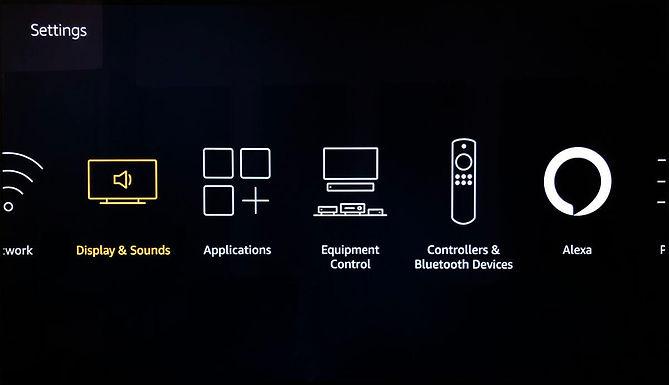
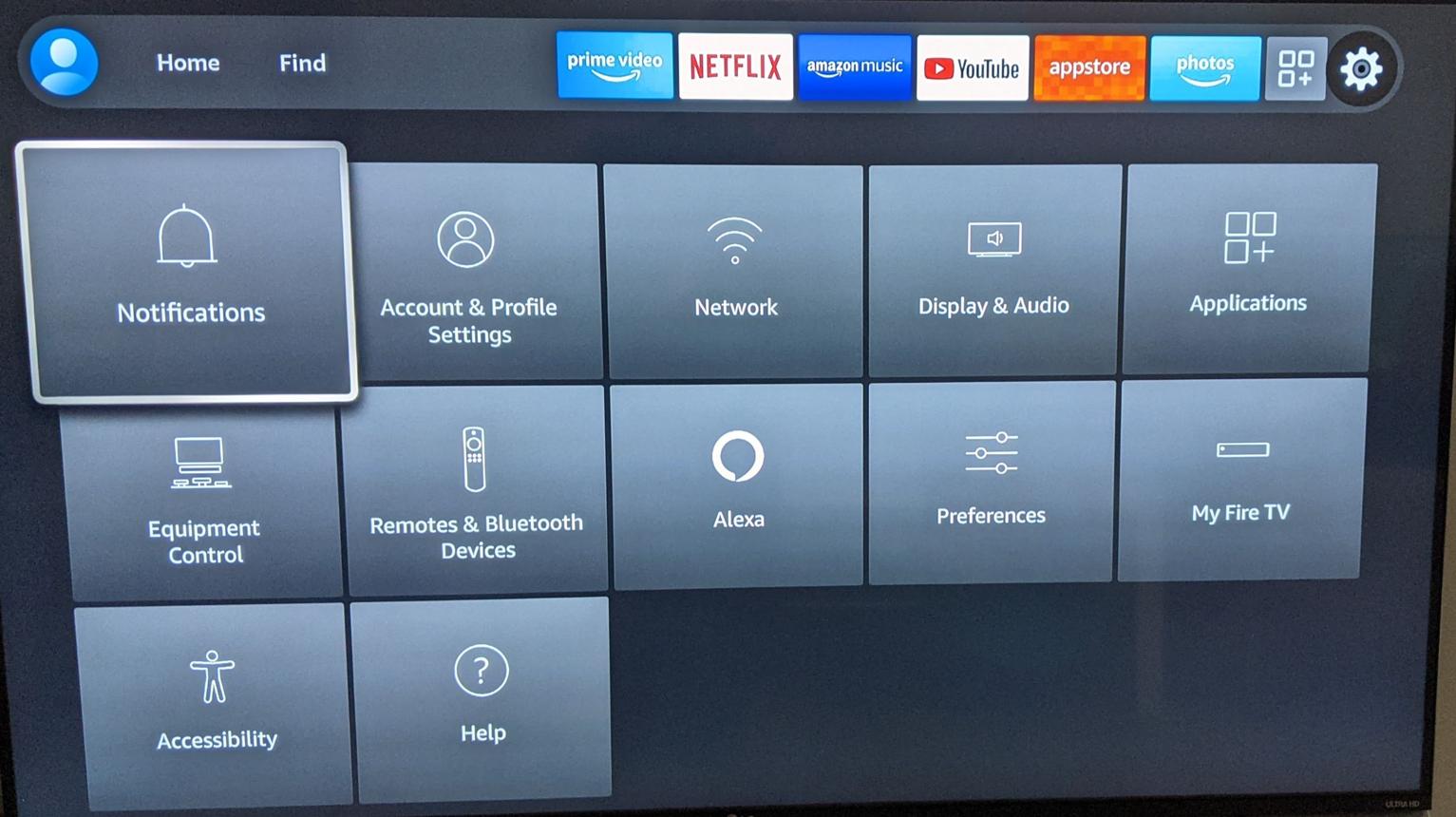
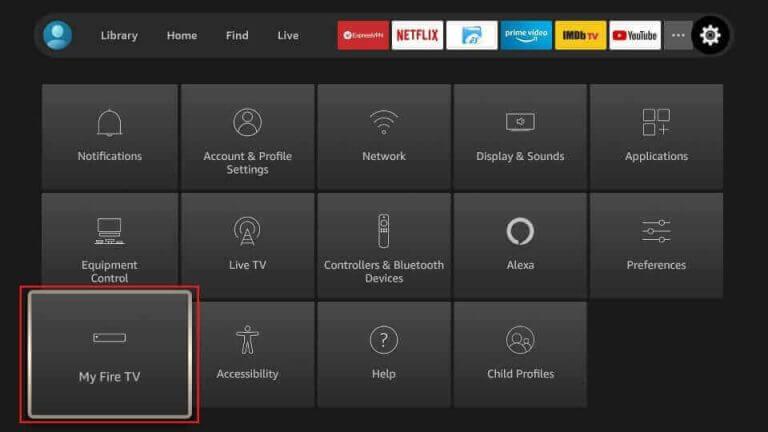
- Apri l’icona ⚙️ Impostazioni (Settings) nell’angolo in alto a destra.
- Seleziona il menu La mia Fire TV (My Fire TV) (Su alcune versioni del sistema operativo potrebbe chiamarsi Dispositivo e Software).
2 Sblocca le Opzioni Sviluppatore
In ordine:
- Entra nella sezione Informazioni (About).
- Posizionati sul testo Fire TV Cube.
- Premi il pulsante OK (Centrale) sul tuo telecomando 7 volte rapidamente.
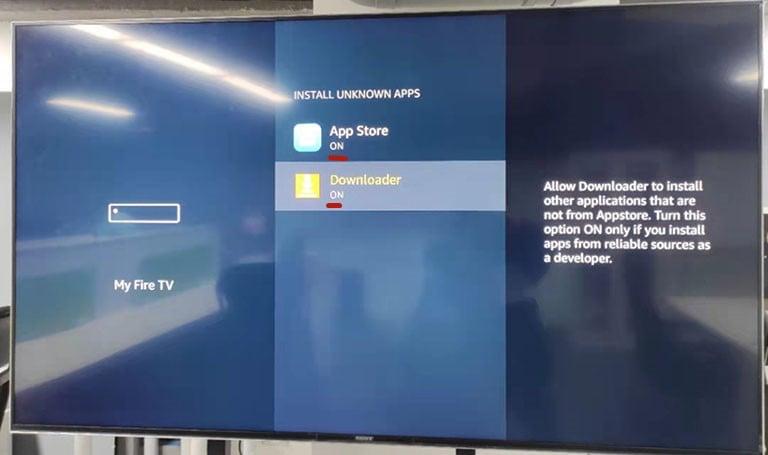
- Apparirà un messaggio che dice “Ora sei uno sviluppatore”. Torna indietro e clicca su Installa app sconosciute (Install Unknown Apps).


3 Cerca il Downloader
- Per installare Downloader dall’Amazon Appstore non serve attivare il debug ADB. Torna alla schermata iniziale e apri Cerca per individuare l’app ufficiale.
- Premi il pulsante Home per tornare alla schermata principale.
- Naviga nella sezione Trova > Cerca (Find > Search) (l’icona della lente d’ingrandimento).


4 Installa il fire tv cube downloader
- Seleziona l’app ufficiale arancione Downloader di AFTVnews e clicca su Scarica / Ottieni (Download / Get).
- Una volta installata, clicca per Aprire (Open) l’applicazione.
- DEVI cliccare su Consenti (Allow) quando l’app chiede il permesso di accedere a foto, file multimediali e file sul tuo dispositivo.


5 Inserisci il Codice Breve e Installa
Inserisci nella barra di Downloader un URL affidabile o un codice breve, se disponibile. I codici non sono necessariamente di sei cifre e non certificano la sicurezza dei file: verifica sempre il sito finale.
- Clicca sulla barra dell’URL e inserisci il tuo codice breve a 6 cifre. Premi Vai (Go).
- Attendi il download del file APK. Quando compare la richiesta, scorri verso il basso e clicca su Installa (Install).
- Una volta completata l’installazione, clicca su Fine (Done) (non aprirla ancora).


6 Setup Completato e Pulizia
Il Setup è completo ✅
Per mantenere il tuo Fire TV Cube fluido e veloce, è altamente raccomandato cliccare su Elimina (Delete) (e confermare cliccando nuovamente su Elimina) per rimuovere il file di installazione residuo e liberare spazio di archiviazione interno.

Perché Ottimizzare il tuo Dispositivo Fire TV Cube?
Il Fire TV Cube alimentato da Fire OS offre un’incredibile base di streaming in vivavoce. Utilizzando il setup del fire tv cube downloader, aggiri le limitazioni standard dell’Appstore di Amazon, consentendoti di installare direttamente strumenti di streaming premium. Che tu stia esplorando la nostra directory dei Lettori Multimediali o testando app personalizzate pesanti, questo hardware octa-core offre una riproduzione impeccabile.
Fire TV Cube: guida rapida alla configurazione
Prima di configurare Fire TV Cube, controlla la versione del sistema, la disponibilità nello store ufficiale e i formati supportati. Le istruzioni per Android TV non sono sempre identiche a quelle per Fire TV.
Guide correlate: Lettori multimediali FAQ Strumenti
Domande frequenti e risposte rapide
Il codice Downloader deve avere sei cifre?
No. I codici sono scorciatoie per URL e non hanno un formato universale limitato a sei cifre. Un codice non prova l’autenticità dell’APK.
Devo attivare il debug ADB su Fire TV Cube?
No. Il debug ADB non è richiesto per installare Downloader dallo store o per autorizzare un’app all’installazione di pacchetti esterni.
Cosa fare se compare un errore di installazione?
Verifica compatibilità del pacchetto, spazio disponibile e autorizzazioni; scarica solo da fonti ufficiali o autorizzate e non disattivare inutilmente le protezioni.