So installieren Sie den Downloader auf der
Xiaomi Mi Box
Willkommen zur kompletten Xiaomi Mi Box Downloader Einrichtungsanleitung. Erfahren Sie, wie Sie durch das Android TV OS navigieren, Entwickleroptionen entsperren, unbekannte Quellen aktivieren und Apps sicher direkt auf Ihr Gerät per Sideload laden.
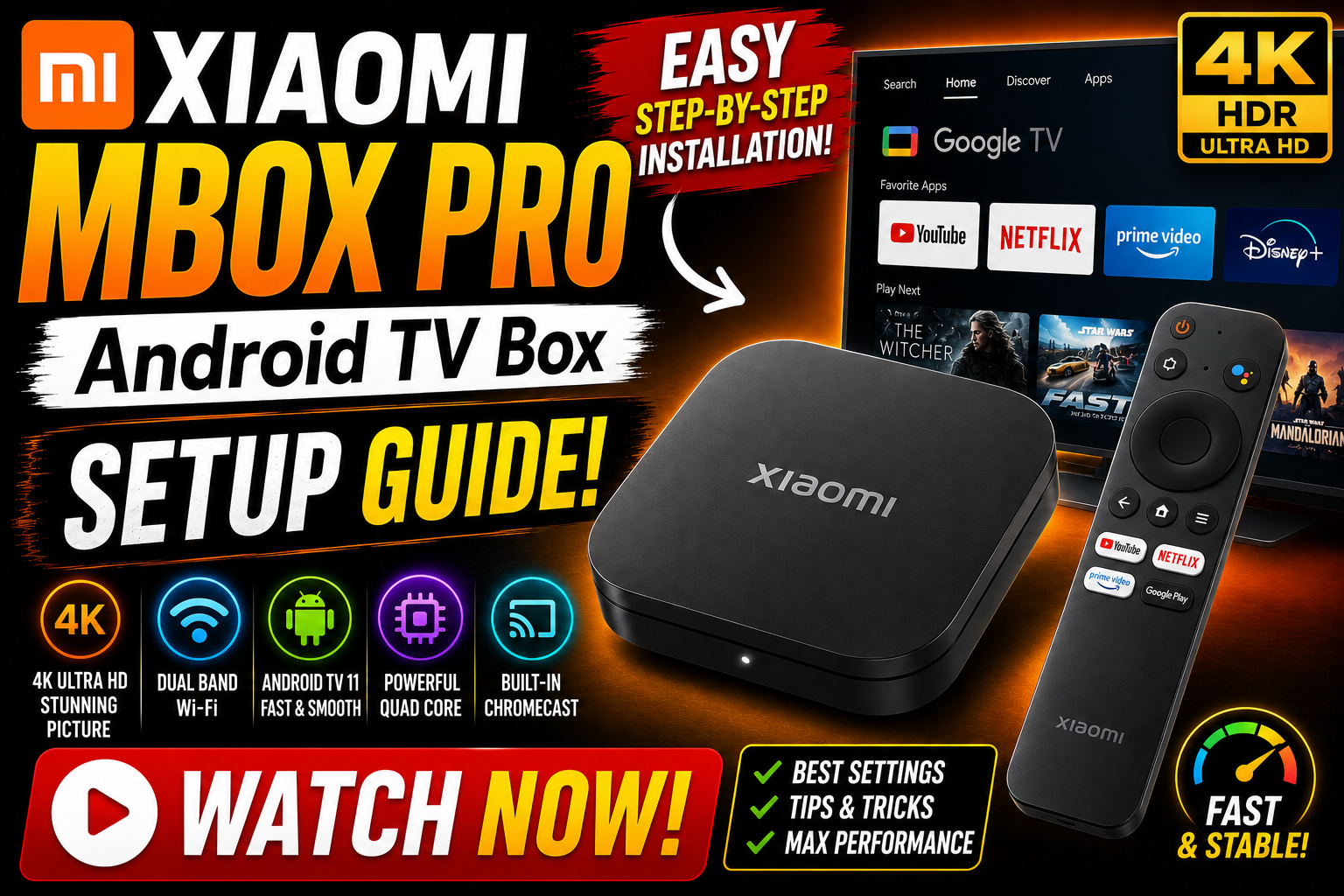
Entfesseln Sie das Potenzial Ihrer Mi Box
Haben Sie Probleme bei der Navigation im Android TV Einstellungsmenü? Sagen Sie unserem KI-Assistenten genau, was auf Ihrem Bildschirm zu sehen ist, und erhalten Sie sofortige Anweisungen zum Entsperren des Entwicklermodus.

Xiaomi Mi Box Installationsschritte
1 Gehen Sie zu den Einstellungen
- Starten Sie vom Hauptbildschirm Ihrer Xiaomi Mi Box oder Ihres Mi TV Sticks.
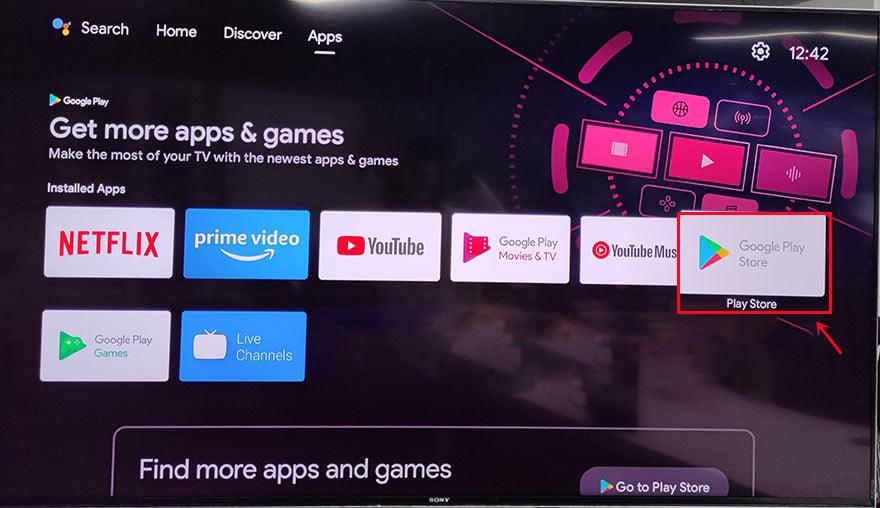
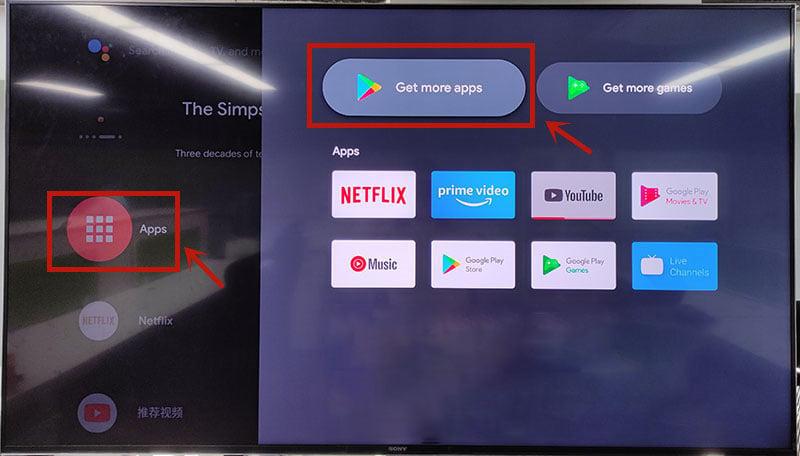
- Navigieren Sie in die obere rechte Ecke und wählen Sie das ⚙️ Einstellungen-Symbol (Settings).
- Scrollen Sie nach unten durch die Einstellungsoptionen und klicken Sie auf Geräteeinstellungen (Device Preferences) oder System.
2 Entwickleroptionen Entsperren
- Gehen Sie in den Abschnitt Info (About) innerhalb Ihrer Geräteeinstellungen.
- Navigieren Sie nach unten zur Build-Nummer.
- Drücken Sie die OK-Taste auf Ihrer Fernbedienung 7 Mal schnell hintereinander, bis die Meldung „Sie sind jetzt ein Entwickler!“ angezeigt wird.
3 Sicherheitseinstellungen Aktivieren
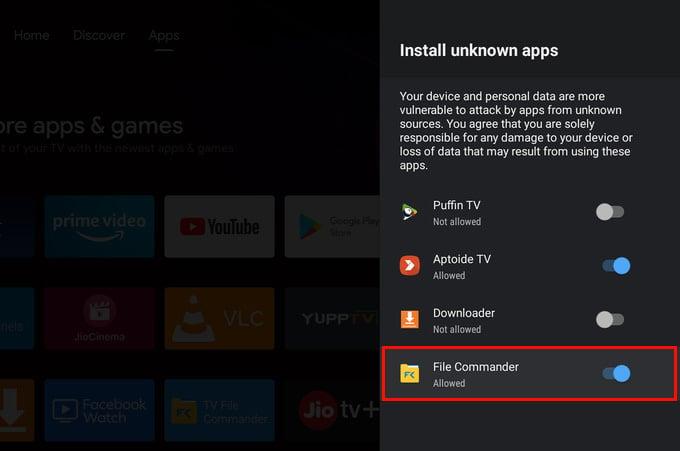
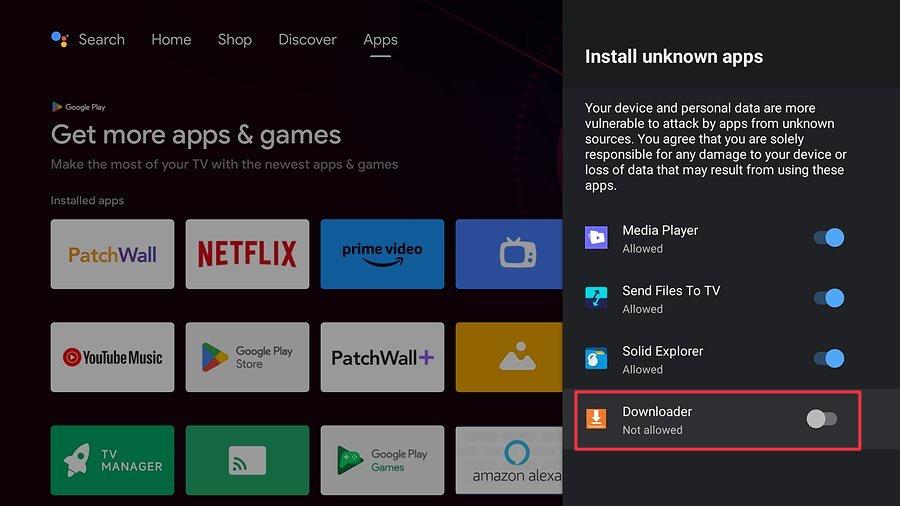
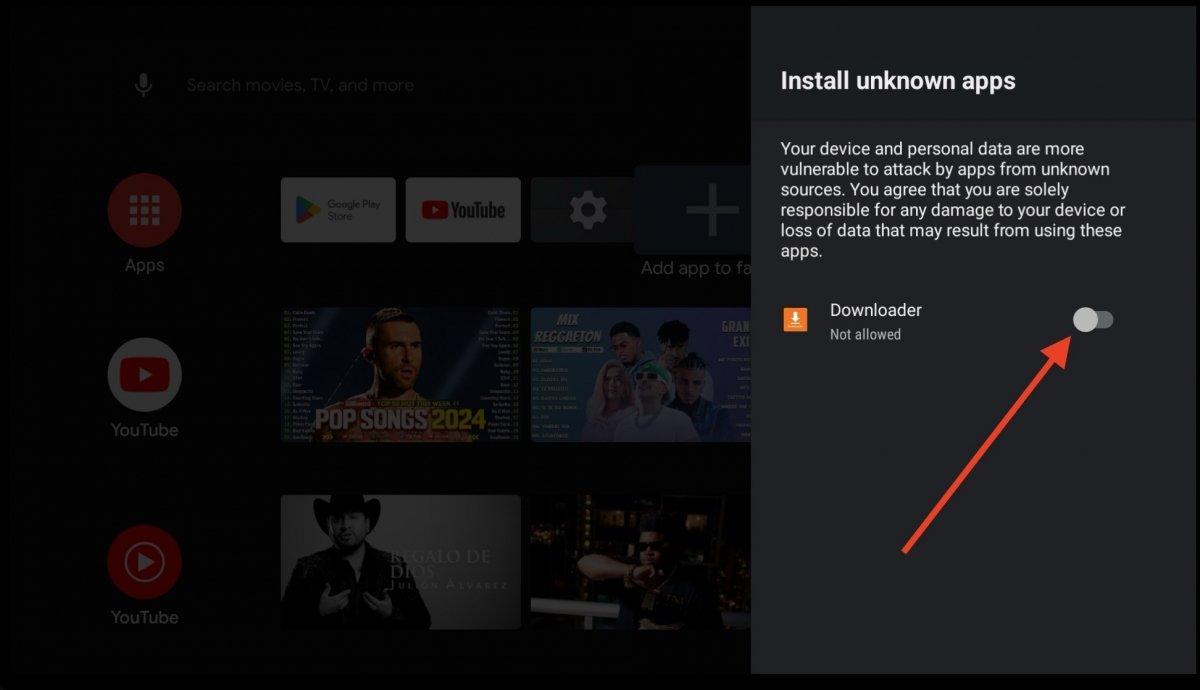
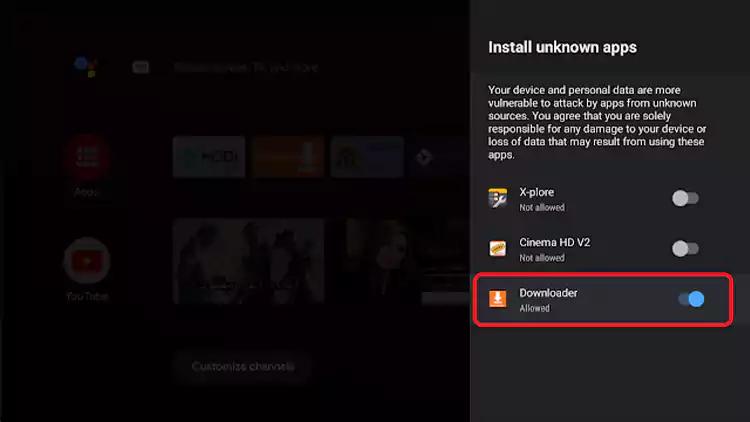
- Drücken Sie zurück und gehen Sie in Ihr neu entsperrtes Entwickleroptionen-Menü (Developer Options). Aktivieren Sie Unbekannte Quellen.
- Stellen Sie sicher, dass das ADB-Debugging ebenfalls auf EIN (ON) geschaltet ist.
- Drücken Sie die Home-Taste, um zum Hauptbildschirm von Android TV zurückzukehren.
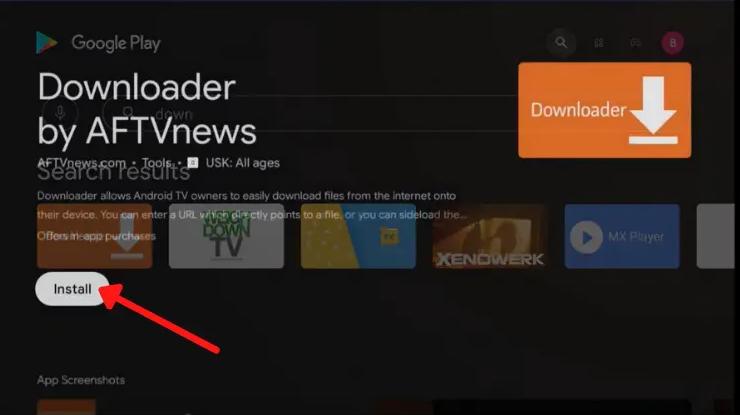
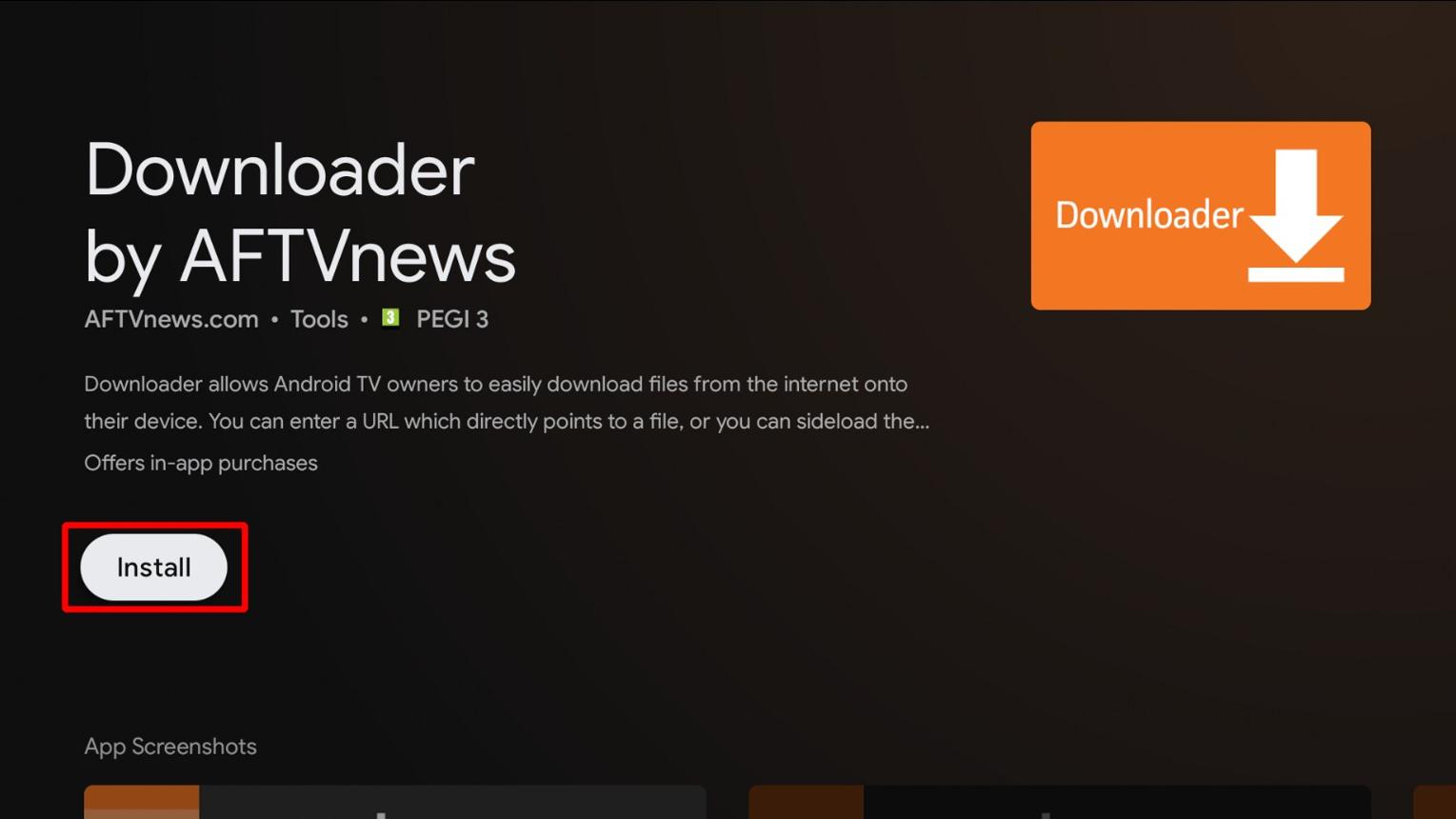
4 Downloader App Installieren
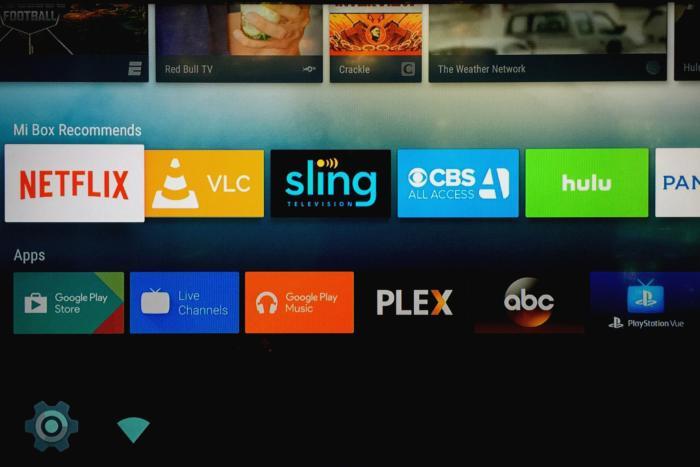
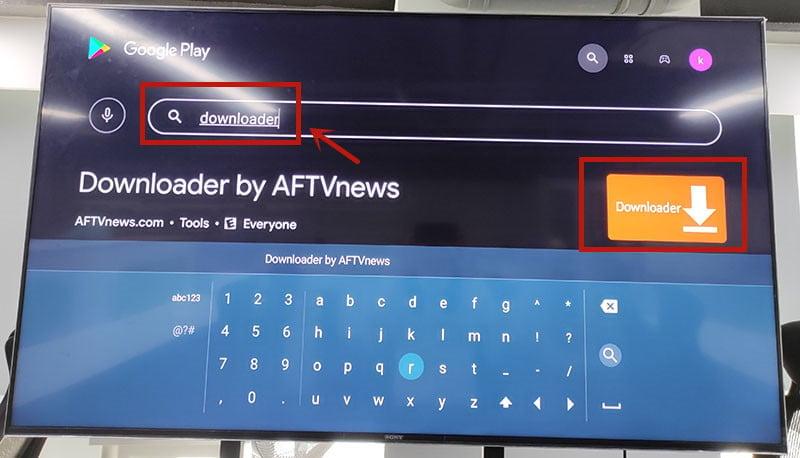
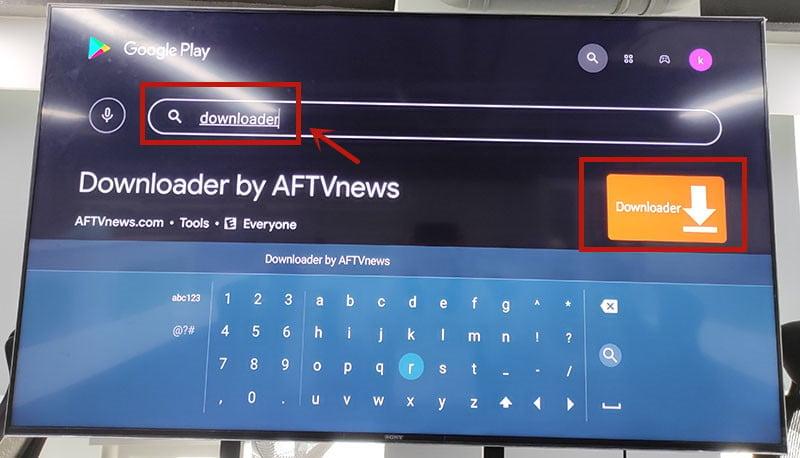
- Navigieren Sie zum oberen Menü und klicken Sie auf das Suchen-Symbol (Search) oder die Sprachsuche.
- Geben Sie Downloader über die Bildschirmtastatur ein.
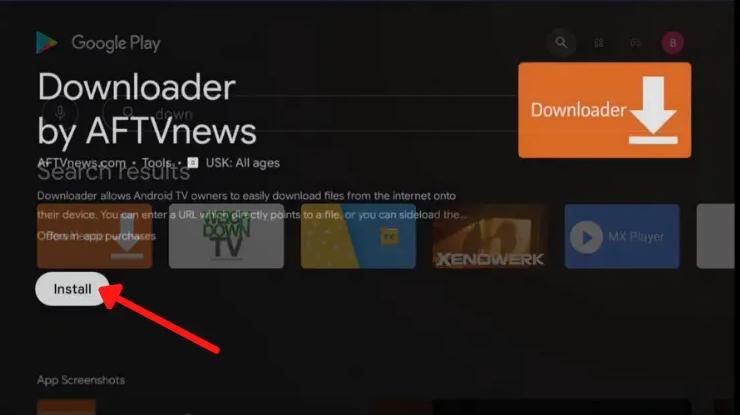
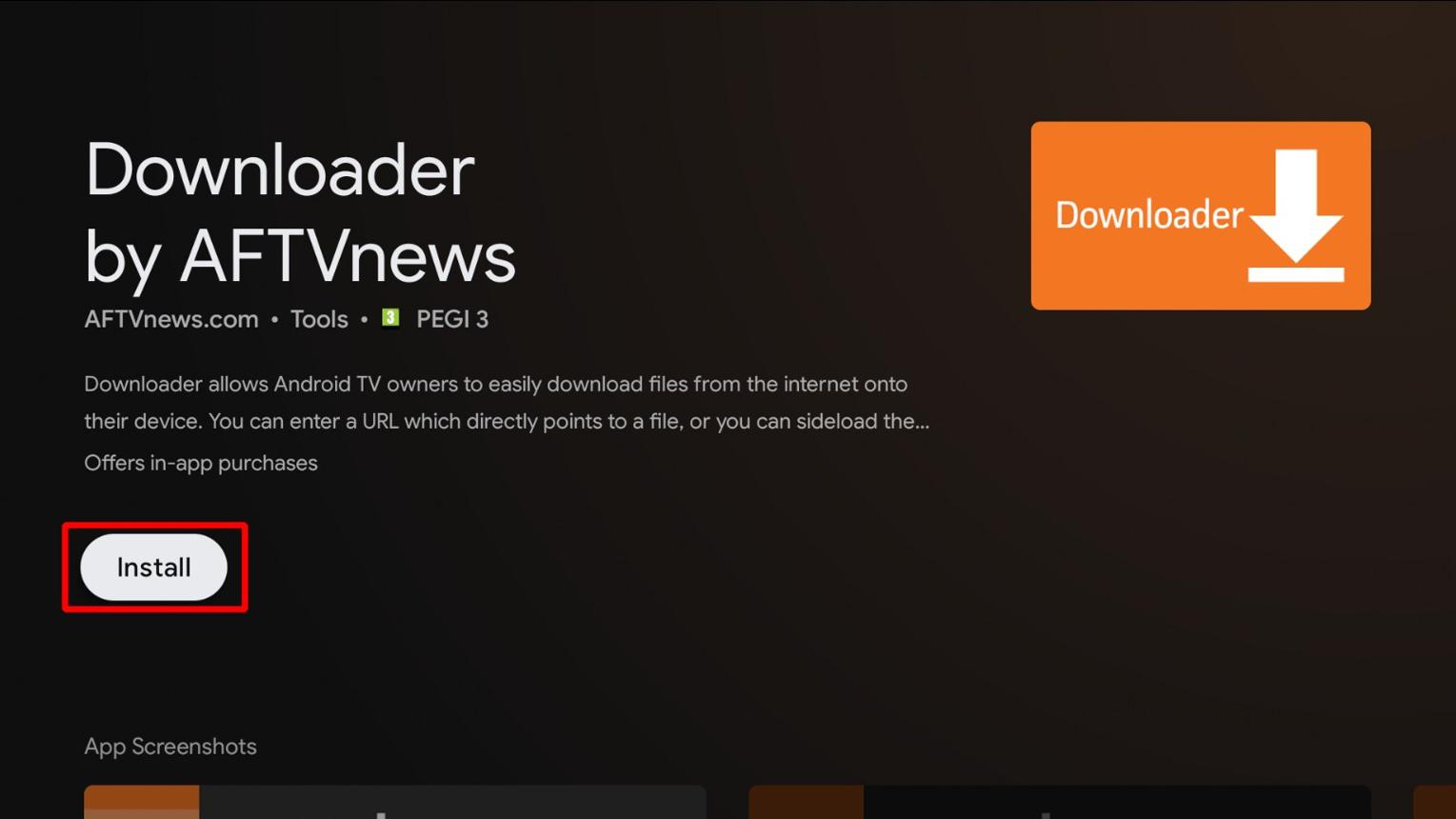
- Wählen Sie die offizielle App von AFTVnews und klicken Sie auf die Schaltfläche Installieren.
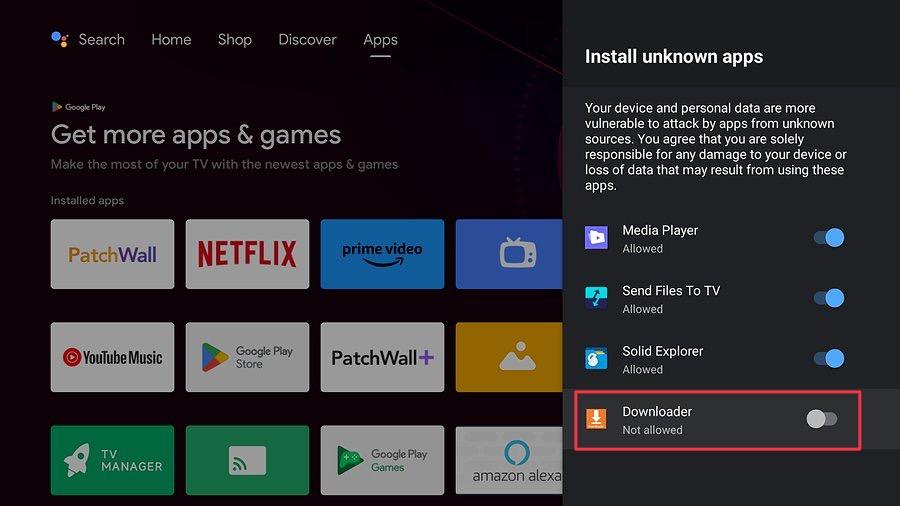
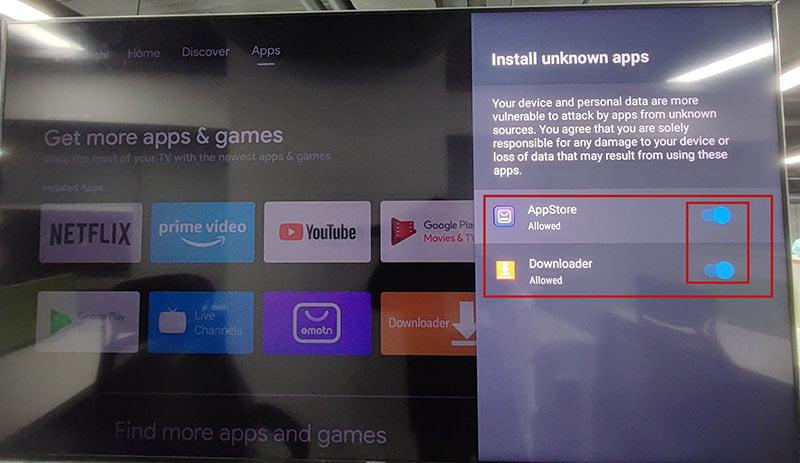
5 Öffnen & Berechtigungen Erteilen
- Klicken Sie auf Öffnen (Open), um die Downloader-Anwendung zum ersten Mal zu starten.
- Sie MÜSSEN auf Zulassen (Allow) klicken, wenn Sie dazu aufgefordert werden, damit die App auf Medien und Dateien auf Ihrer Mi Box zugreifen kann.
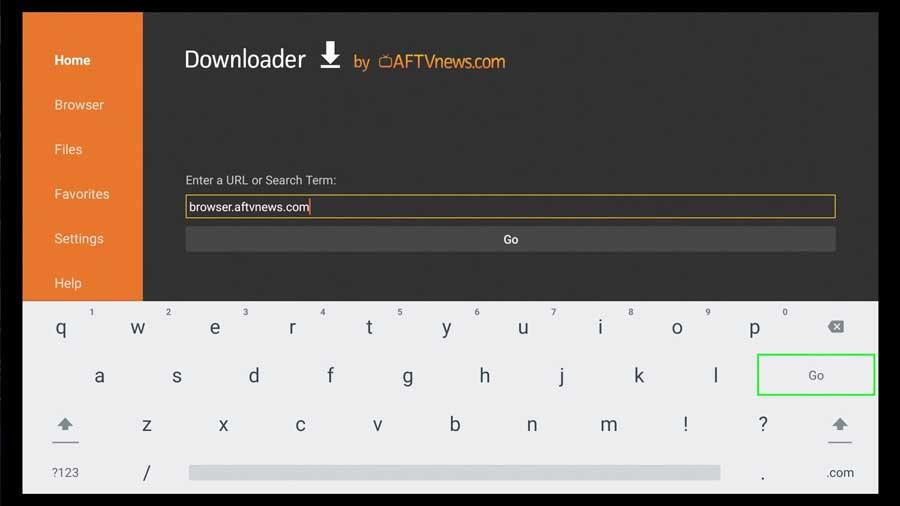
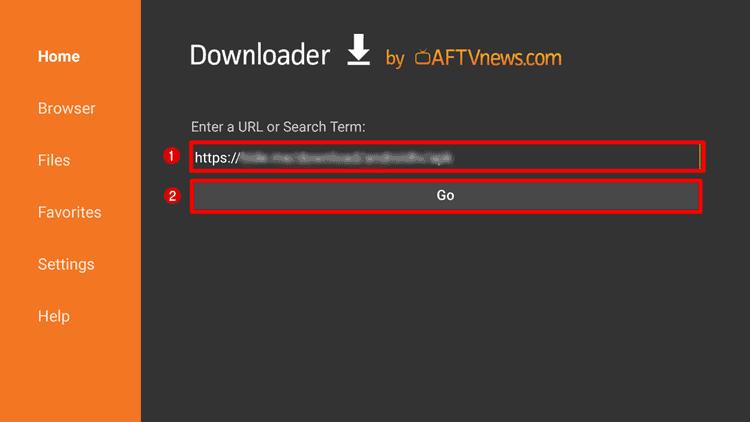
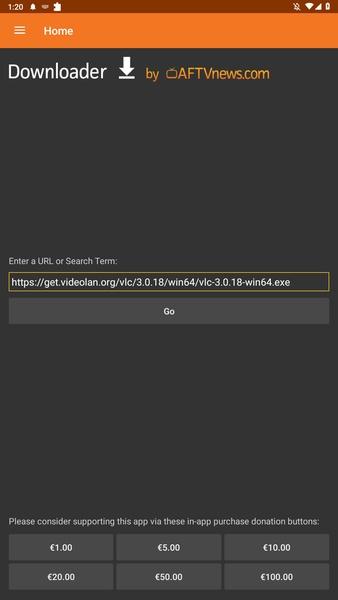
- Wählen Sie das URL-Textfeld aus und geben Sie Ihre gewünschte APK-URL oder den 6-stelligen Shortcode ein.
6 Herunterladen & Einrichtung Abschließen
- Klicken Sie auf Go und warten Sie geduldig, während die Anwendung die Datei herunterlädt.
- Wenn die Installationsaufforderung erscheint, navigieren Sie nach unten und klicken Sie auf Installieren (Install).
- Sobald die Installation abgeschlossen ist, ist Ihre neue App erfolgreich auf Ihr Xiaomi-Gerät geladen und einsatzbereit!
Hardware Architektur Übersicht
Wenn Sie nach dem absolut besten Xiaomi Mi Box Downloader Installations-Tutorial im Internet suchen, sind Sie hier genau richtig. Wir decken jeden Aspekt des Einrichtungsprozesses ab. Das Verständnis der Systemfunktionsweise ist entscheidend für das Sideloading. Durch die Verwendung dieser Methode können Sie ganz einfach externe APKs hinzufügen. Befolgen Sie alle Schritte sorgfältig, um Systemfehler zu vermeiden. Unsere Anleitung ist für alle Android TV-Versionen aktualisiert. Sie können auch unsere Media Player Seite für weitere Tutorials besuchen.
Xiaomi Mi Box: Einrichtung im Überblick
Bei Xiaomi Mi Box vor dem Installieren die verfügbare Systemversion, den offiziellen App-Store und die unterstützten Dateiformate prüfen. Nicht jedes Android-TV-Verfahren funktioniert unverändert auf Fire TV.
Weiterführende Anleitungen: Media Player FAQ & Hilfe Tools