So installieren Sie den Downloader auf dem
Shield TV Neues Modell
Suchen Sie nach Premium-APKs? Fragen Sie Firestick KI!
Verschwenden Sie keine Zeit mit Suchen. Unser intelligenter KI-Assistent kann die besten werbefreien Streaming-Apps empfehlen, die speziell für Nvidias Tegra-Prozessor optimiert sind, und Installationsprobleme sofort beheben.
Shield TV Neues Modell Downloader Setup Schritte
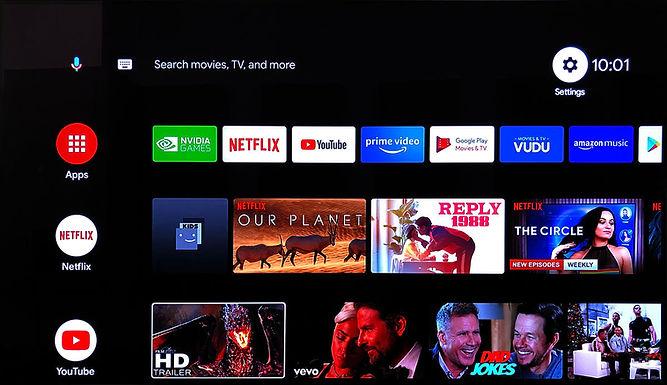
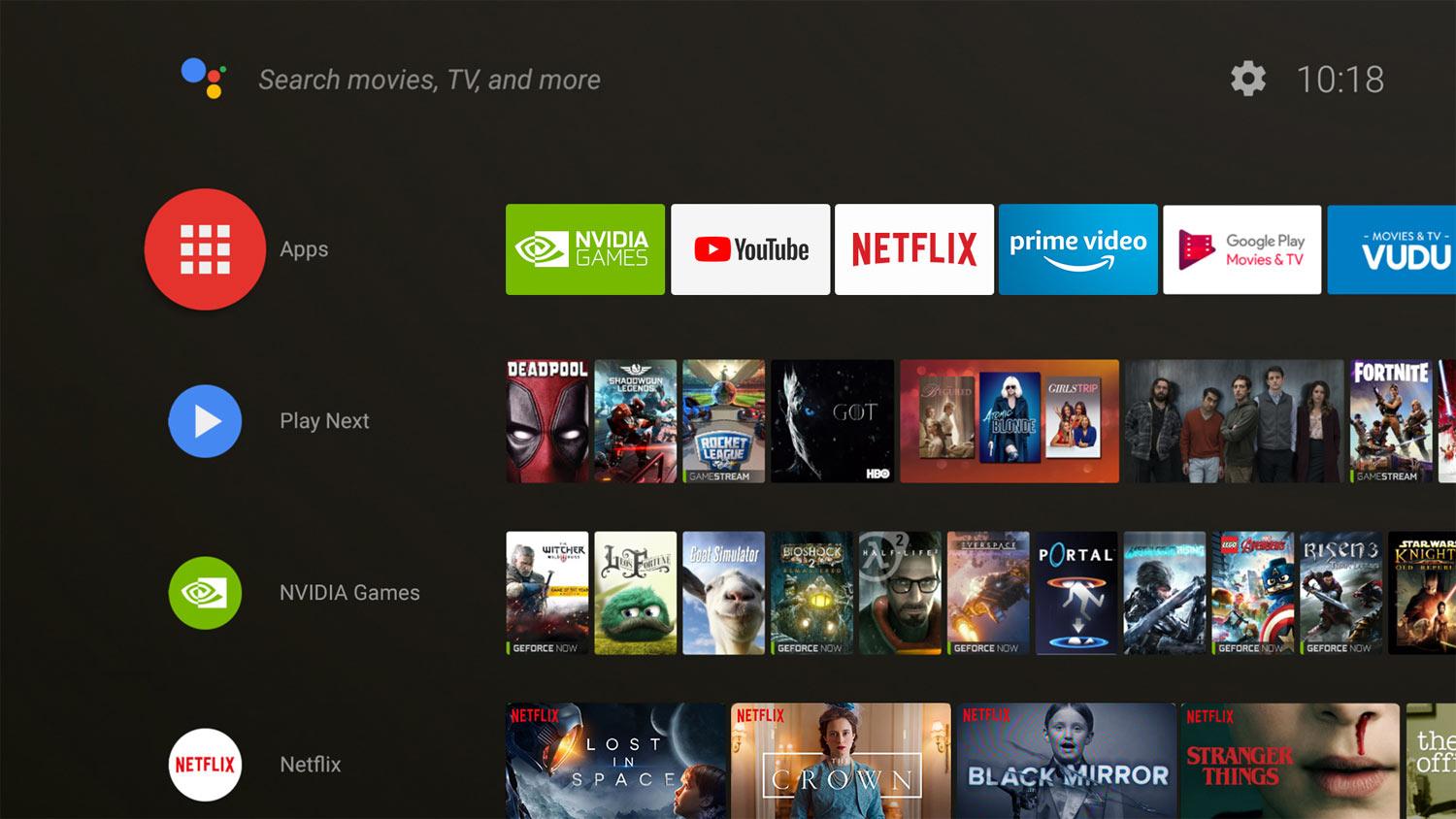
1 Gehen Sie zu den Einstellungen
- Starten Sie vom Hauptbildschirm Ihres zylinderförmigen Shield TV-Geräts.
- Navigieren Sie in die obere rechte Ecke und öffnen Sie das ⚙️ Einstellungen-Menü (Settings).
- Scrollen Sie durch die Optionen nach unten und wählen Sie den Bereich Geräteeinstellungen (Device Preferences).
2 Entwickleroptionen Entsperren
In dieser Reihenfolge:
- Gehen Sie in den Abschnitt Info (About) innerhalb der Geräteeinstellungen.
- Navigieren Sie nach unten zur Option Build ganz unten.
- Drücken Sie die Auswahltaste auf Ihrer Fernbedienung 7 Mal schnell hintereinander, bis die Meldung „Sie sind jetzt ein Entwickler“ erscheint.
3 Sicherheitseinstellungen Aktivieren
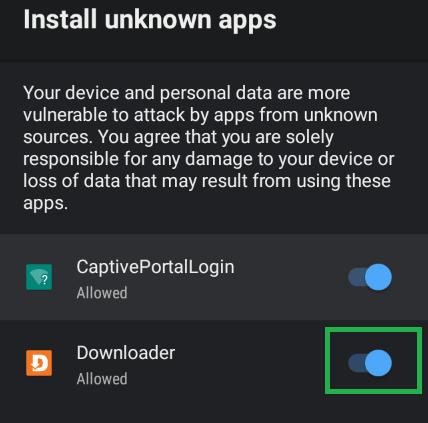
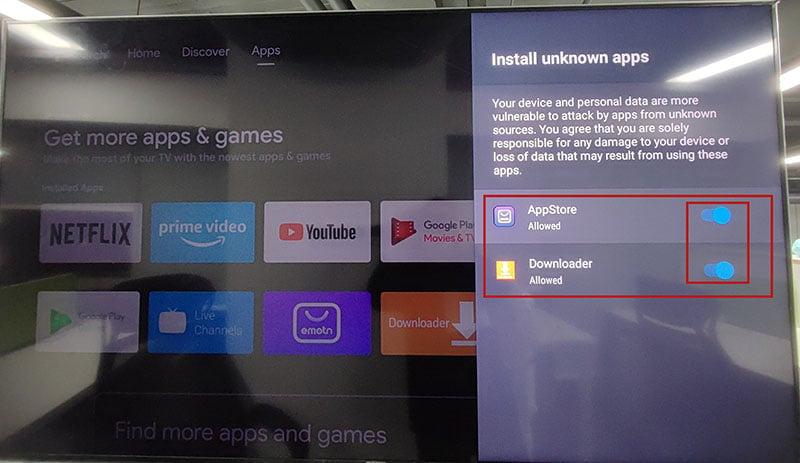
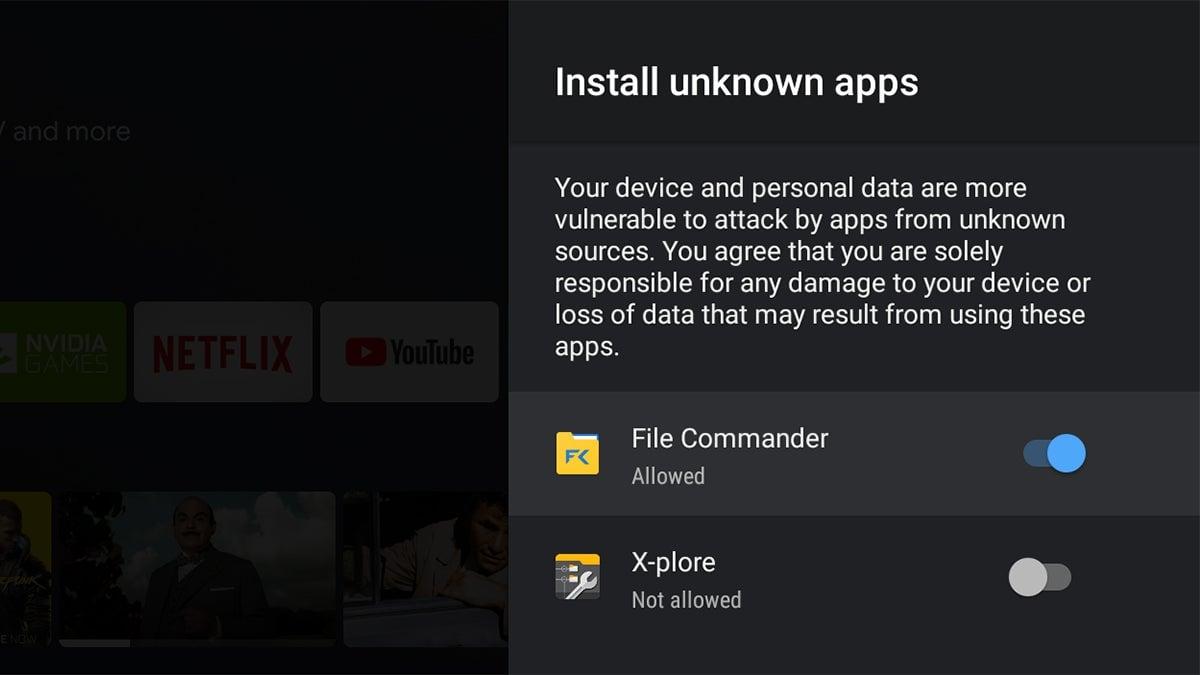
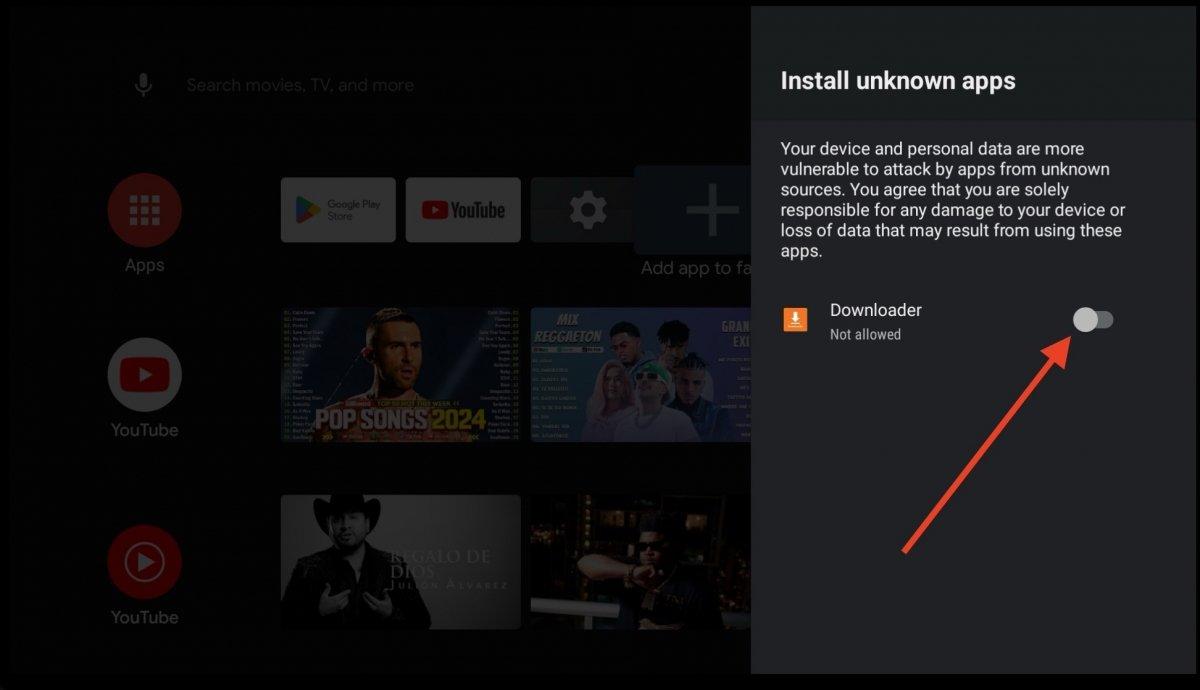
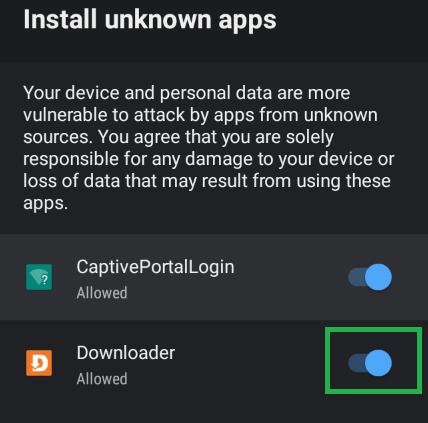
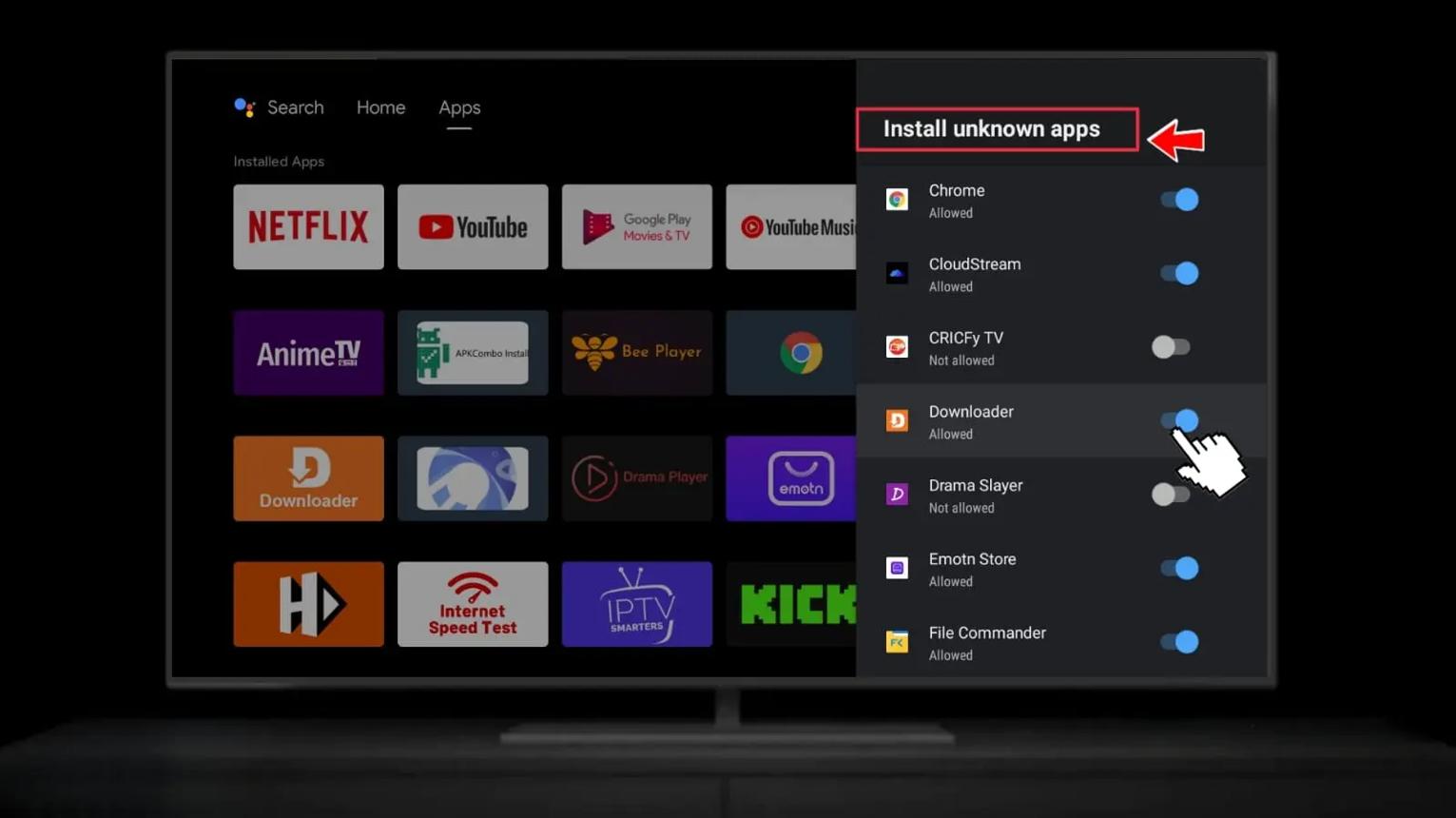
- Gehen Sie in Ihr Menü Sicherheit & Einschränkungen und aktivieren Sie Unbekannte Quellen.
- Stellen Sie sicher, dass ADB-Debugging ebenfalls auf EIN (ON) geschaltet ist.
- Drücken Sie die Home-Taste, um zum Hauptbildschirm zurückzukehren.
4 Shield TV Neues Modell Downloader Setup Installieren
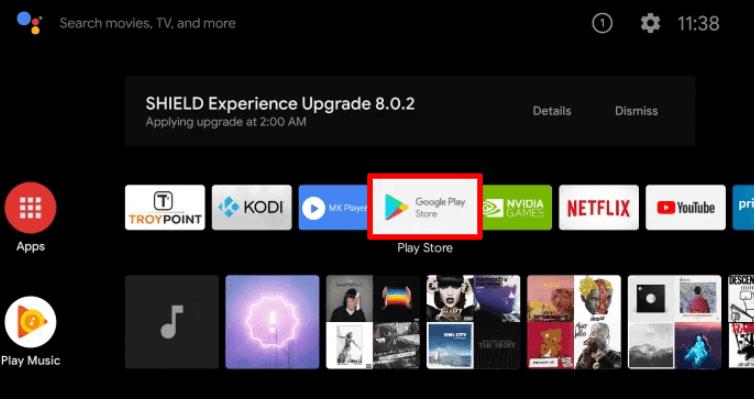
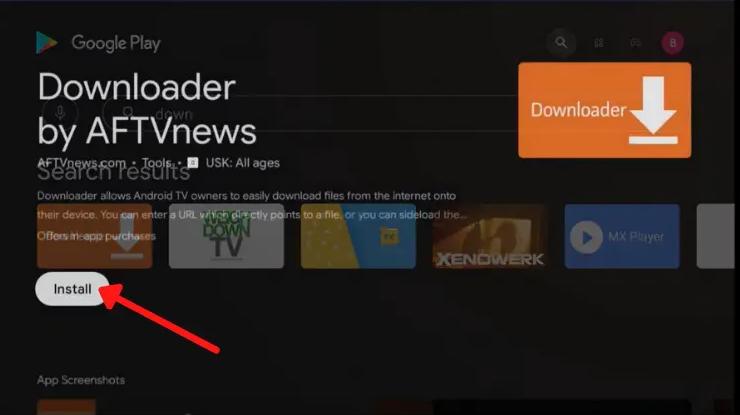
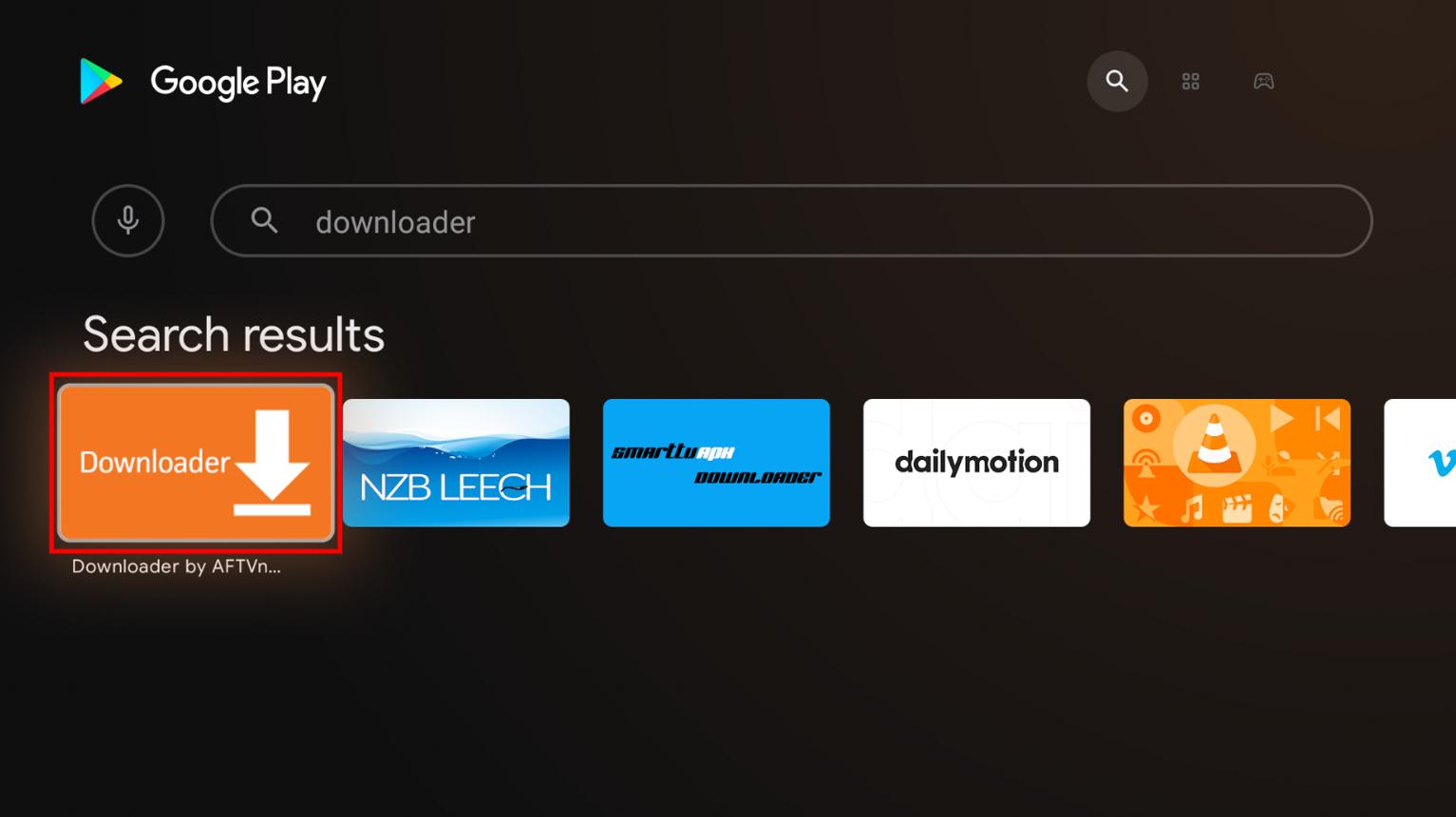
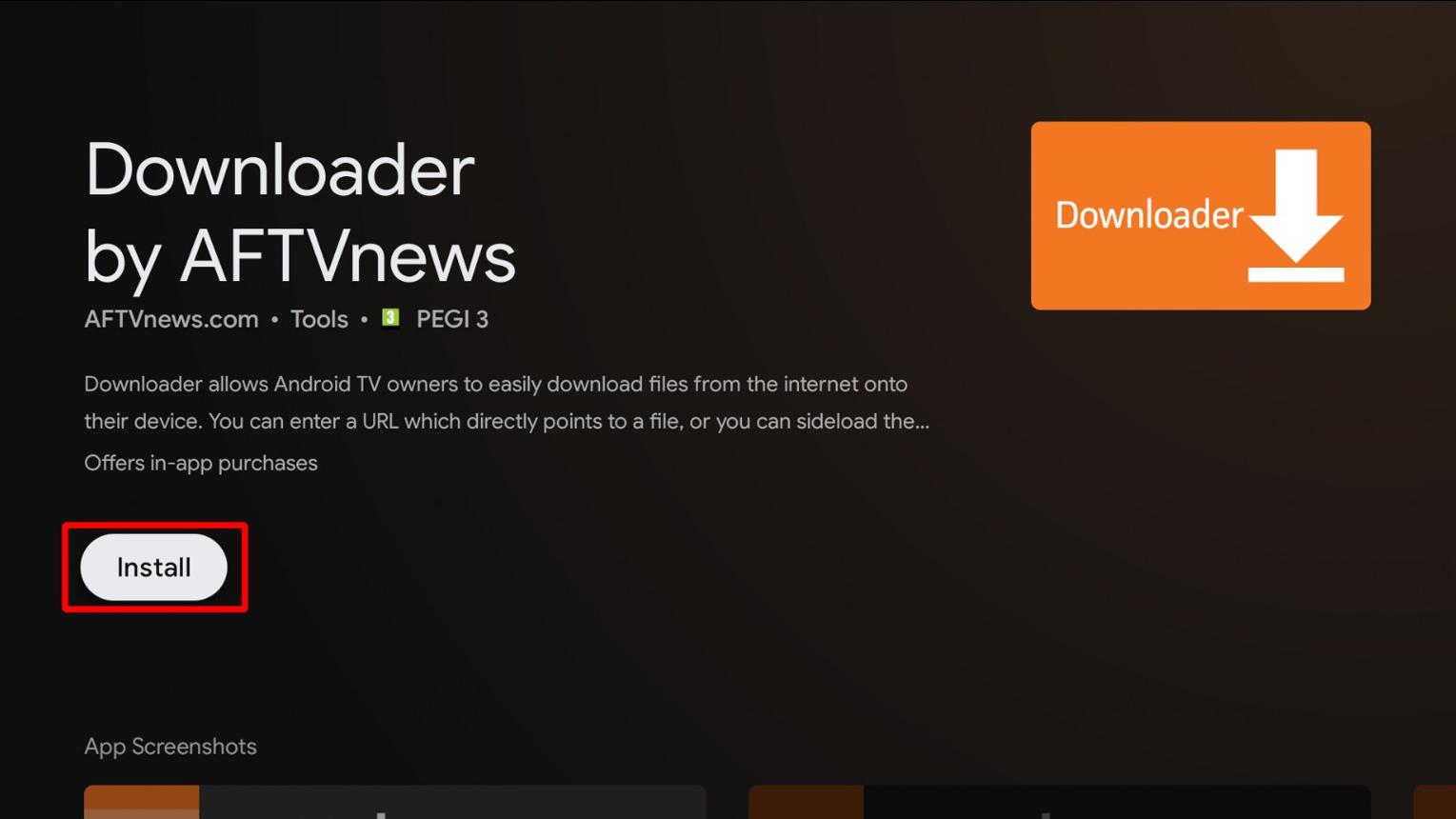
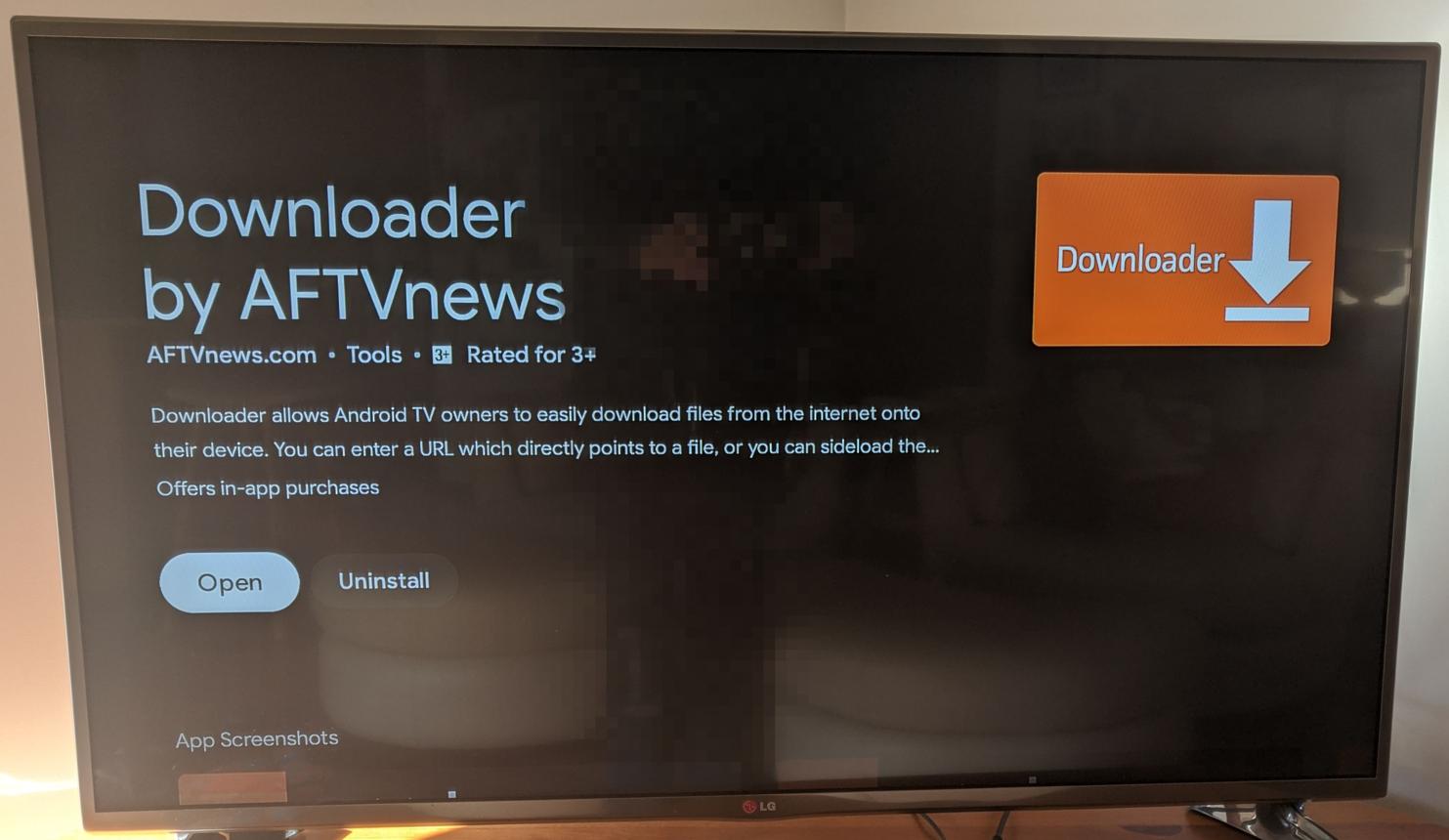
- Navigieren Sie zum oberen Menü und öffnen Sie den Reiter Suchen (Search) oder den Google Play Store.
- Geben Sie Downloader über Ihre Fernbedienung oder Bildschirmtastatur ein.
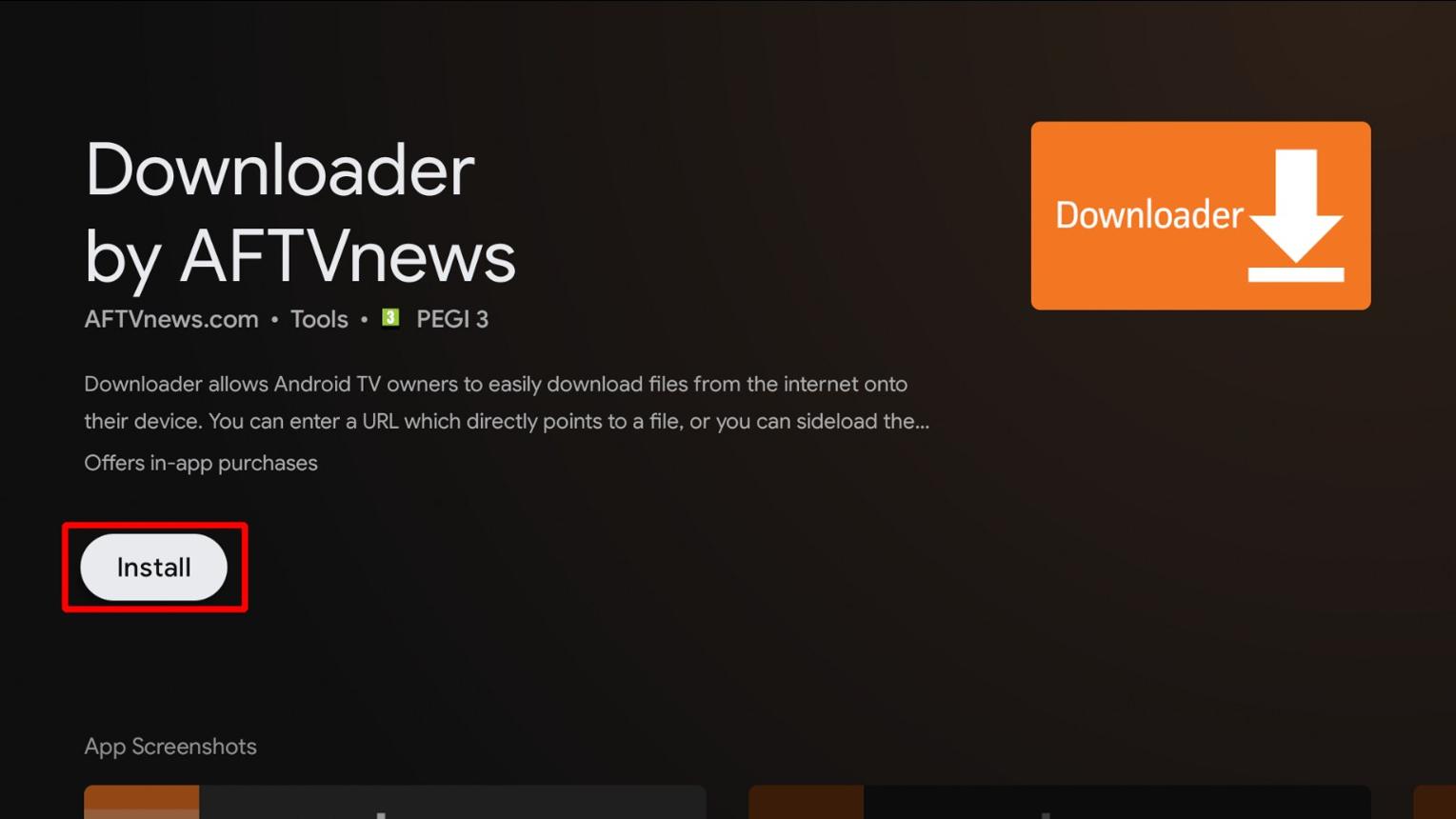
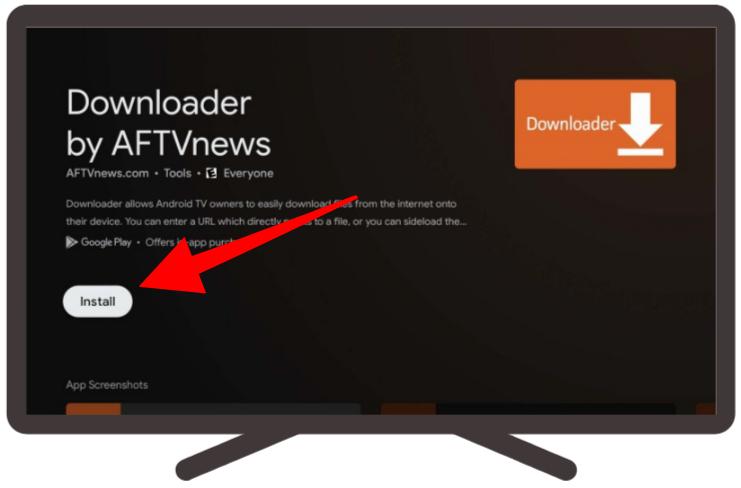
- Wählen Sie die offizielle App von AFTVnews und klicken Sie auf Installieren.
5 Öffnen & Berechtigungen Erteilen
- Klicken Sie auf Öffnen (Open), um die Anwendung zum ersten Mal zu starten.
- Sie MÜSSEN auf Zulassen (Allow) klicken, wenn Sie nach Datei- und Speicherzugriff gefragt werden.
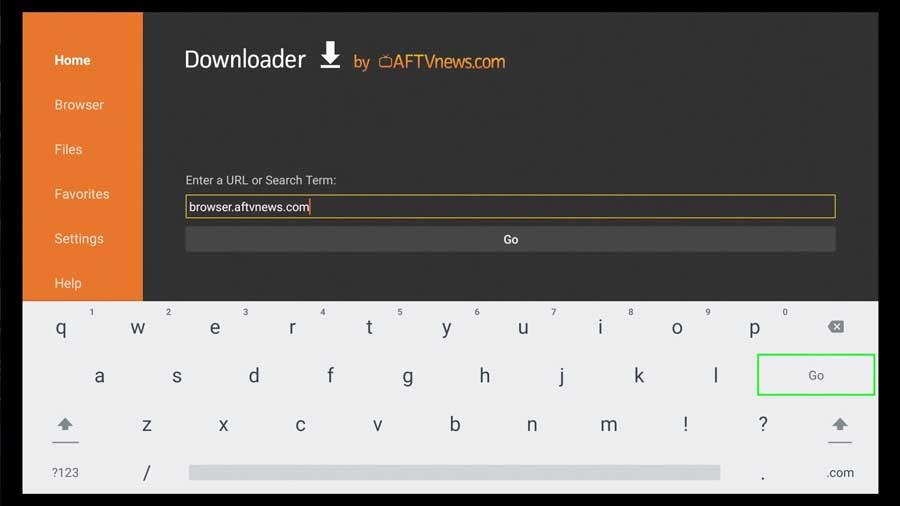
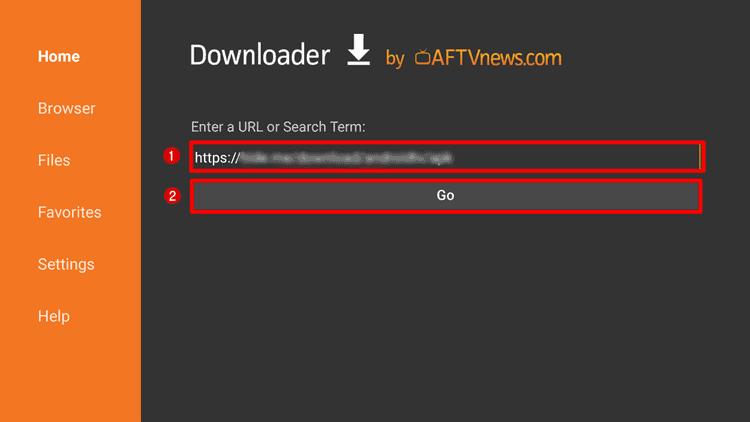
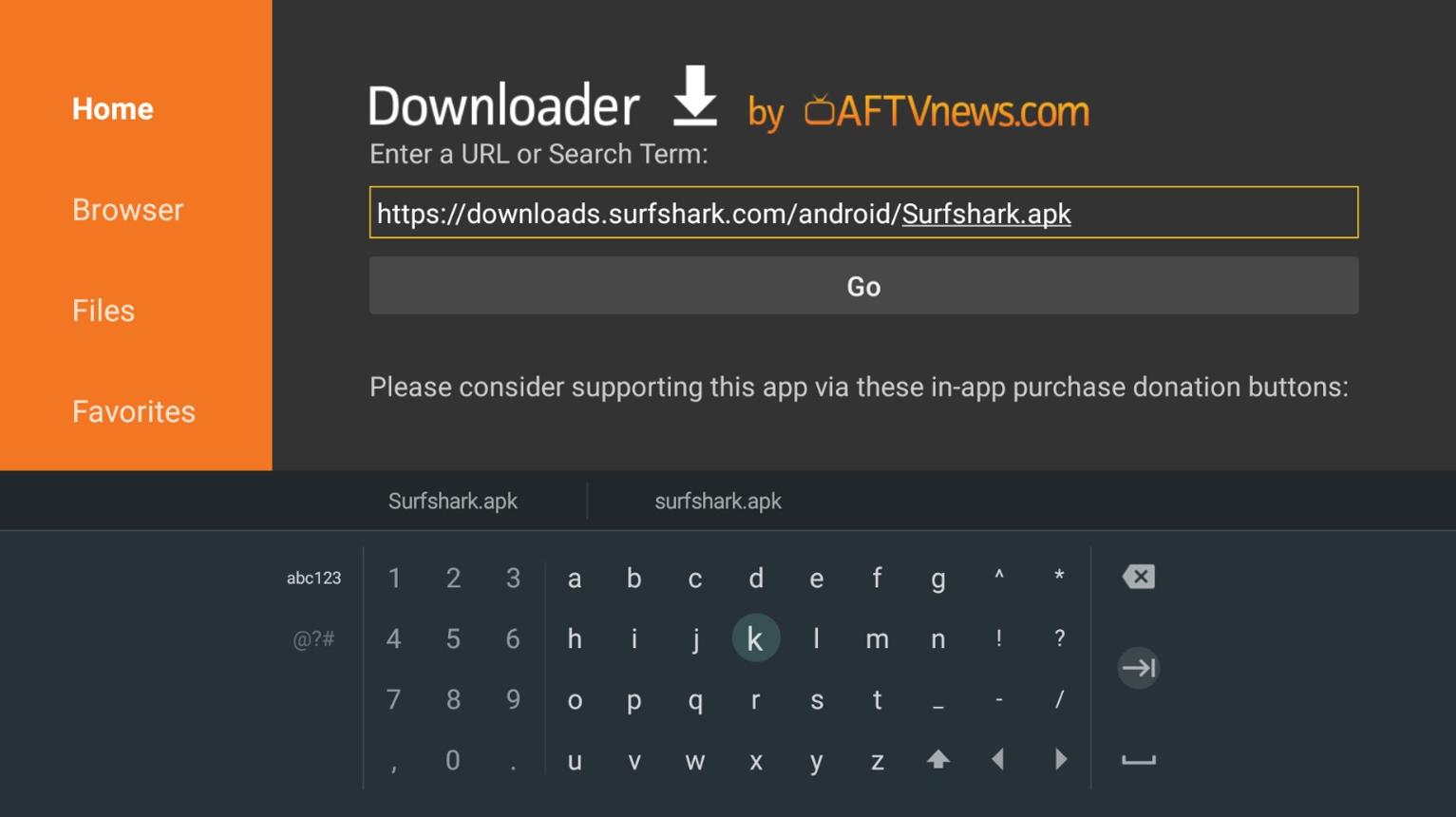
- Klicken Sie in das URL-Textfeld und geben Sie Ihre gewünschte APK-URL oder den 6-stelligen Shortcode ein.
6 Verbinden, Herunterladen & Installieren
Um die Einrichtung abzuschließen:
- Drücken Sie auf Go, um sich mit dem Server zu verbinden.
- Warten Sie geduldig, während die Anwendung die Datei auf Ihr Gerät herunterlädt.
- Wenn die Systemmeldung erscheint, navigieren Sie nach unten und klicken Sie auf Installieren (Install). Ihre neue App ist einsatzbereit!
Hardware Architektur Übersicht
Das Nvidia Shield TV läuft auf einem unglaublich robusten Tegra X1+ Framework. Da es KI-Upscaling nativ verarbeitet, ist das Gewähren der Entwickleroptionen, wie in diesem Shield TV Neues Modell Downloader Setup gezeigt, für Power-User von entscheidender Bedeutung. Sobald die Dienstprogramm-App konfiguriert ist, können Sie direkt Mediaplayer mit hoher Bitrate wie TiviMate oder benutzerdefinierte Retro-Gaming-Emulatoren herunterladen, ohne auf einen Desktop-Computer angewiesen zu sein. Stellen Sie nur sicher, dass Sie routinemäßig den Anwendungs-Cache leeren, um zu verhindern, dass das interne Laufwerk mit heruntergeladenen APK-Installationsprogrammen voll wird.
NVIDIA Shield TV: Einrichtung im Überblick
Bei NVIDIA Shield TV vor dem Installieren die verfügbare Systemversion, den offiziellen App-Store und die unterstützten Dateiformate prüfen. Nicht jedes Android-TV-Verfahren funktioniert unverändert auf Fire TV.
Weiterführende Anleitungen: Media Player FAQ & Hilfe Tools