Chromecast Google TV: Downloader installieren
Mit Chromecast Google TV lässt sich die App Downloader über den verfügbaren App-Store installieren. Diese bebilderte Anleitung zeigt die Einrichtung in sechs Schritten, die Freigabe einzelner App-Installationsberechtigungen und die sichere Prüfung einer APK-Quelle. Die Menünamen können je nach Google-TV-Version unterschiedlich aussehen. Entwickleroptionen werden nur benötigt, wenn bestimmte Berechtigungen nicht sichtbar sind; ADB-Debugging ist für eine gewöhnliche Downloader-Installation nicht erforderlich.
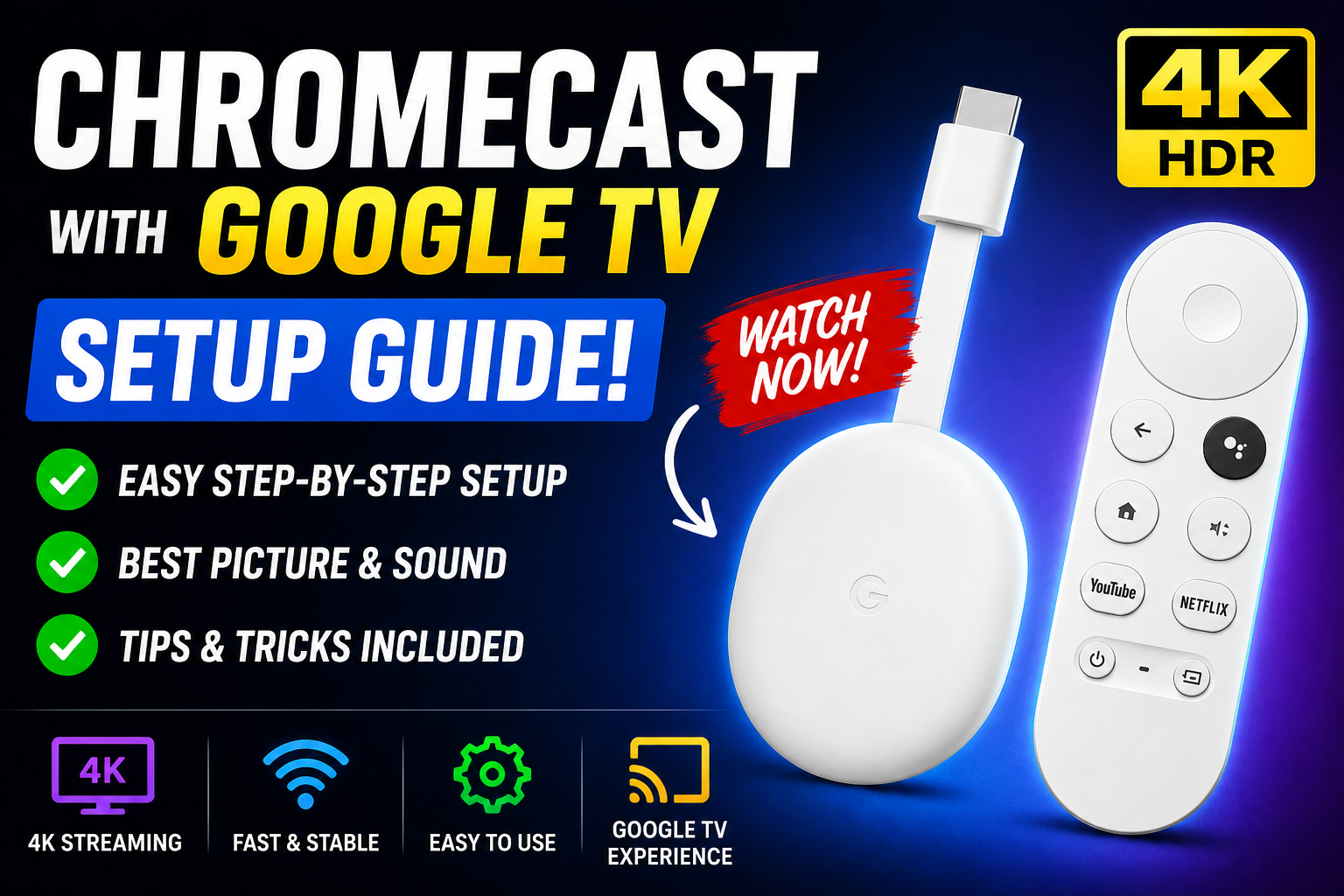
Chromecast Google TV: Downloader in 6 Schritten einrichten
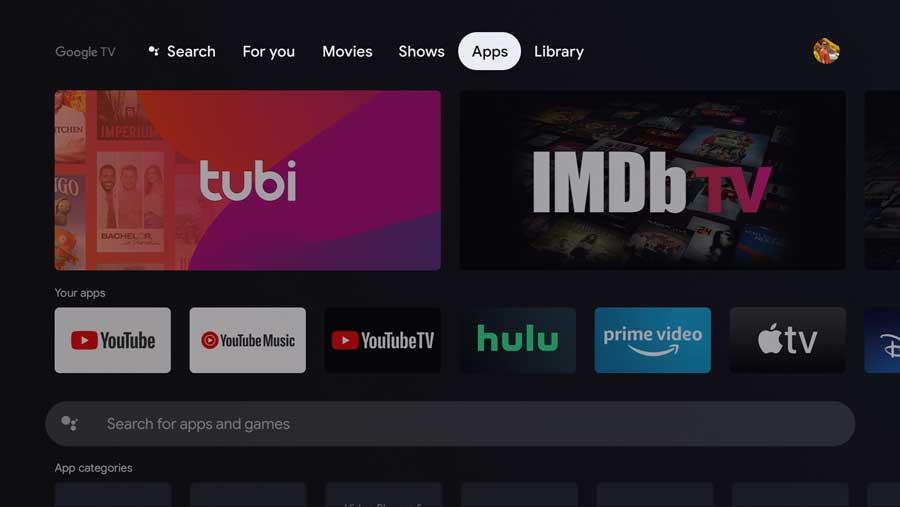
1 Gehen Sie zu den Einstellungen
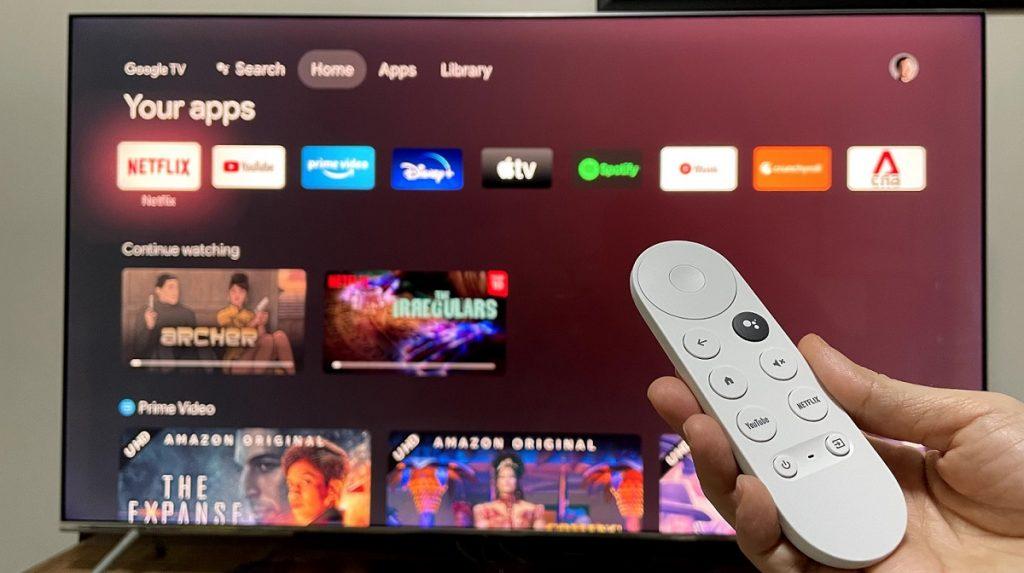
- Starten Sie vom Hauptbildschirm Ihres Chromecast mit Google TV Geräts.
- Navigieren Sie zu Ihrem Profilsymbol in der oberen rechten Ecke und öffnen Sie das ⚙️ Einstellungen-Menü (Settings).
- Scrollen Sie durch die Optionen nach unten und wählen Sie den Bereich System.
2 Entwickleroptionen Entsperren
In dieser Reihenfolge:
- Gehen Sie in den Abschnitt Info (About) innerhalb der Systemeinstellungen.
- Navigieren Sie nach unten zum Android TV OS Build.
- Drücken Sie die OK-Taste auf Ihrer Fernbedienung 7 Mal schnell hintereinander, bis Sie die Benachrichtigung „Sie sind jetzt ein Entwickler“ sehen.
3 Sicherheitseinstellungen Aktivieren
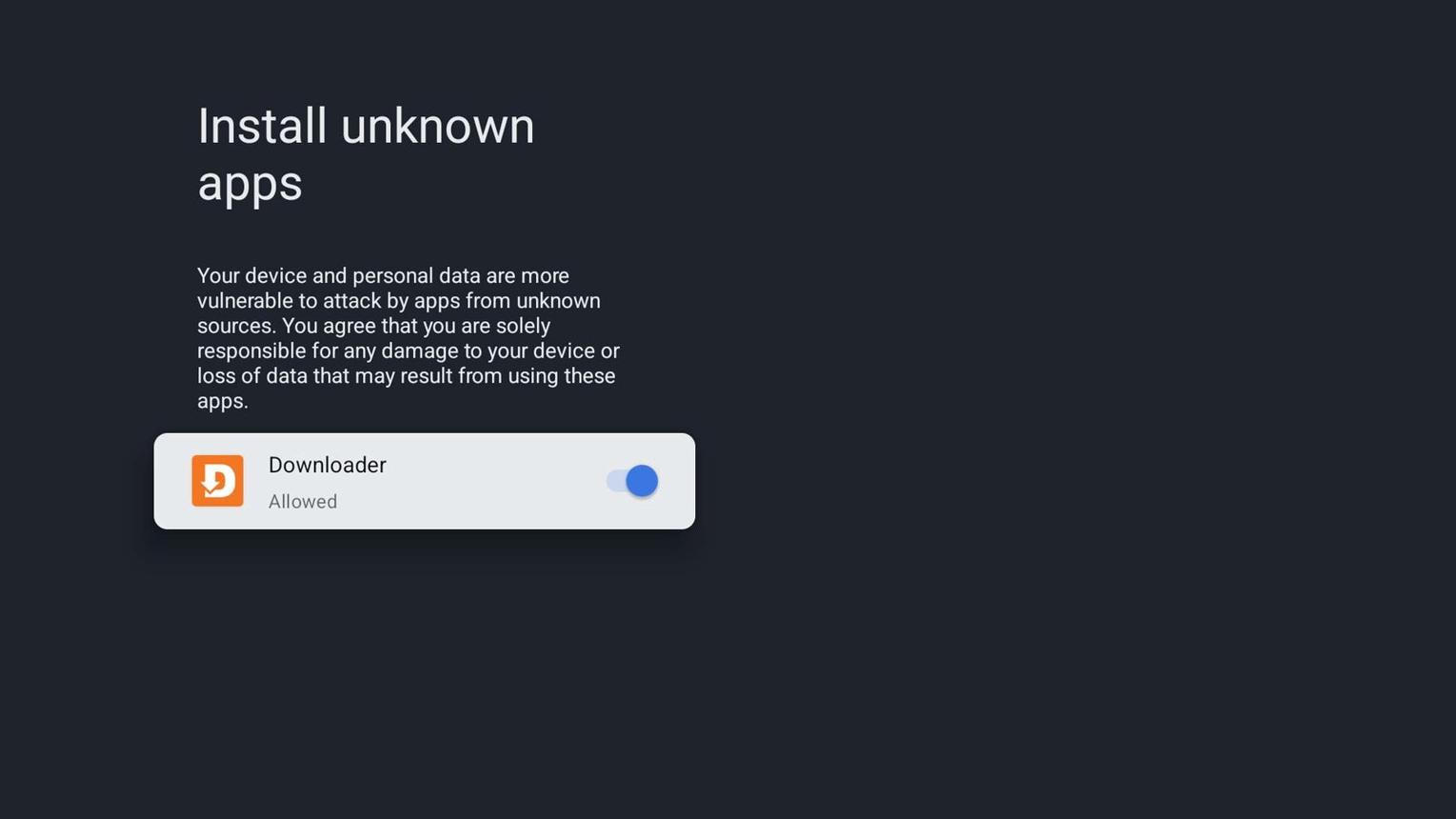
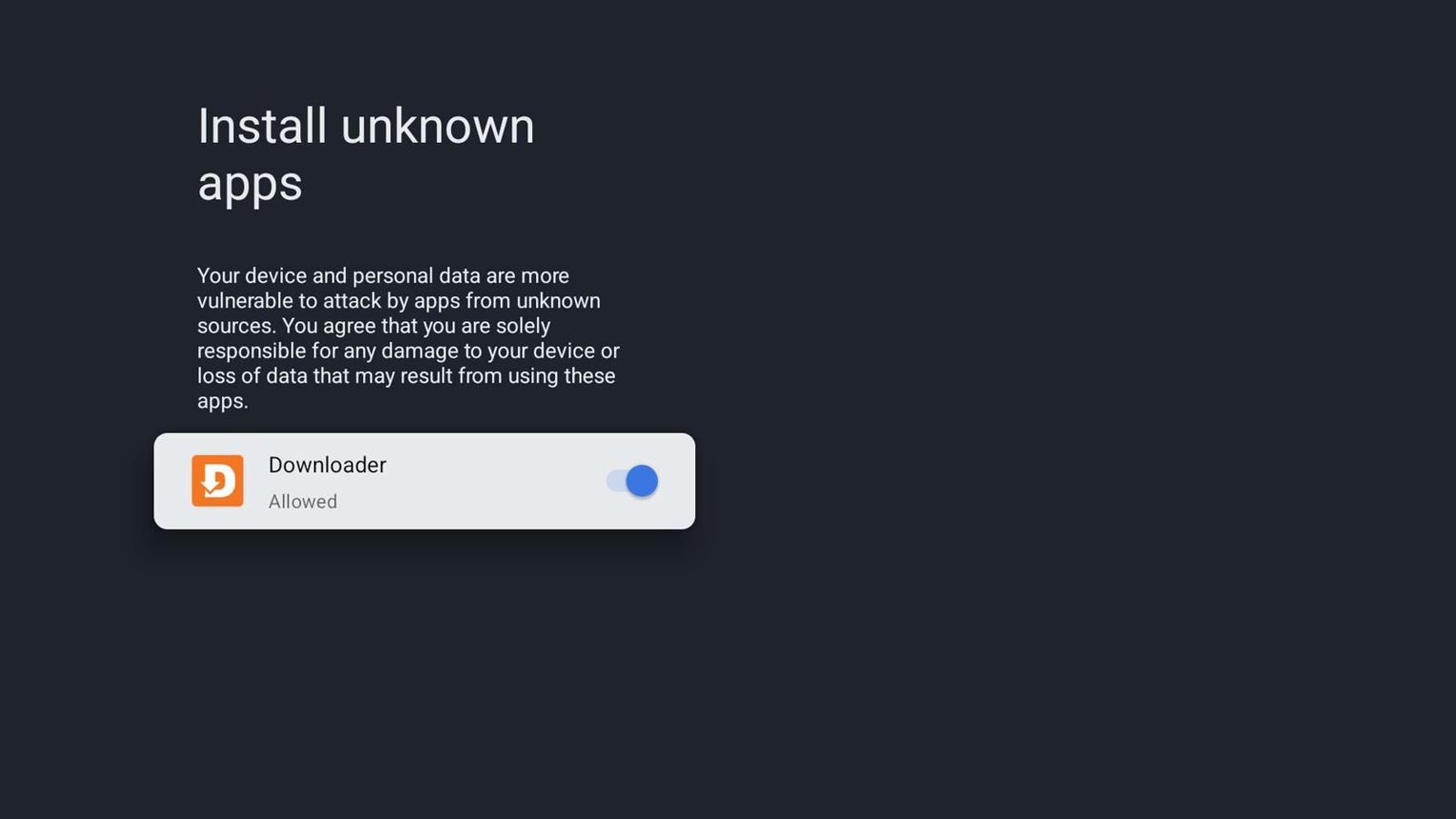
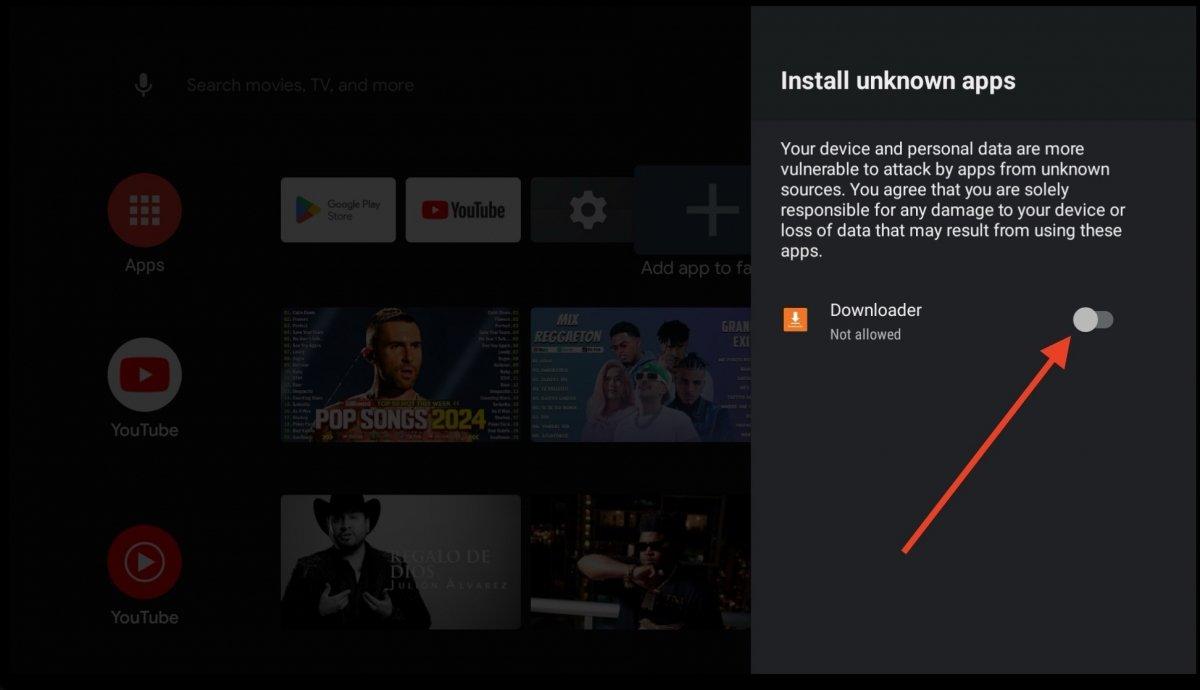
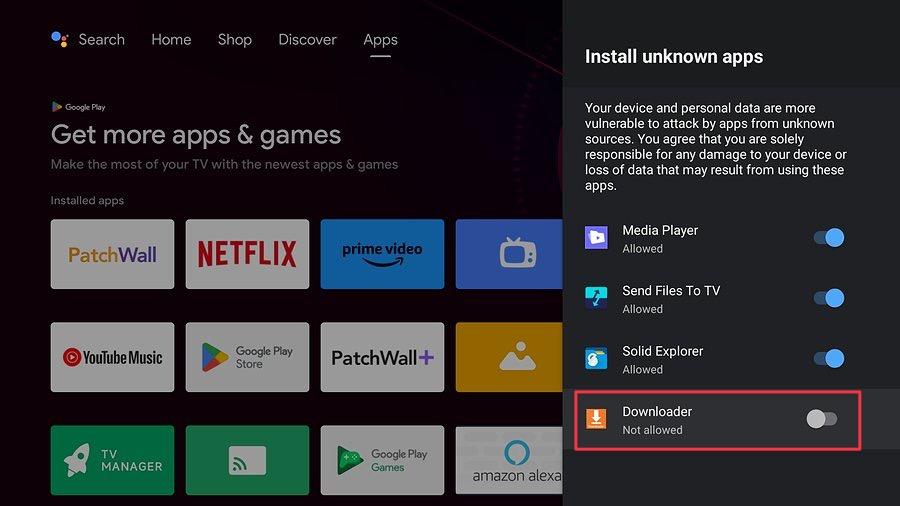
- Öffnen Sie bei Bedarf Einstellungen → Apps → Spezieller App-Zugriff → Unbekannte Apps installieren (je nach Version auch „Sicherheit & Einschränkungen“). Erlauben Sie die Installation nur für die verwendete App wie Downloader.
- ADB-Debugging nicht aktivieren: Für den normalen Download und die Installation von APK-Dateien ist diese Entwicklerfunktion nicht notwendig. Das gezeigte Bild dient nur zur Orientierung; lassen Sie ADB ausgeschaltet.
- Drücken Sie die Home-Taste, um zum Hauptbildschirm zurückzukehren.
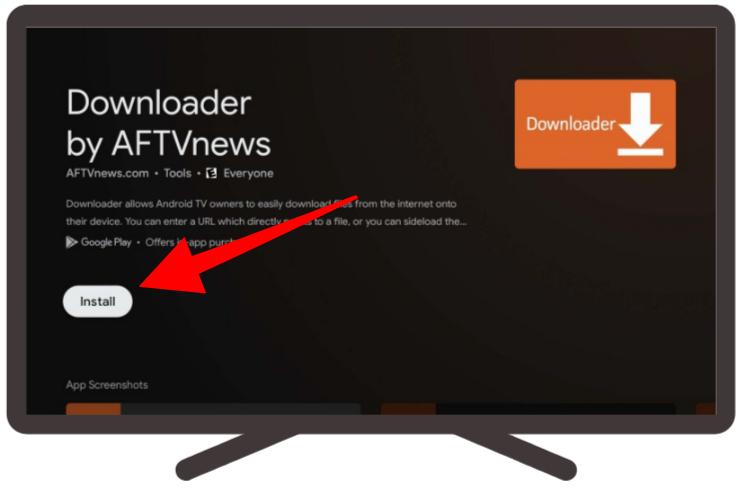
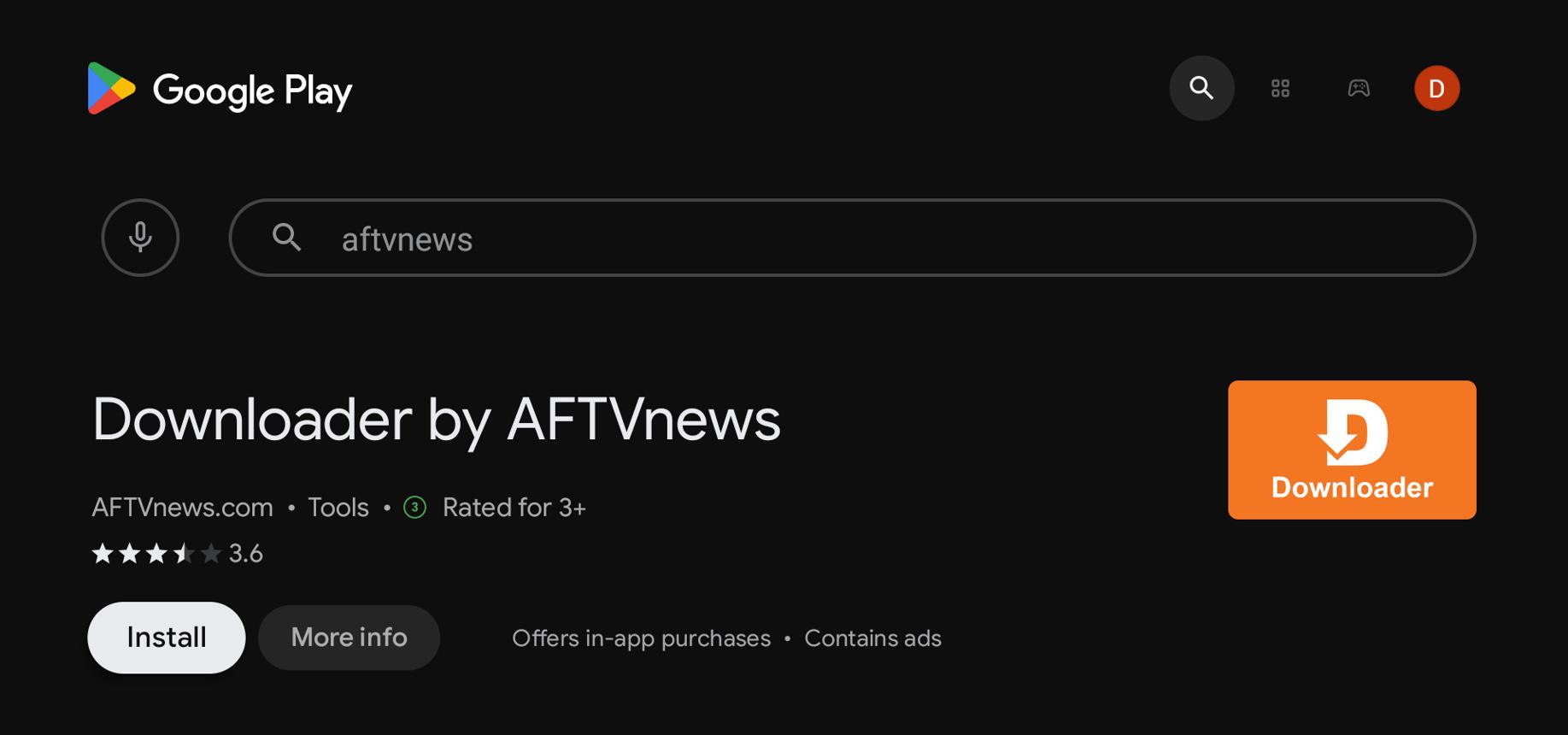
4 Downloader auf Chromecast Google TV installieren
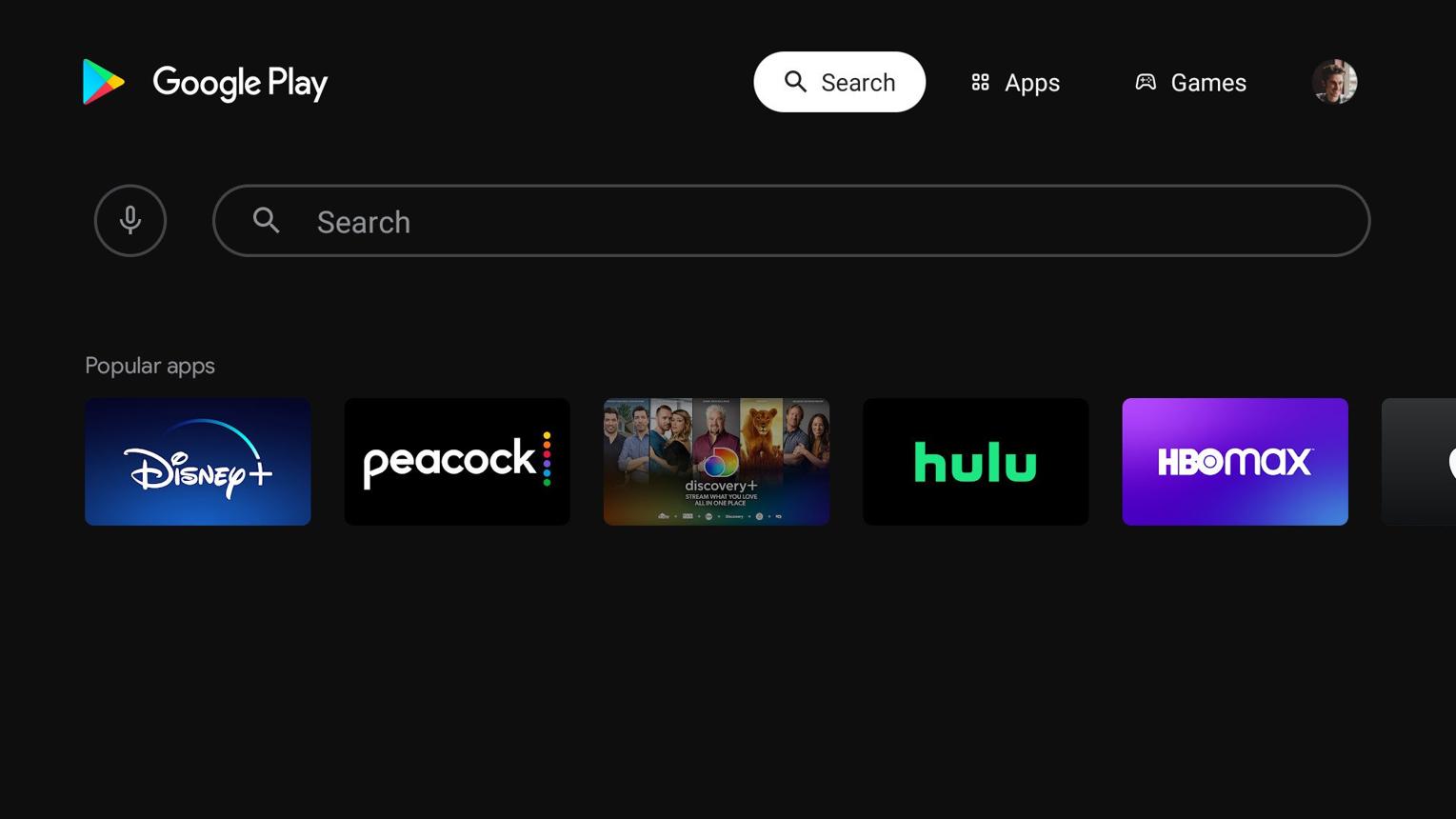
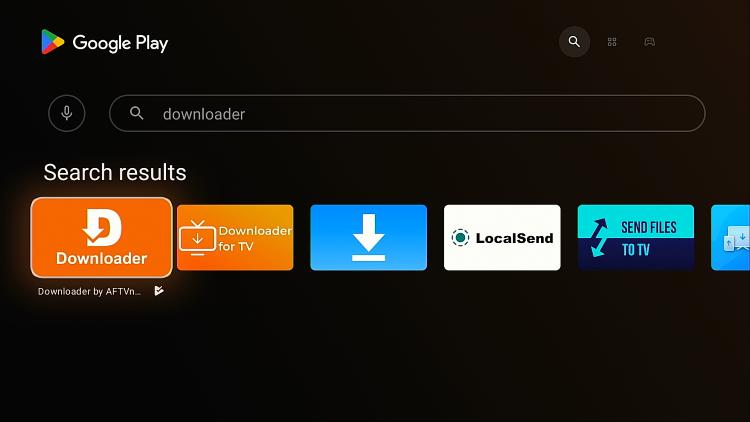
- Navigieren Sie zum oberen Menü und öffnen Sie den Reiter Suchen (Search).
- Geben Sie Downloader über die Bildschirmtastatur ein.
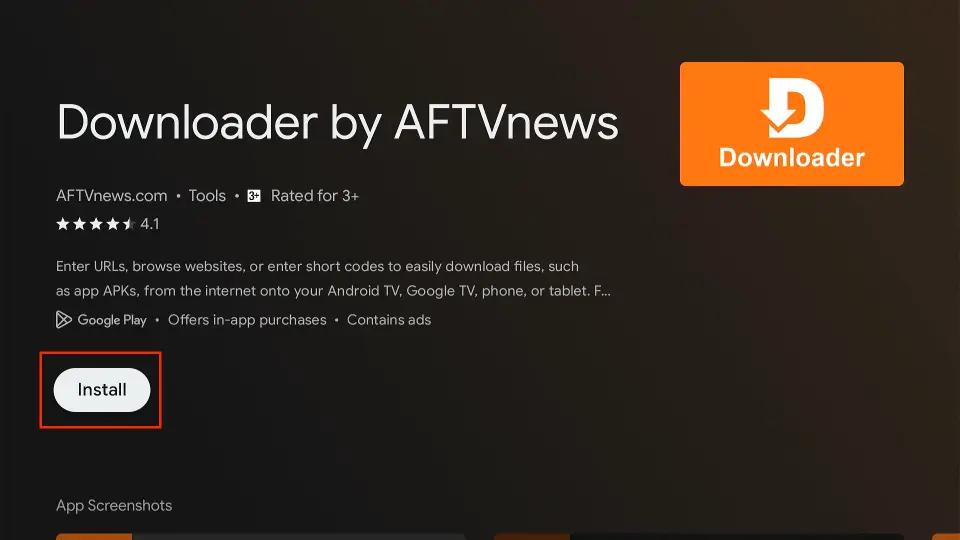
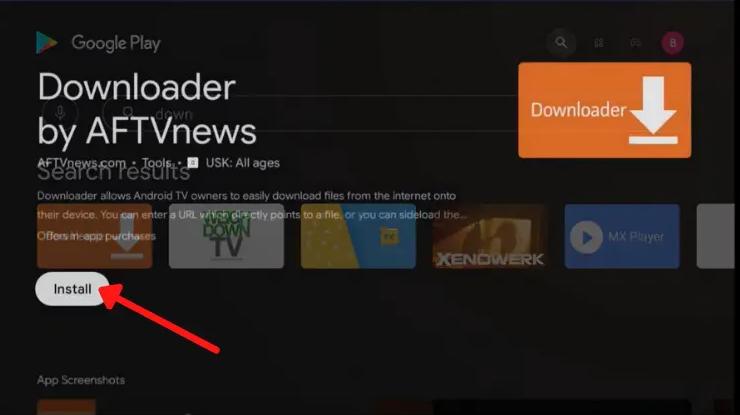
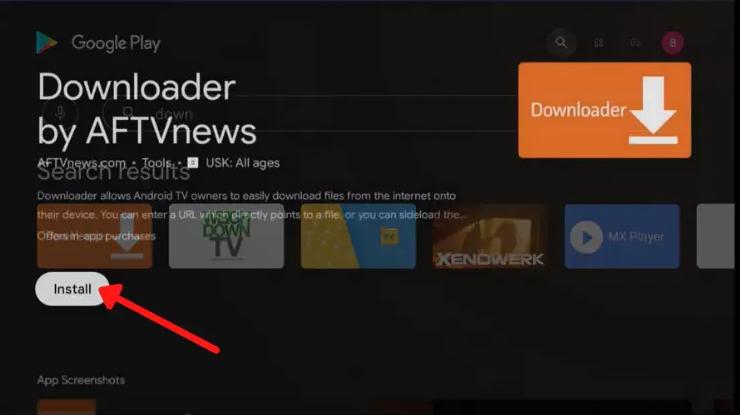
- Wählen Sie die offizielle App von AFTVnews und klicken Sie auf Installieren.
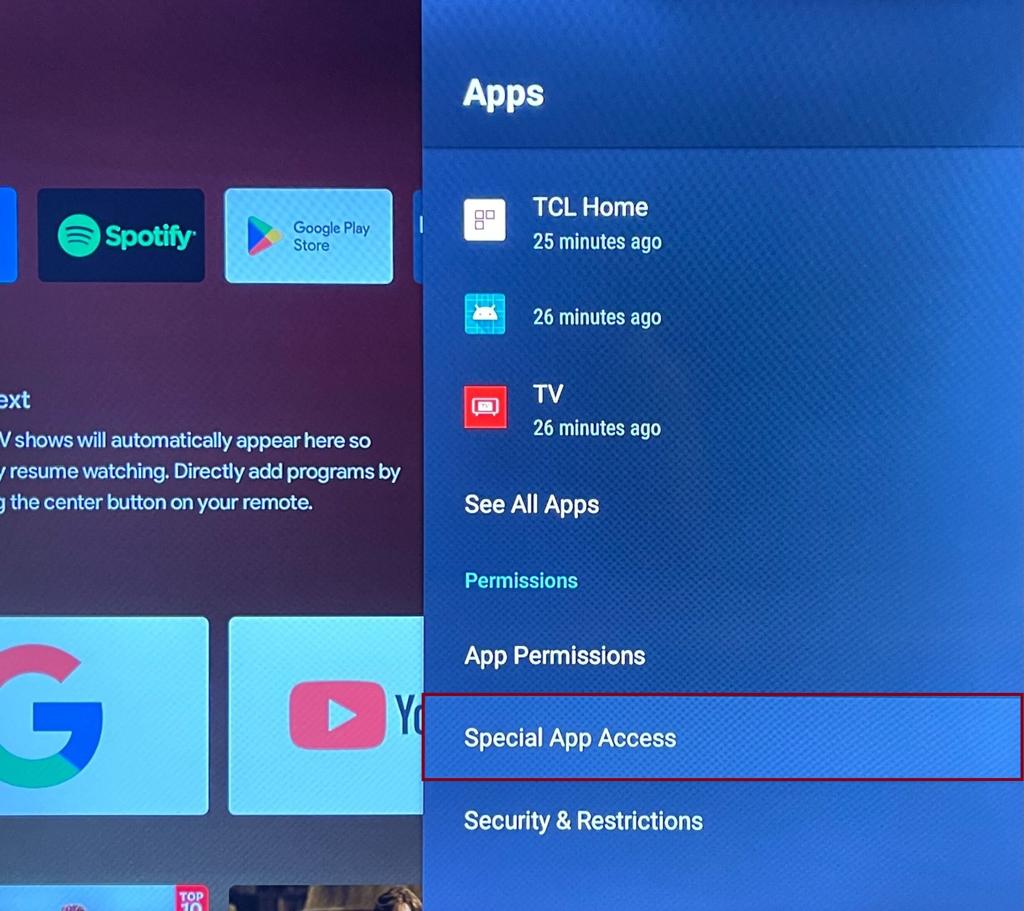
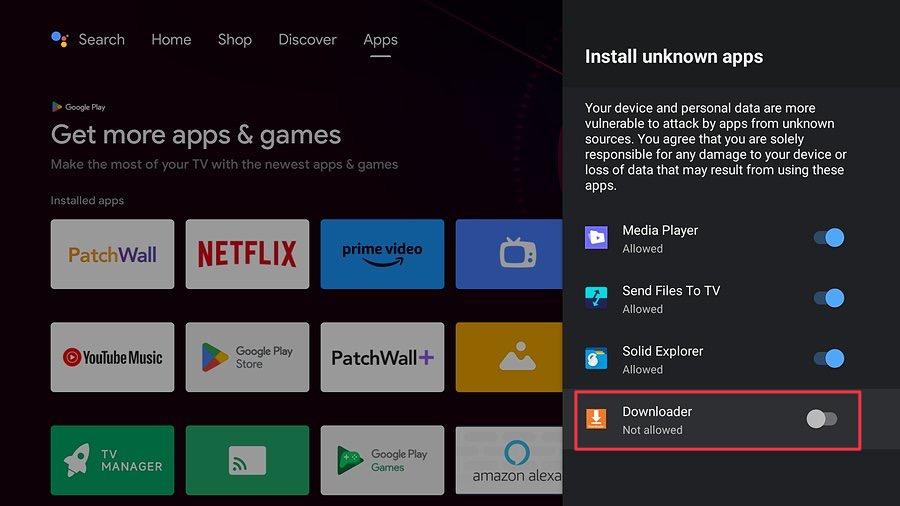
5 Öffnen & Berechtigungen Erteilen
- Klicken Sie auf Öffnen (Open), um die Anwendung zum ersten Mal zu starten.
- Gewähren Sie der Downloader-App nur die Berechtigungen, die für das Speichern der Datei tatsächlich benötigt werden. Welche Abfrage erscheint, hängt von Ihrer Systemversion ab.
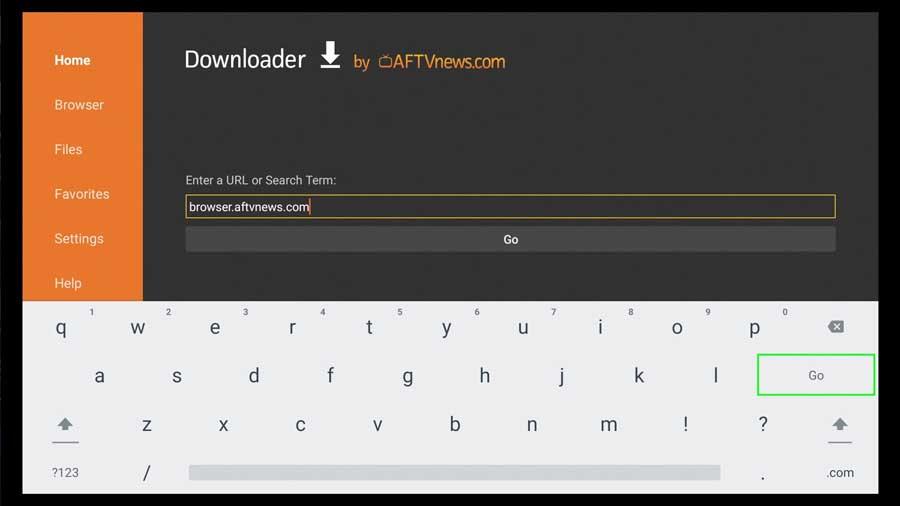
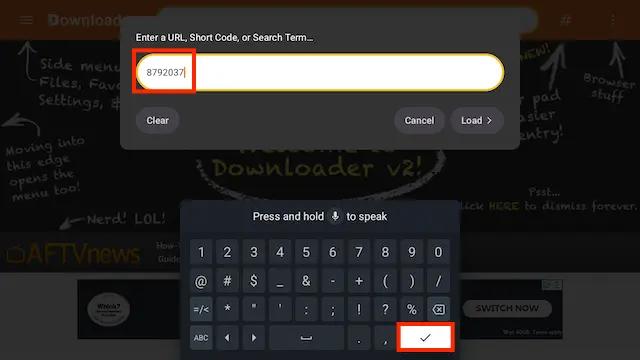
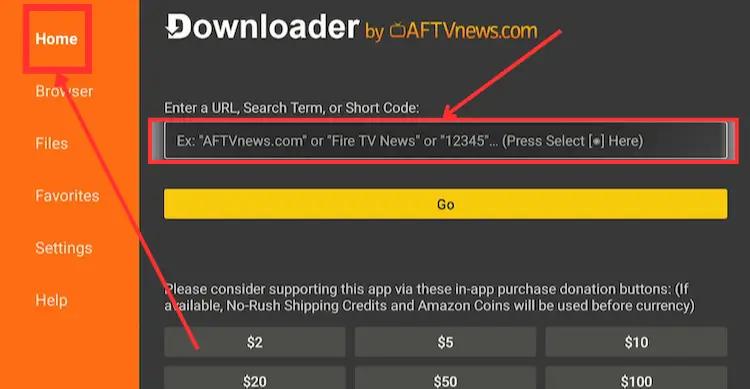
- Tragen Sie eine zuvor überprüfte HTTPS-Downloadadresse oder einen Downloader-Kurzcode ein. Die Länge eines Kurzcodes ist nicht grundsätzlich auf sechs Ziffern festgelegt. Ein Kurzcode allein bestätigt nicht, dass eine Datei sicher ist.
6 Herunterladen & Einrichtung Abschließen
Um die Einrichtung zu beenden:
- Prüfen Sie vor der Installation Anbieter, Quelle, Dateinamen und angeforderte Berechtigungen. Laden Sie nur Apps herunter, denen Sie vertrauen, und beachten Sie Sicherheitswarnungen von Google Play Protect.
- Wenn die Systemmeldung erscheint, navigieren Sie nach unten und klicken Sie auf Installieren (Install).
- Öffnen Sie die App nach Abschluss der Installation. Falls sie nicht startet, prüfen Sie die Android-Version und die Kompatibilität der APK; entfernen Sie nicht benötigte Installationsdateien.
Chromecast Google TV: Kompatibilität und sichere App-Installation
Die Einrichtung von Chromecast Google TV und Downloader erweitert die Möglichkeiten für manuell installierbare Android-Apps. Bevorzugen Sie den offiziellen App-Store. Für externe APK-Dateien prüfen Sie die Herkunft, Gerätekompatibilität und Berechtigungen. Eine für Smartphones gedachte APK ist nicht automatisch für die TV-Fernbedienung geeignet. Weitere passende Apps finden Sie in unserem Media-Player-Verzeichnis; bei Installationsfehlern hilft unsere FAQ.
Chromecast Google TV: Antworten zur Downloader-Installation
Wie installiert man Downloader auf Chromecast Google TV?
Öffnen Sie zuerst den App-Store auf Chromecast Google TV und suchen Sie nach „Downloader“. Ist die App für Ihr Gerät verfügbar, installieren und öffnen Sie sie. Für eine externe APK muss anschließend gegebenenfalls Downloader unter „Unbekannte Apps installieren“ ausdrücklich zugelassen werden.
Ist ADB-Debugging für Downloader erforderlich?
Nein. ADB ist eine Entwickler- und Diagnosefunktion, die für die übliche App-Installation nicht eingeschaltet sein muss. Lassen Sie ADB ausgeschaltet; aktivieren Sie allenfalls die konkrete Installationsberechtigung für den verwendeten Datei-Installer.
Wo kann ich „Unbekannte Apps installieren“ aktivieren?
Die Einstellung befindet sich je nach Systemversion unter „Einstellungen → Apps → Spezieller App-Zugriff“ oder „Sicherheit & Einschränkungen“. Wählen Sie nur die App aus, die Sie für die Installation benötigen. Falls die Option verborgen bleibt, können die Entwickleroptionen je nach Firmware zunächst freigeschaltet werden müssen.
Warum wird die APK nicht installiert?
Häufige Gründe sind eine nicht kompatible Android-Version, ein beschädigter Download, zu wenig freier Speicher oder fehlende Installationsberechtigungen. Prüfen Sie zuerst die Fehlermeldung und die Originalquelle der Datei. Umgehen Sie Sicherheitswarnungen nicht ungeprüft.
Sind Downloader-Kurzcodes automatisch sicher?
Nein. Ein Kurzcode führt nur zu einer bestimmten Adresse oder Weiterleitung. Er sagt nichts über Dateiintegrität, Hersteller oder Schadsoftware aus. Bevorzugen Sie den offiziellen App-Store und prüfen Sie externe APK-Dateien auf Herkunft und benötigte Berechtigungen.
Was ist der Unterschied zwischen Cache und App-Daten?
Beim Leeren des Cache werden temporäre Dateien entfernt. Beim Löschen von App-Daten können dagegen gespeicherte Einstellungen und Anmeldungen verloren gehen. Verwenden Sie diese Funktionen nur gezielt zur Fehlersuche.
Welche Quellen helfen bei der sicheren Einrichtung?
Google empfiehlt, Play Protect aktiviert zu lassen. Lesen Sie dazu die Android-TV-Hinweise zu Google Play Protect und unsere FAQ zur Geräteinstallation.
Chromecast mit Google TV: Einrichtung im Überblick
Bei Chromecast mit Google TV vor dem Installieren die verfügbare Systemversion, den offiziellen App-Store und die unterstützten Dateiformate prüfen. Nicht jedes Android-TV-Verfahren funktioniert unverändert auf Fire TV.
Weiterführende Anleitungen: Media Player FAQ & Hilfe Tools