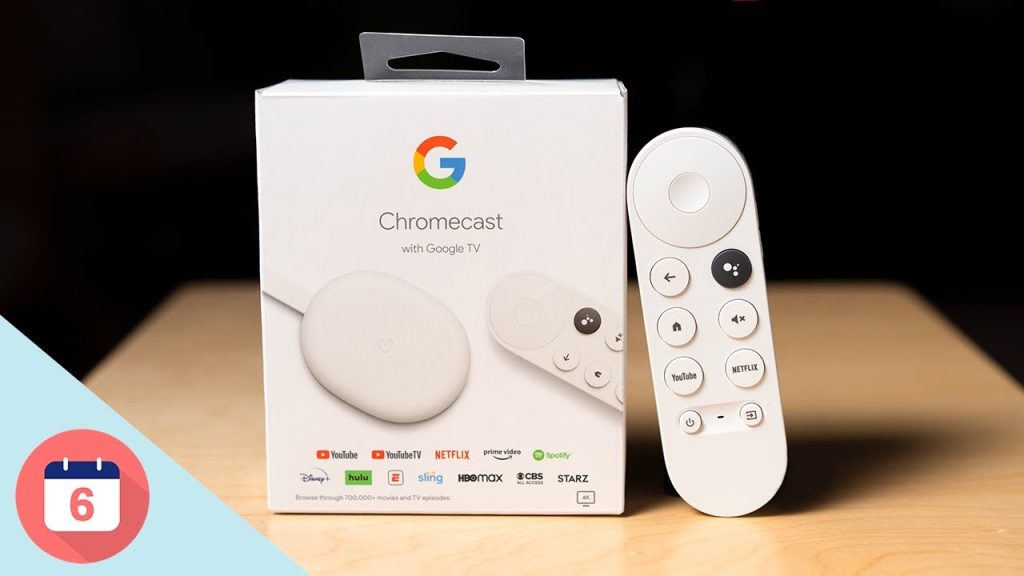
Umfassende Anleitung:
Chromecast Mit Google TV Einrichten
Willkommen zum ultimativen Tutorial für 2026. Lernen Sie, wie Sie Entwicklerrechte meistern, restriktive Speicherbeschränkungen umgehen und den Installationsprozess für Drittanbieter-Mediaplayer sicher abschließen.
Hinweis Der Redaktion Zur Konfiguration
Wenn Sie nach dem zuverlässigsten und effizientesten Chromecast Mit Google TV Einrichten Tutorial im Internet suchen, sind Sie hier genau richtig. Wir behandeln nachfolgend jeden Aspekt des Sideloading-Prozesses im Detail. Zu verstehen, wie Sie Ihren Speicher und Ihr Netzwerk richtig konfigurieren, ist absolut entscheidend, um komplexe Streaming-Anwendungen sicher und ohne Verzögerungen auszuführen. Befolgen Sie alle unten aufgeführten Schritte sorgfältig, um Ihre Hardware richtig zu optimieren.
Geschätzte Einrichtungszeit
3 Min. • Schnell
Speicheranforderungen
Min. 1.0 GB Frei
Gerätekompatibilität
100% Verifiziert
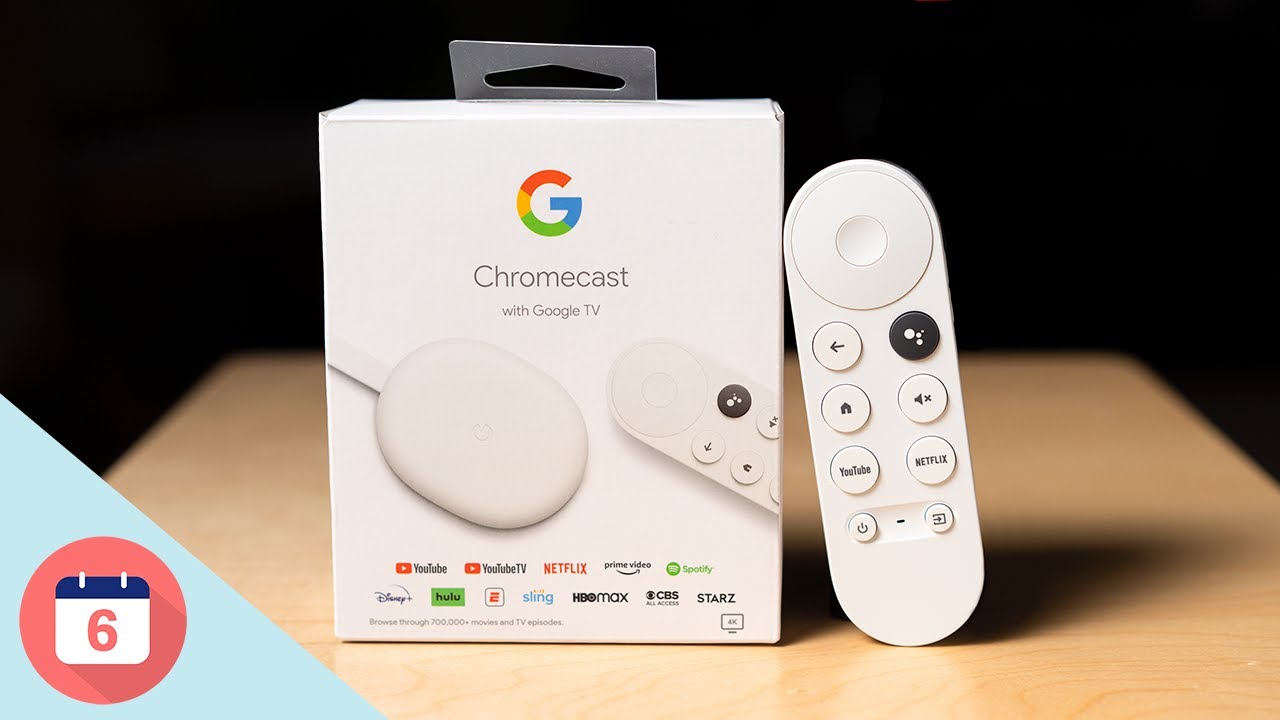
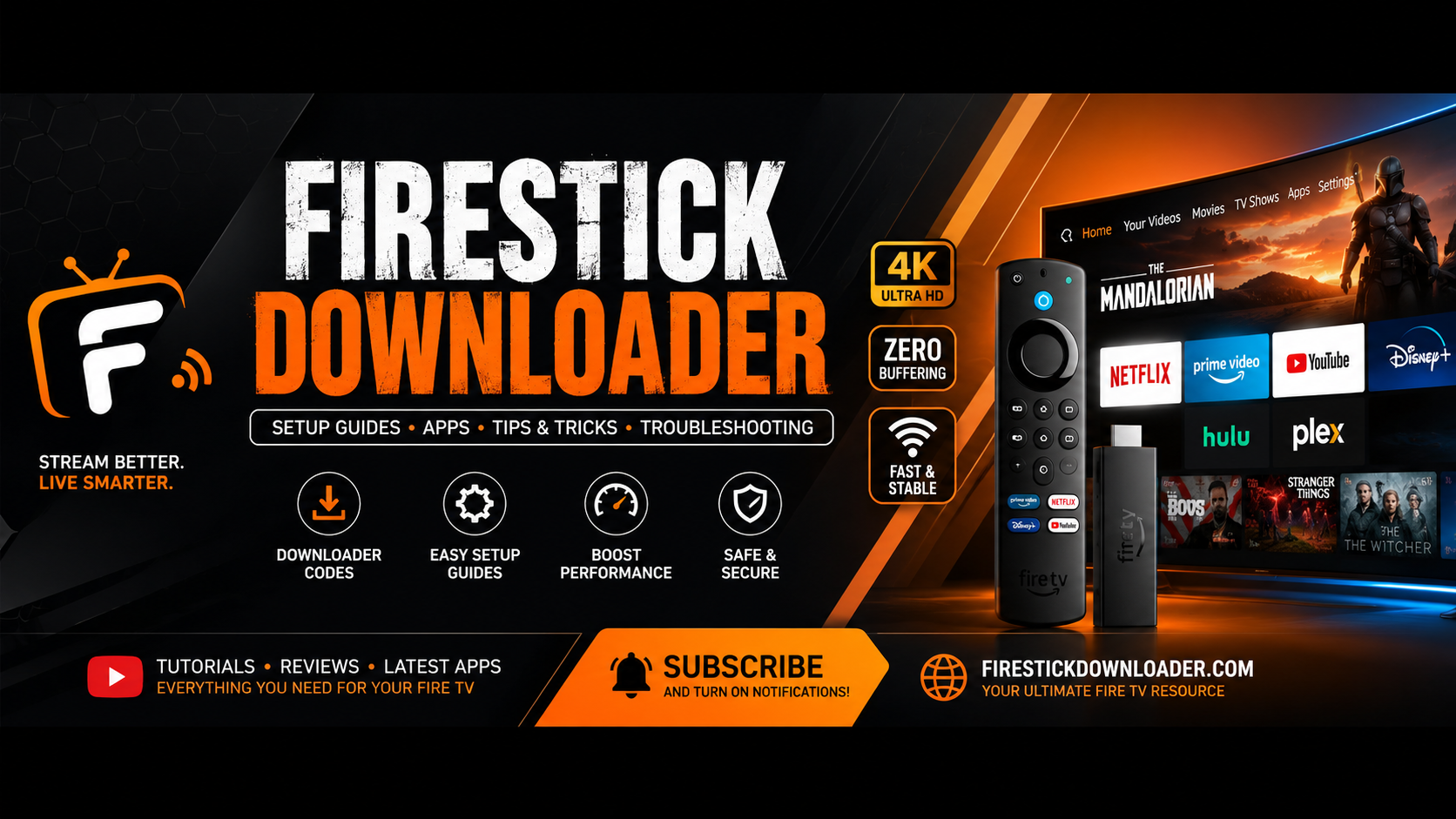
Warum Sie Das Chromecast Mit Google TV Einrichten Brauchen
Die native Chromecast Benutzeroberfläche ist fantastisch für die Bündelung Ihrer kostenpflichtigen Streaming-Dienste, schränkt Ihre Möglichkeiten zur Anpassung Ihres Medienerlebnisses jedoch stark ein. Indem Sie lernen, wie Sie das offizielle Chromecast Mit Google TV Einrichten abschließen, schöpfen Sie das wahre Potenzial Ihrer Hardware aus und verwandeln sie von einem einfachen Casting-Stick in eine voll funktionsfähige und entsperrte Android TV Media-Box.
Die Vorbereitung Ihres Geräts auf diesen spezifischen Installationsprozess ist für die Leistung unerlässlich. Da diese spezielle Hardwareversion unter einem extremen Mangel an internem Speicherplatz leidet (normalerweise um die 8 GB insgesamt, wobei dem Endbenutzer viel weniger zur Verfügung steht), reicht die bloße Installation des Downloader-Tools nicht aus. Sie müssen auch aggressive Speicherverwaltungstechniken implementieren, um zu verhindern, dass Ihr Gerät bei intensiver 4K-Wiedergabe oder Live-Event-Streaming abstürzt.
Indem Sie die unten aufgeführten detaillierten Schritte befolgen, lernen Sie, wie Sie Entwicklerrechte richtig erteilen, die erforderlichen Dienstprogramme sicher installieren und die schweren, unnötigen Hintergrundprozesse effizient entfernen, die Ihr System verlangsamen. Dies stellt sicher, dass Ihr Streaming-Erlebnis pufferfrei und sehr reaktionsschnell bleibt.
1 Entwicklerrechte Für Das Sideloading Freischalten
Um benutzerdefinierte Mediaplayer auf der neuen Benutzeroberfläche zu verwenden, müssen Sie zunächst das versteckte System-Entwicklermenü anzeigen, damit die Installation über das Chromecast Mit Google TV Einrichten Setup ohne Blockierung fortgesetzt werden kann.
- Navigieren Sie nach oben rechts auf Ihrem Bildschirm und klicken Sie auf Ihr Profilsymbol, um die Haupteinstellungen zu öffnen.
- Folgen Sie dem Befehlspfad nach unten in Ihre Systemeinstellungen und suchen Sie den Abschnitt „Android TV OS-Build“.
- Drücken Sie die mittlere Auswahltaste auf Ihrer Fernbedienung 7 Mal hintereinander, ohne zu pausieren.
- Am unteren Bildschirmrand wird eine Meldung angezeigt, die bestätigt, dass Sie die Entwickleroptionen erfolgreich aktiviert haben.
2 Installationsberechtigungen Erteilen
Im Gegensatz zu älteren Android-Boxen erfordert dieses neuere Betriebssystem, dass Sie bestimmten Anwendungen einzeln Installationsberechtigungen erteilen, anstatt eine globale systemweite Sicherheitsentsperrung anzuwenden.
- Sobald Sie die Utility-App offiziell aus dem Google Play Store heruntergeladen haben, navigieren Sie zurück zu dem oben gezeigten Sicherheitspfad.
- Suchen Sie die Anwendung in der Liste Ihrer installierten Software.
- Klicken Sie den Schalter nach rechts, um der Downloader App offiziell die Erlaubnis zu erteilen, externe APK-Dateien sicher zu verarbeiten.
3 UI-Verzögerung Beheben: „Nur Apps Modus“ Aktivieren
Dieses Gerät leidet unter strengen Speicherbeschränkungen. Die native Benutzeroberfläche lädt ständig schwere Filmempfehlungen und Trailer im Hintergrund herunter, was zu massiven UI-Verzögerungen führt. Hier ist die ultimative Lösung zur Begleitung Ihrer Konfiguration.
- Navigieren Sie tief in Ihr spezifisches Google Profil Einstellungsmenü.
- Schalten Sie den „Nur Apps Modus“ (Apps only mode) auf AN (ON).
- Diese entscheidende Aktion entfernt die schweren Empfehlungen von Ihrem Startbildschirm und hinterlässt nur ein sauberes, schnell ladendes Raster Ihrer installierten Anwendungen.
- Ihr Gerät wird sich sofort doppelt so schnell anfühlen und deutlich weniger Hintergrund-RAM verbrauchen.
Rüsten Sie Ihr Setup Auf Mit Firestick KI
Hören Sie auf, in Foren nach den besten Apps zu suchen. Unser intelligenter KI-Assistent weiß genau, welche Mediaplayer, Cache-Bereinigungstools und VPNs am besten funktionieren, um Ihren Speicher zu maximieren. Erhalten Sie sofortige Empfehlungen und sichere Shortcodes in Sekunden.
💬 Chat Mit Firestick KI
Chromecast Mit Google TV Terminologie
Was ist Google TV OS?
Es ist im Wesentlichen eine stark angepasste Benutzeroberfläche, die auf dem Android TV-Betriebssystem aufbaut. Sie konzentriert sich stark auf die Kuratierung von Inhalten und Empfehlungen aus verschiedenen Streaming-Abonnements, anstatt nur Ihre installierten Apps aufzulisten.
Was ist HDMI-CEC?
Ein entscheidendes Feature, das von diesem Gerät unterstützt wird. Consumer Electronics Control (CEC) ermöglicht es der mitgelieferten Sprachfernbedienung, die Stromversorgung und Lautstärke Ihres eigentlichen Fernsehers und Ihrer Soundbar zu steuern, sodass nicht mehrere Fernbedienungen erforderlich sind.
USB-C Erweiterungsgrenzen
Im Gegensatz zu früheren Modellen wird dieses Gerät über einen USB-C-Anschluss mit Strom versorgt. Power-User schließen häufig einen kompatiblen USB-C-Hub an diesen Anschluss an, um externe Festplatten oder Ethernet-Kabel hinzuzufügen, da dem Gerät ein integrierter Ethernet-Anschluss fehlt und der interne Speicher stark begrenzt ist.
Integriertes Chromecast-Protokoll
Das Gerät behält die klassische „Casting“-Fähigkeit bei. Selbst während Sie durch die eigenständige Benutzeroberfläche navigieren, können Sie weiterhin nahtlos Videos, Fotos oder Chrome-Browser-Tabs direkt von Ihrem Smartphone auf Ihren Fernsehbildschirm übertragen, ohne Apps öffnen zu müssen.
Erweitern Sie Ihre Chromecast-Fähigkeiten
Kämpfen Sie mit dem strengen 8GB-Limit? Verwenden Sie verifizierte Tiefenreinigungs-Apps, um verbliebene Installationsdateien zu löschen und große Image-Caches in Sekunden zu leeren, damit Ihr Gerät reibungslos läuft.
Dienstprogramme Ansehen →Chromecast mit Google TV: Einrichtung im Überblick
Bei Chromecast mit Google TV vor dem Installieren die verfügbare Systemversion, den offiziellen App-Store und die unterstützten Dateiformate prüfen. Nicht jedes Android-TV-Verfahren funktioniert unverändert auf Fire TV.
Weiterführende Anleitungen: Media Player FAQ & Hilfe Tools