Strong Leap S3 Pro Einrichten & Review
Erschließen Sie das volle Potenzial Ihrer europäisch zertifizierten Google TV-Box. Erfahren Sie, wie Sie Entwicklerprotokolle konfigurieren, System-Bloatware entfernen und per Sideload installierte Tools ganz einfach installieren.
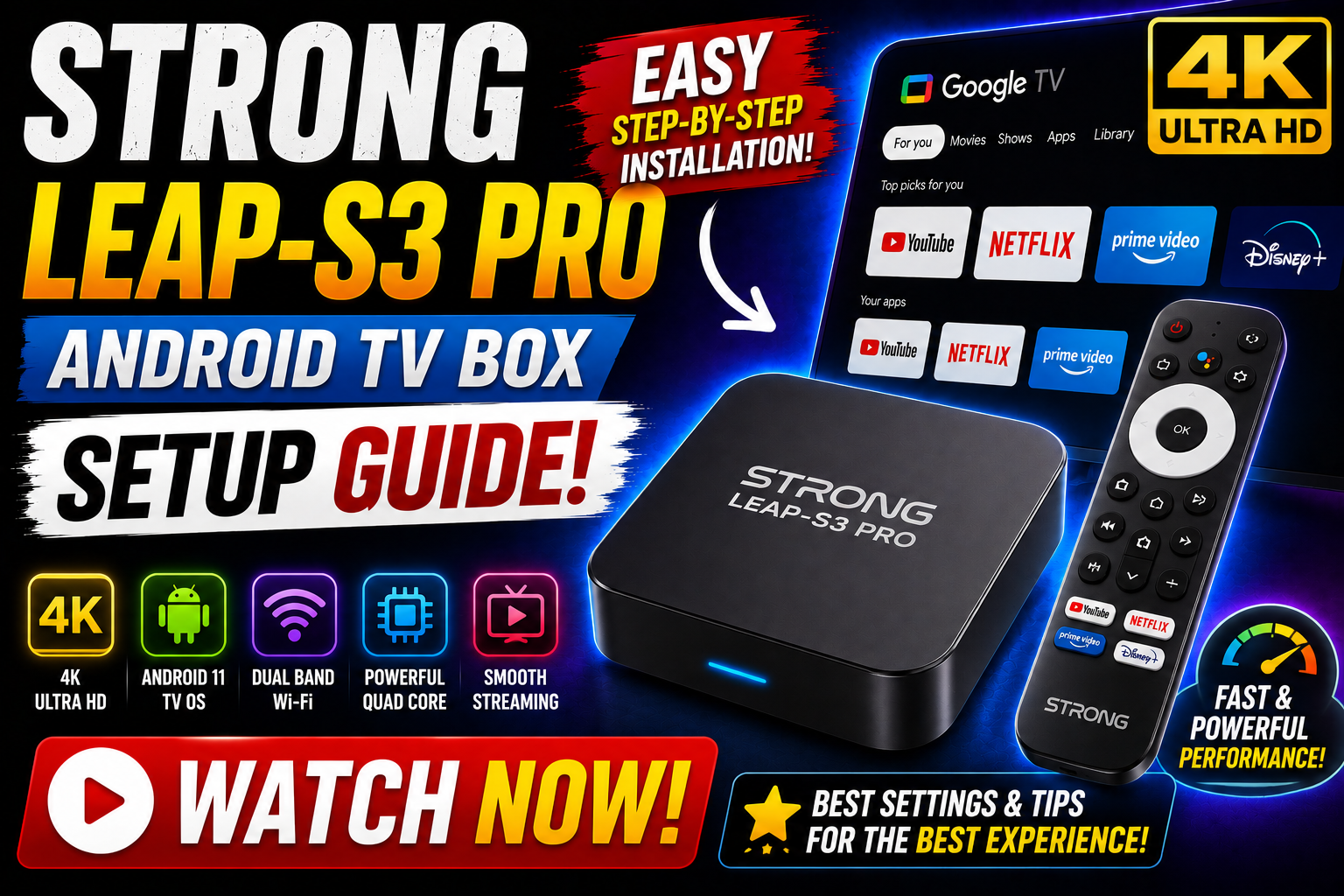
Rüsten Sie Ihr 4K Erlebnis Auf Mit Firestick KI
Die Strong Leap S3 Pro ist ein leistungsstarkes Gerät. Lassen Sie sich von unserer intelligenten KI die hochwertigsten, werbefreien Streaming-Apps empfehlen, die zu ihrer 4K-Hardware passen, und lösen Sie alle Setup-Hürden in Sekunden.
Firestick KI Jetzt Starten →Hardware Spezifikationen
Google Zertifiziertes 4K
Vollständig von Google zertifiziert, bietet es native 4K HDR Wiedergabe und direkten, uneingeschränkten Zugriff auf das offizielle Google Play Store Ökosystem.
Amlogic Chipsatz
Angetrieben von einem robusten Amlogic-Prozessor, der speziell für das TV-Rendering mit hoher Bitrate entwickelt wurde und Ruckler auf der Benutzeroberfläche eliminiert.
Ethernet-Anschluss
Verfügt über einen dedizierten nativen Ethernet-Anschluss für eine kabelgebundene Internetverbindung, die null Puffern bei Live-4K-Streams garantiert.
Sprachfernbedienung
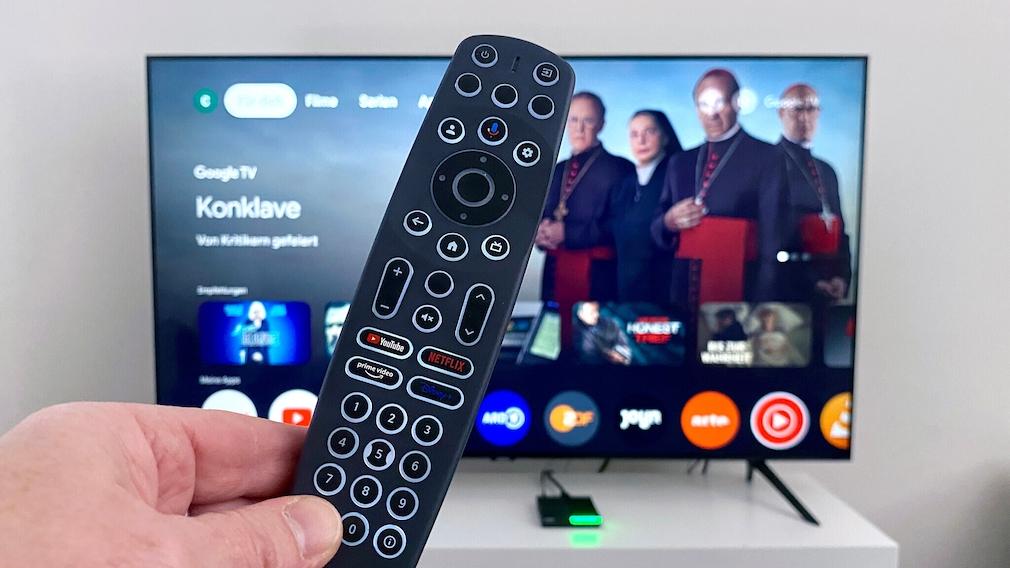
Enthält eine Bluetooth-Fernbedienung mit integriertem Mikrofon für sofortige Sprachnavigation mit dem Google Assistant und Gerätesuchen.
Warum Sie Die Downloader App Für Das Strong Leap S3 Pro Einrichten Brauchen
Das Gerät gilt auf dem europäischen Markt weithin als erstklassige Mittelklasse-Android-Box. Da sie über eine offizielle Google-Zertifizierung verfügt, dekodiert sie 4K-Inhalte einwandfrei. Die Werkseinstellungen hindern Benutzer jedoch daran, angepasste Mediensoftware von Drittanbietern direkt herunterzuladen.
Das Utility Nach Dem Strong Leap S3 Pro Einrichten Konfigurieren
Um diese Box in ein offenes Streaming-System zu verwandeln, müssen Sie die Entwicklerberechtigungen entsperren. Durch die Verwendung der offiziellen Technik können Sie Standardinstallationsgrenzen umgehen und Rohinstallationsdateien direkt aus dem Internet abrufen.
Hauptvorteile der Nutzung dieser Hardwarekonfiguration im Jahr 2026:
- Kabelgebundene Gigabit-Stabilität: Das direkte Einstecken eines Ethernet-Kabels in das Gerät verhindert WLAN-Interferenzen und hält Ihre 4K-Streams mit hoher Bitrate reibungslos.
- USB-Speichererweiterung: Sie sind nicht auf den Basisspeicher beschränkt. Schließen Sie ein USB-Flash-Laufwerk an, um Ihre Speicherkapazität für zusätzliche Anwendungen zu erweitern, die über das Downloader-Tool heruntergeladen wurden.
- Verzögerungsfreies Sideloading: Die Amlogic CPU rendert mühelos benutzerdefinierte Player-Layouts (wie Sky Glass oder TiviMate) mit null Menüverzögerung, sobald die Sicherheitsberechtigungen erteilt wurden.
Durch die Ausführung einer regelmäßigen Cache-Wartung und die Aktivierung der Entwickleroptionen zeichnet sich diese Box als erstklassiges Streaming-Gerät aus. Für empfohlene Tools erkunden Sie unsere umfassende Media Player Softwareliste.
Strong Leap S3 Pro Einrichten Schritte
1 Gehen Sie Zu Den Einstellungen
- Starten Sie vom Hauptbildschirm Ihrer Strong Leap S3 Pro.
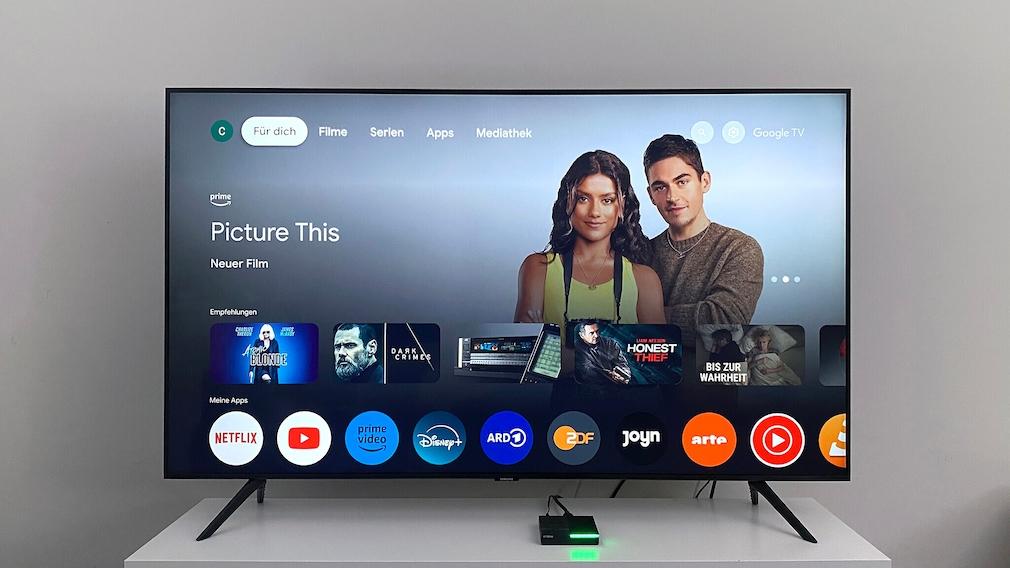
- Navigieren Sie durch die Benutzeroberfläche und öffnen Sie das Menü ⚙️ Einstellungen (Settings) oben rechts.
- Scrollen Sie nach unten und wählen Sie die Geräteinformationen (Device Info) oder die Systemeinstellungen aus.
2 Sicherheitseinstellungen Aktivieren
- Gehen Sie in den Abschnitt Info (About) und klicken Sie 7 Mal auf Ihren OS-Build, um die Meldung Entwickleroptionen entsperrt zu sehen.
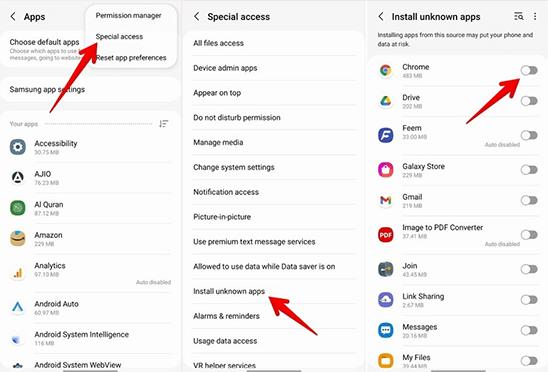
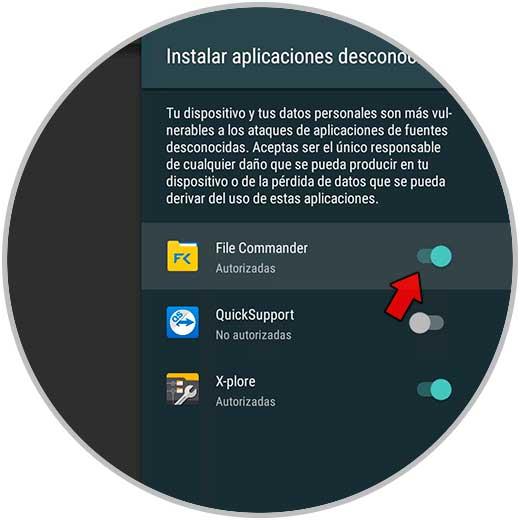
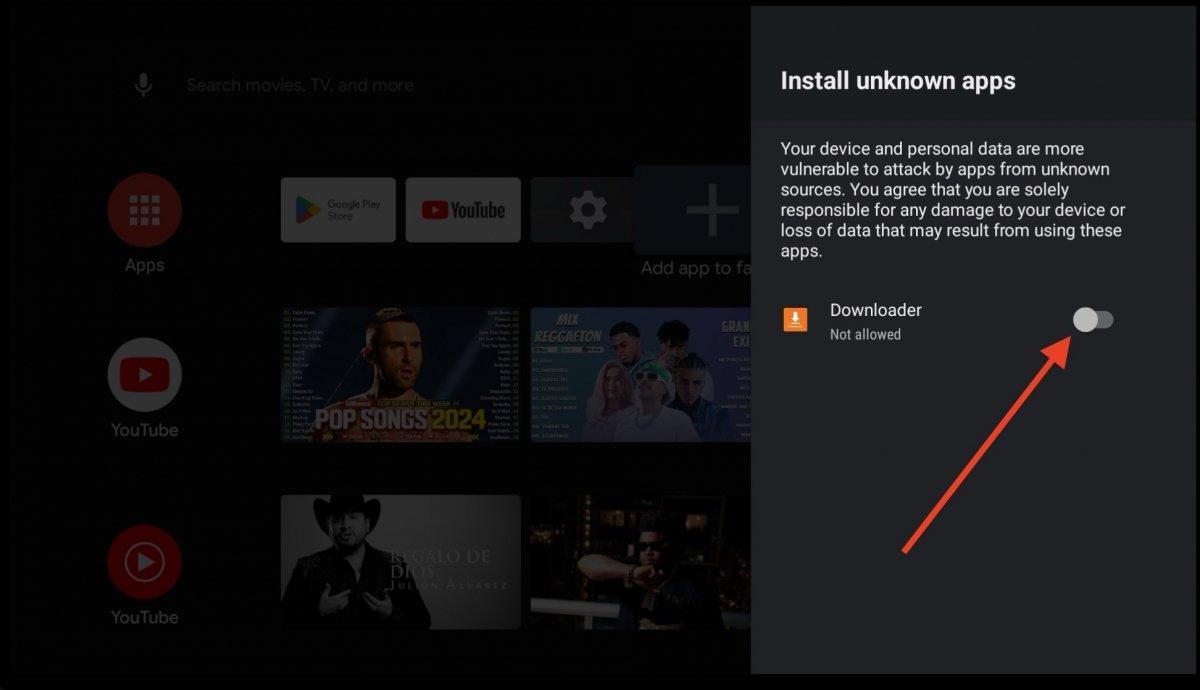
- Navigieren Sie zu Ihren Sicherheitseinstellungen und stellen Sie sicher, dass Unbekannte Quellen (Unknown Sources) aktiviert ist.
- Stellen Sie sicher, dass das ADB-Debugging ebenfalls auf EIN (ON) geschaltet ist.
3 Die Suchfunktion Nutzen
- Drücken Sie die Home-Taste, um zum Hauptbildschirm zurückzukehren.
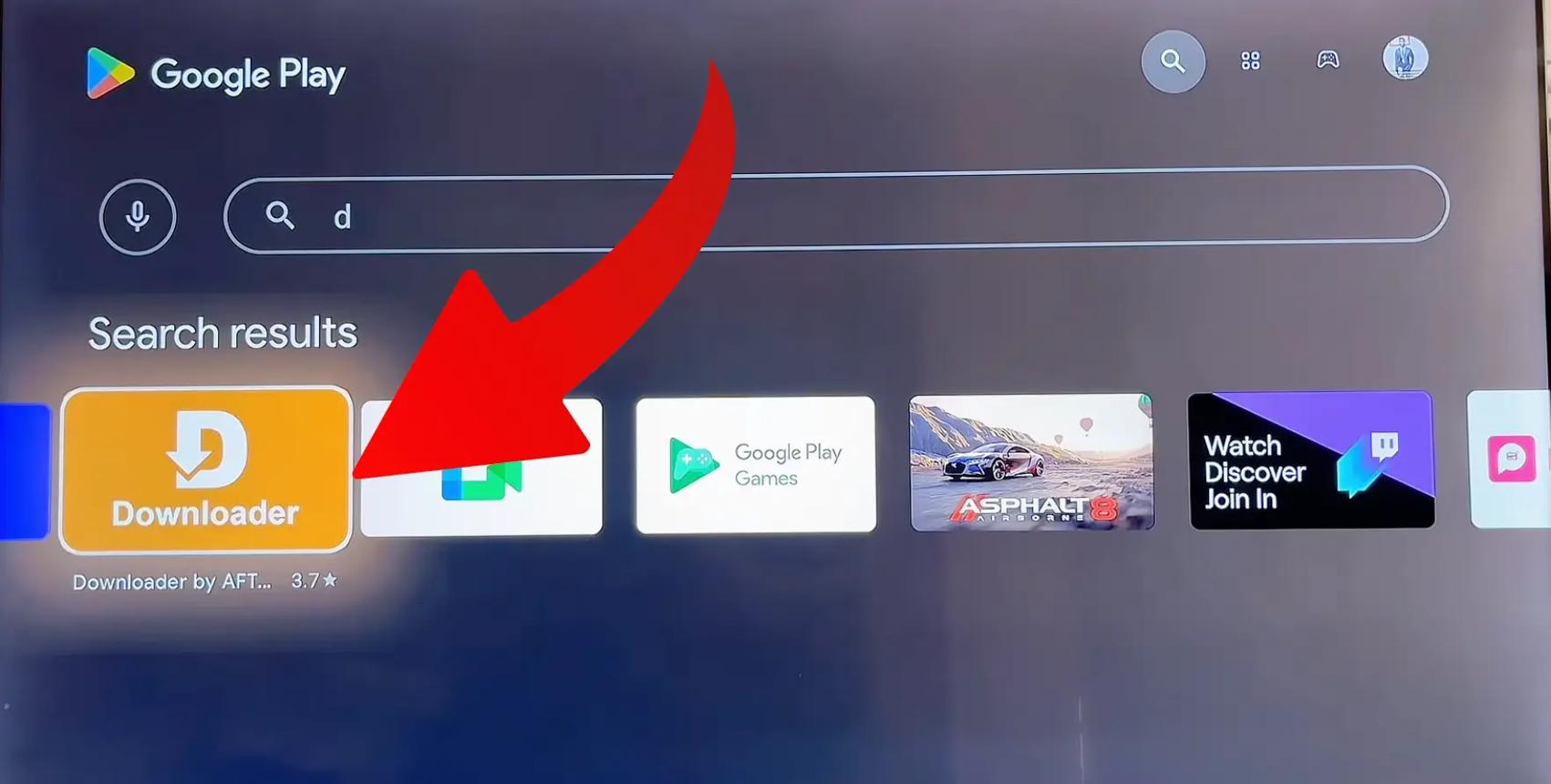
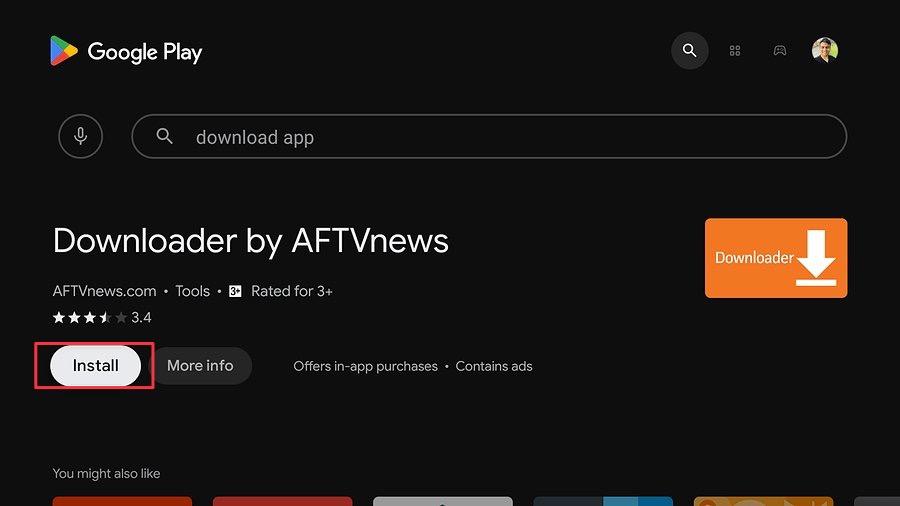
- Öffnen Sie die Suchleiste (Search bar) oder den Google Play Store.
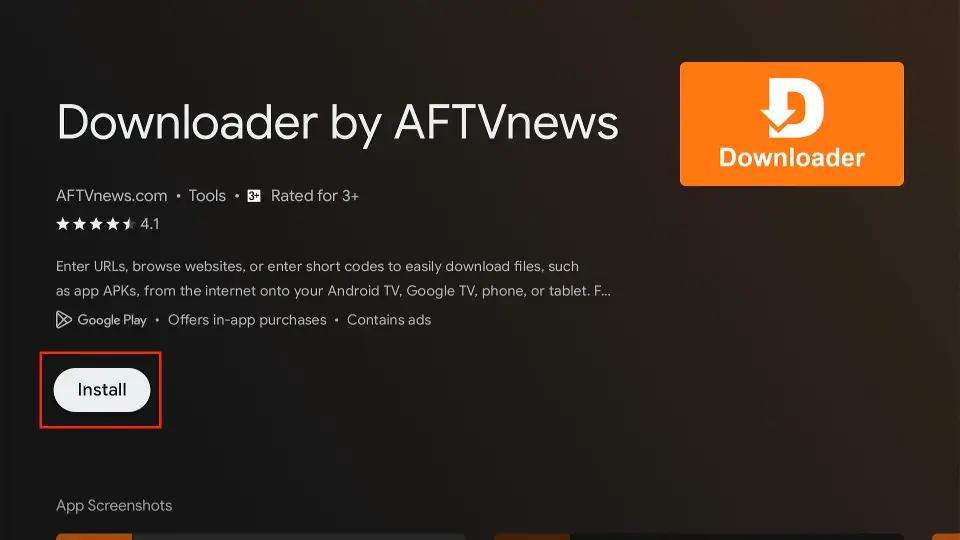
- Geben Sie über die Bildschirmtastatur Downloader ein.
4 Downloader App Herunterladen
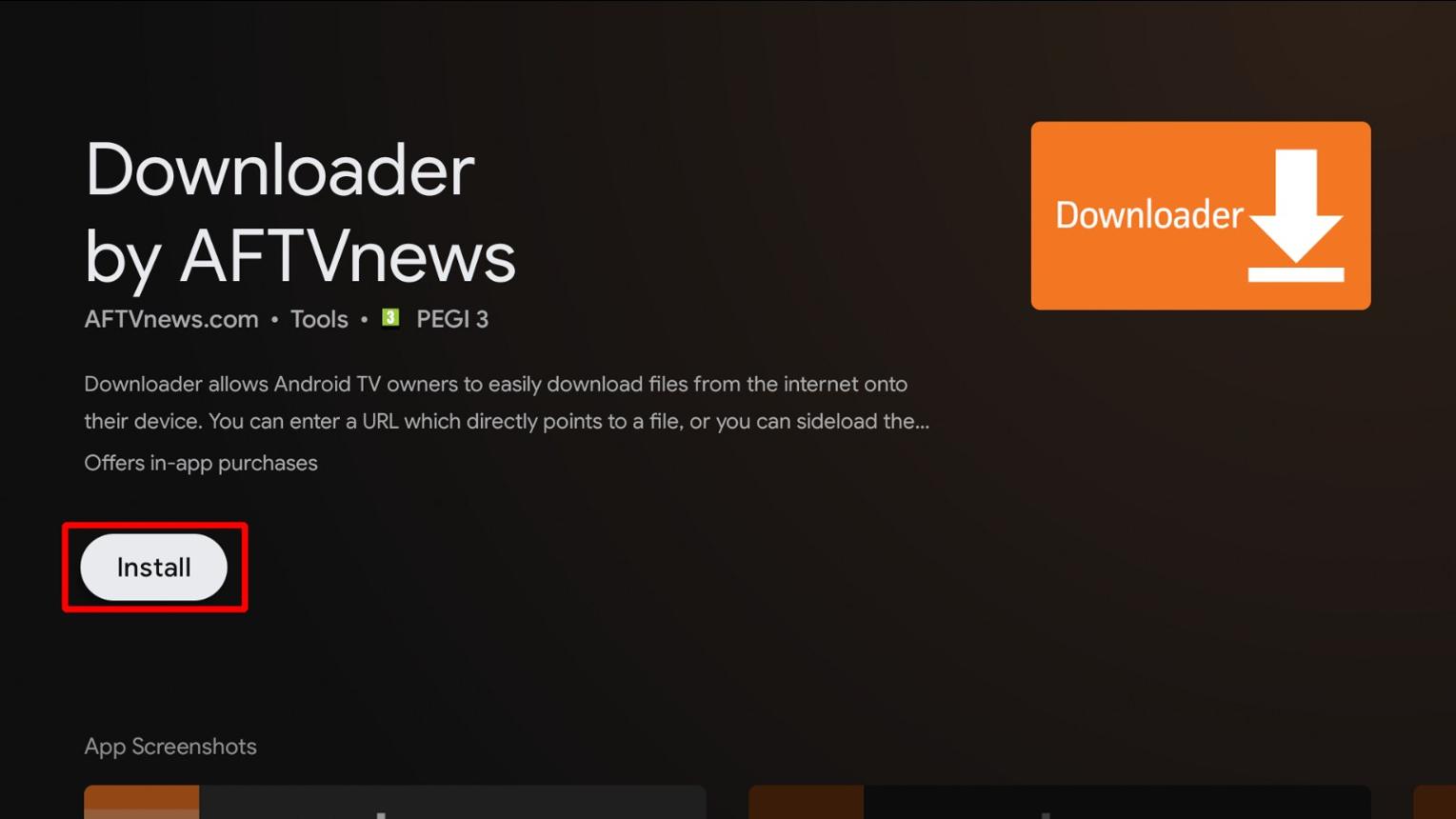
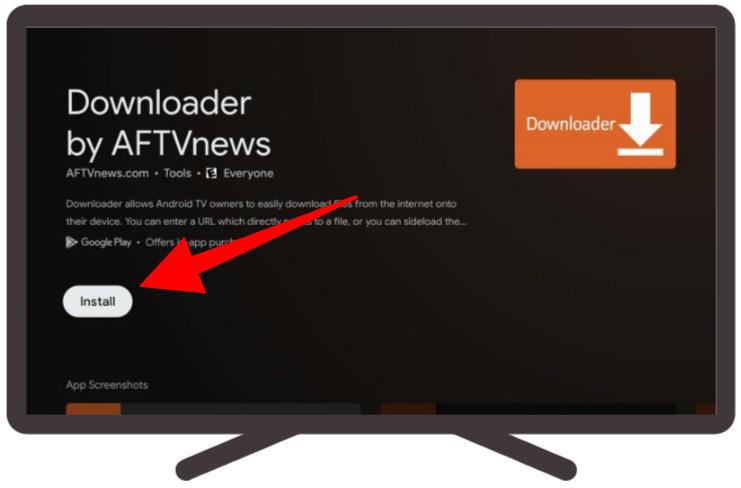
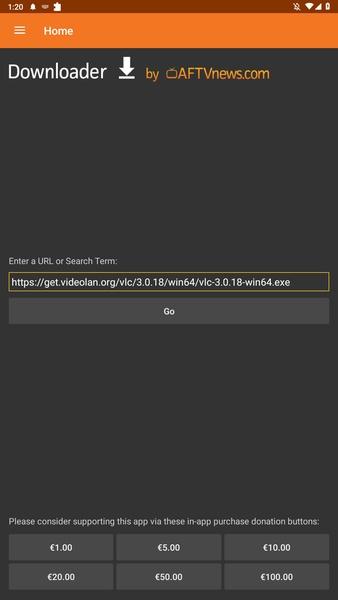
- Wählen Sie die offizielle App von AFTVnews und klicken Sie auf Herunterladen / Installieren.
- Wählen Sie nach der Installation Öffnen, um die Anwendung zu starten.
- Sie MÜSSEN auf Zulassen (Allow) klicken, wenn die App nach Speicherrechten fragt, um Dateien auf Ihr Gerät schreiben zu können.
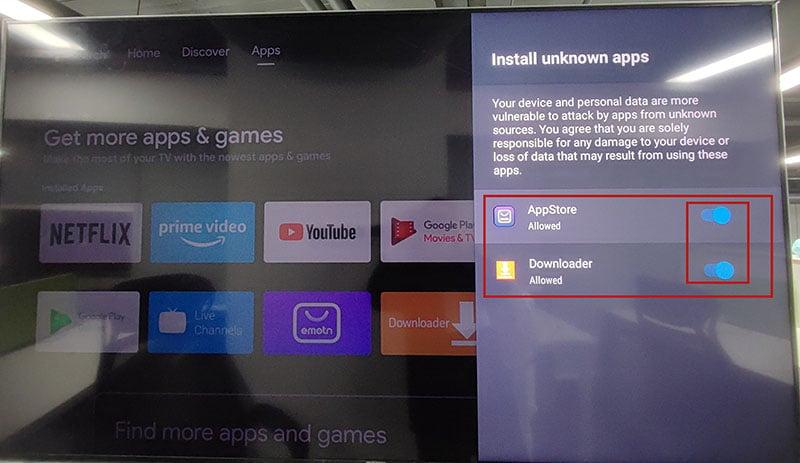
5 URL Eingeben & Herunterladen
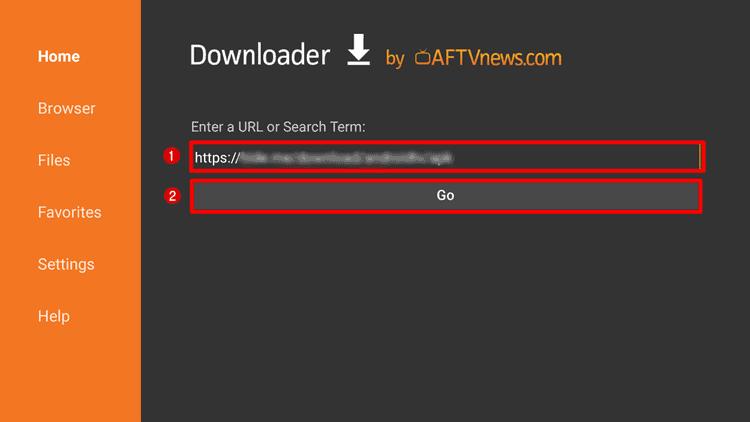
- Wählen Sie das URL-Textfeld aus und geben Sie Ihre gewünschte APK URL oder den 6-stelligen Shortcode ein.
- Klicken Sie auf „Go“ und warten Sie geduldig, während die Anwendung die Datei herunterlädt.
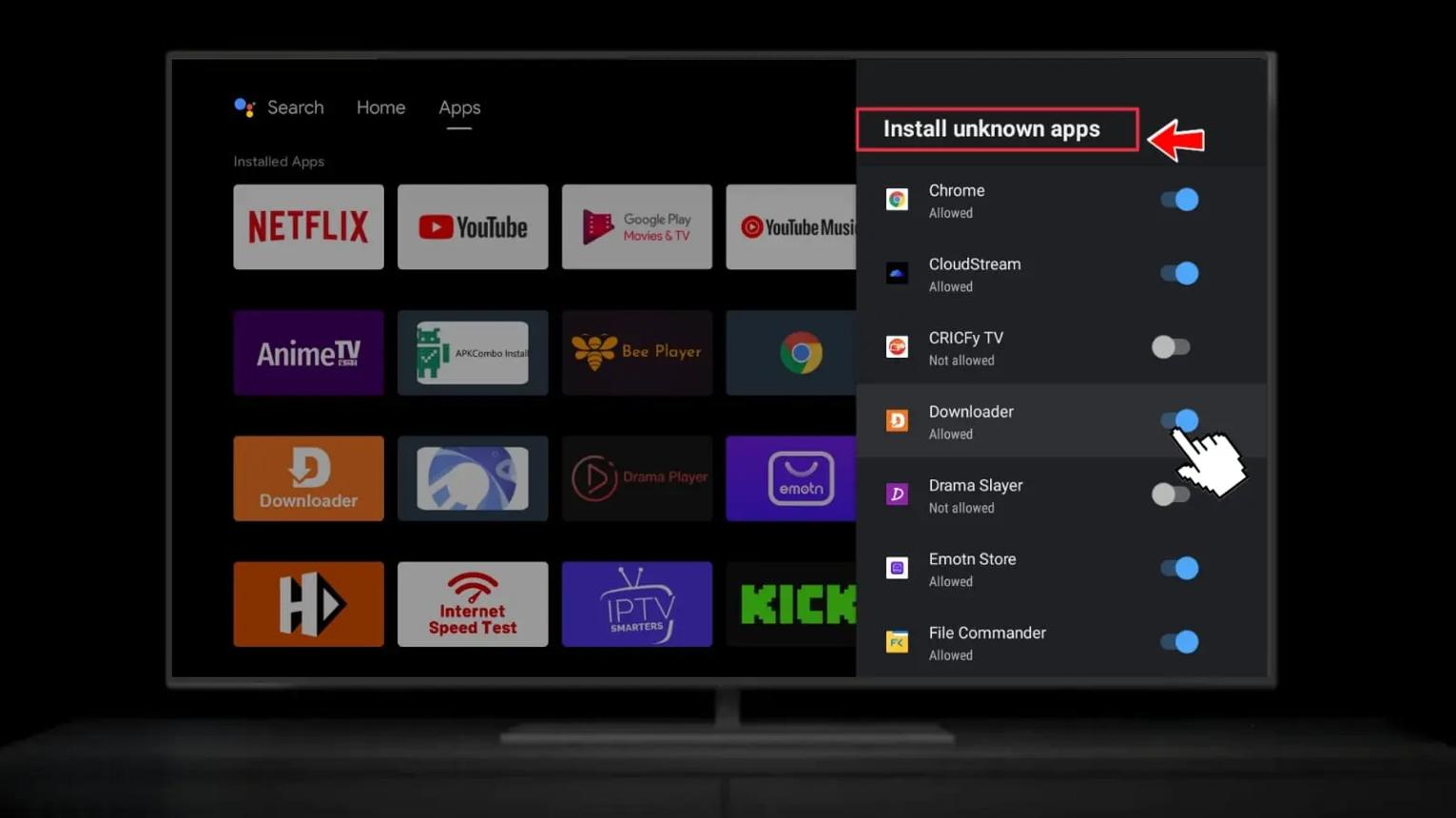
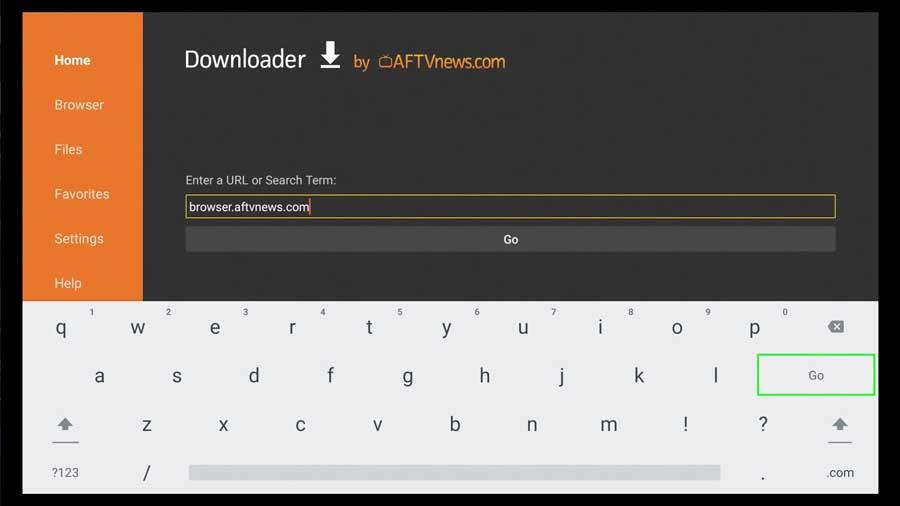
6 Installation Abschließen
- Wenn Sie vom Systemdialog dazu aufgefordert werden, navigieren Sie nach unten und klicken Sie auf Installieren (Install).
- Nach der Installation ist Ihre neue App einsatzbereit. Ihr Setup ist erfolgreich abgeschlossen!
Häufig Gestellte Fragen
Ist die Installation via Downloader sicher?
Ja, die Nutzung dieses Vorgangs ist absolut sicher, solange Sie Ihre Installations-APK-Dateien aus verifizierten Repositories beziehen. Das Entsperren des Entwicklermodus ist eine autorisierte Funktion des Android TV-Betriebssystems, die für erweiterte Konfigurationen entwickelt wurde.
Erlischt durch dieses Setup meine Hardwaregarantie?
Nein. Das Aktivieren von Entwicklerparametern und das Ausführen des Sideloading-Prozesses rootet oder ändert die Kern-Firmware des Geräts nicht. Dies bedeutet, dass Ihre offizielle Hardwaregarantie vollständig aktiv bleibt.
Wie behebe ich Verzögerungen nach der Installation von Apps?
Wenn nach Abschluss der Konfigurationen vorübergehende Verlangsamungen auftreten, navigieren Sie einfach zu den Geräteeinstellungen, leeren Sie die Anwendungs-Caches und starten Sie Ihre Box neu, um aktiven Speicher freizugeben.
Rüsten Sie Ihr Setup Auf Mit Firestick KI
Hören Sie auf, in Foren nach Softwarecodes zu suchen. Unser intelligenter KI-Assistent weiß genau, welche leistungsstarken Mediaplayer, Cache-Bereinigungstools und sicheren VPN-Protokolle am besten auf dieser Hardware funktionieren. Erhalten Sie sofortige Empfehlungen und sichere Shortcodes in Sekunden.
💬 Chat Mit Firestick KI
Strong Leap-S3 Pro: Einrichtung im Überblick
Bei Strong Leap-S3 Pro vor dem Installieren die verfügbare Systemversion, den offiziellen App-Store und die unterstützten Dateiformate prüfen. Nicht jedes Android-TV-Verfahren funktioniert unverändert auf Fire TV.
Weiterführende Anleitungen: Media Player FAQ & Hilfe Tools