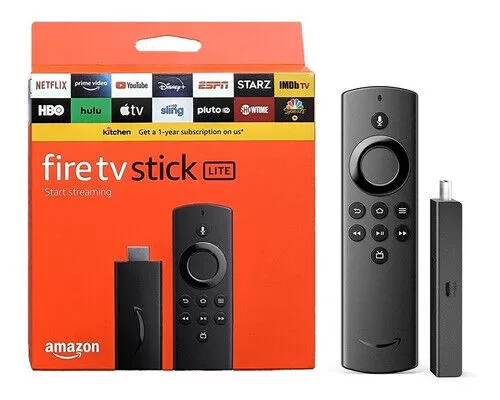
Fire TV Stick Lite einrichten:
Installation, Speicher & Einstellungen
Fire TV Stick Lite einrichten: Lernen Sie die Ersteinrichtung, App-Verwaltung und sichere Geräteeinstellungen kennen. Der Fire TV Stick Lite der ersten Generation bietet 1 GB RAM, 8 GB Gesamtspeicher und Full-HD-Wiedergabe.
Hinweis Der Redaktion Zur Konfiguration
Mit dieser Anleitung können Sie den Fire TV Stick Lite einrichten, verfügbare Speicherkapazität prüfen und App-Probleme systematisch eingrenzen. Beginnen Sie mit WLAN, Amazon-Konto und Systemupdates. Die optionalen Entwickleroptionen benötigen Sie nur, wenn eine vertrauenswürdige App nicht über den Amazon Appstore verfügbar ist. APK-Dateien aus unbekannten Quellen können Sicherheitsrisiken darstellen.
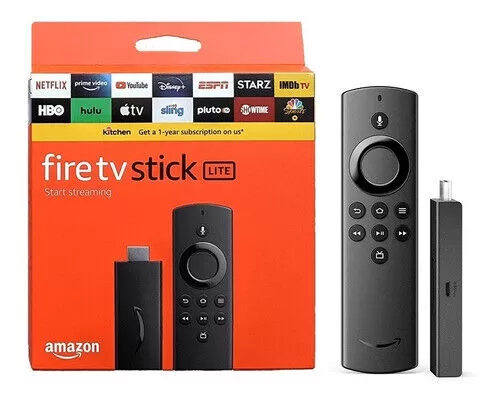
Fire TV Stick Lite einrichten: Was ist wichtig?
Der Fire TV Stick Lite (1. Generation, 2020) verwendet Fire OS 7 und ist für Streaming bis 1080p Full HD ausgelegt. Zur normalen Einrichtung verbinden Sie das Gerät per HDMI und Stromversorgung, wählen WLAN und melden sich mit Ihrem Amazon-Konto an. Die technischen Angaben lassen sich in den offiziellen Fire-TV-Gerätespezifikationen prüfen. Eine Freischaltung von Entwickleroptionen ist für die normale Nutzung nicht erforderlich.
Die 8 GB Gesamtspeicher stehen nicht vollständig für Apps zur Verfügung; Systemdateien beanspruchen einen Teil. Kontrollieren Sie die verfügbare Kapazität in den Einstellungen, bevor Sie weitere Anwendungen installieren. Entfernen Sie nicht mehr benötigte Downloads und Apps gezielt, statt pauschal alle Daten zu löschen.
Die folgenden Schritte zeigen die optionalen Installationsrechte, den Unterschied zwischen Cache und App-Daten sowie Datenschutzeinstellungen. Sie können Speicherprobleme eingrenzen, garantieren jedoch weder höhere Internetgeschwindigkeit noch ruckelfreies Streaming.
1 Versteckte Entwickleroptionen Freischalten
Wenn Sie den Fire TV Stick Lite einrichten, brauchen Sie für Apps aus dem Amazon Appstore keine Entwickleroptionen. Nur wenn Sie bewusst eine kompatible APK aus einer vertrauenswürdigen externen Quelle installieren, kann eine zusätzliche Installationsberechtigung notwendig sein.
- Befolgen Sie die im obigen Hervorhebungsfeld angezeigte Systembefehlssequenz.
- Markieren Sie die Textzeile „Fire TV Stick Lite“.
- Drücken Sie die mittlere Auswahltaste auf Ihrer Fernbedienung genau 7 Mal hintereinander.
- Je nach Zustand zeigt Fire OS die Freischaltung oder den Hinweis, dass die Entwickleroptionen bereits aktiv sind.
- Kehren Sie zum vorherigen Bildschirm zurück, um die nun aktive Registerkarte Entwickleroptionen zu finden.
2 8 GB Speicher und App-Cache verwalten
Nicht benötigte Installationsdateien und ein voller Gerätespeicher können App-Updates erschweren oder zu Fehlermeldungen führen. Ein voller Cache ist dagegen nicht automatisch ein Fehler: Viele Apps verwenden ihn für einen schnelleren Start.
- Scrollen Sie in Ihren aktiven Apps nach unten und wählen Sie einzelne Medientools aus.
- Bei einer hängenden App können Sie Stoppen erzwingen (Force Stop) auswählen. Verwenden Sie diese Funktion gezielt, nicht bei jeder App routinemäßig.
- Wählen Sie bei einer problematischen App Cache leeren (Clear Cache). Die Option „Daten löschen“ ist etwas anderes und kann Anmeldungen sowie lokale Einstellungen entfernen.
- Tipp: Wenn Sie eine APK bereits installiert haben und die Datei nicht mehr brauchen, können Sie die heruntergeladene Installationsdatei entfernen.
3 Datenschutzeinstellungen überprüfen
In den Datenschutzeinstellungen lässt sich je nach Fire-OS-Version festlegen, welche Nutzungsdaten erfasst werden. Das ist eine Datenschutzentscheidung und kein nachgewiesener RAM- oder Streaming-Turbo.
- Rufen Sie das Bedienfeld „Datenschutzeinstellungen“ über das Hauptmenü auf.
- Prüfen Sie die verfügbaren Optionen für Gerätenutzungsdaten und wählen Sie die Einstellung passend zu Ihren Datenschutzwünschen.
- Prüfen Sie gegebenenfalls App-Nutzungsdaten sammeln. Namen und Verfügbarkeit können je nach Fire-OS-Version variieren.
Rüsten Sie Ihr Setup Auf Mit Firestick KI
Hören Sie auf, in Foren nach den besten Apps zu suchen. Unser KI-Assistent kann allgemeine Hinweise zu kompatiblen Apps, Einstellungen und Fehlersuche geben. Prüfen Sie App-Quellen, Systemversion und mögliche Berechtigungen vor jeder Installation.
💬 Chat Mit Firestick KI
Fire TV Stick Lite Terminologie
Was ist Fire OS 7?
Das Kernbetriebssystem dieser spezifischen Gerätegeneration. Basierend auf der Android-Architektur können Benutzer Standard-APK-Dateien mit der Downloader-App per Sideloading laden, sobald die Entwickleroptionen vollständig aktiviert sind.
1GB RAM Einschränkung
Der Fire TV Stick Lite hat laut Amazon 1 GB RAM. Wenn einzelne Apps häufig hängen, kann gezieltes Schließen helfen. Eine pauschale Hintergrundbereinigung garantiert jedoch keine flüssige Wiedergabe.
1080p Full HD Streaming
Das Gerät unterstützt bis zu 1080p Full HD und HDR-Formate. Ob ein Stream störungsfrei läuft, hängt unter anderem von WLAN-Stabilität, Dienst, Bitrate und Auslastung ab; eine bestimmte Bandbreite allein garantiert das nicht.
Was ist Sideloading?
Der Vorgang des direkten Übertragens und Installierens von Anwendungsdateien aus Drittanbieterquellen anstelle des offiziellen Amazon Appstores. Dabei müssen App-Kompatibilität, Herkunft, Nutzungsrechte und Sicherheitsrisiken berücksichtigt werden.
Fire TV Stick Lite FAQ
Ist das Optimieren des Fire TV Stick Lite sicher?
Die Entwickleroptionen gehören zu Fire OS. Das reine Anzeigen der Optionen ist nicht mit Rooting gleichzusetzen. Die Installation fremder APKs birgt dennoch Risiken; nutzen Sie möglichst den offiziellen Appstore.
Erlischt durch diese Einrichtung meine Hardware-Garantie?
Entwickleroptionen bedeuten nicht automatisch Rooting. Ob ein konkreter Eingriff Auswirkungen auf Garantie oder Support hat, richtet sich nach den geltenden Bedingungen. Beachten Sie die offiziellen Amazon-Hinweise.
Warum muss ich ständig den Cache leeren?
Ein regelmäßiges, pauschales Cache-Löschen ist nicht notwendig. Bereinigen Sie den Cache, wenn eine App fehlerhaft funktioniert, und kontrollieren Sie bei Speicherwarnungen die freien Kapazitäten.
Wie viel Speicher ist auf dem Fire TV Stick Lite tatsächlich frei?
Die 8 GB sind der Gesamtspeicher. Das Betriebssystem belegt einen Teil davon; die freie Kapazität hängt von Apps und Updates ab. Kontrollieren Sie den Wert direkt am Gerät in den Einstellungen.
Brauche ich ADB-Debugging zur Installation von Apps?
Nein. Für Apps aus dem Amazon Appstore wird kein ADB-Debugging benötigt. Bei APK-Installationen von außerhalb kann eine Berechtigung für die betreffende Installations-App erforderlich sein; ADB-Debugging ist dafür normalerweise nicht nötig.
Was tun, wenn der Fire TV Stick Lite langsam reagiert?
Starten Sie das Gerät neu, prüfen Sie WLAN und Updates und entfernen Sie ungenutzte Apps. Bei Problemen mit einer einzelnen App können Stoppen erzwingen oder Cache leeren helfen. Falls eine Speicherwarnung erscheint, kontrollieren Sie den freien internen Speicher.
Fire TV Stick Lite: Einrichtung im Überblick
Bei Fire TV Stick Lite vor dem Installieren die verfügbare Systemversion, den offiziellen App-Store und die unterstützten Dateiformate prüfen. Nicht jedes Android-TV-Verfahren funktioniert unverändert auf Fire TV.
Weiterführende Anleitungen: Media Player FAQ & Hilfe Tools