So installieren Sie den Downloader auf dem
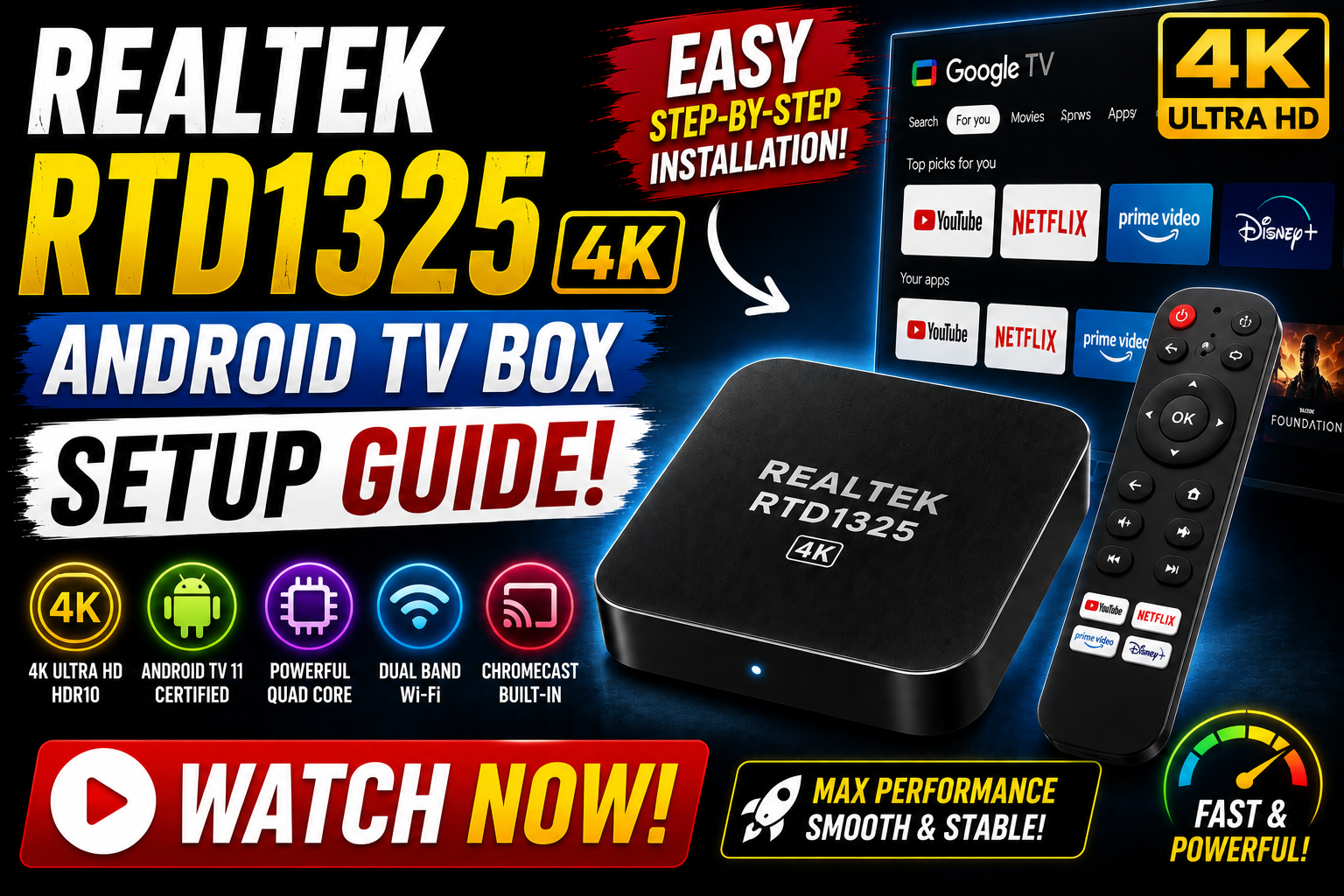
Realtek RTD1325 4K
Maximieren Sie Ihre RTD1325 Hardware mit Firestick KI
Angetrieben vom robusten Realtek-Chipsatz verdient Ihre 4K-Box die besten werbefreien Streaming-Apps. Fragen Sie unseren KI-Assistenten nach Premium-App-Empfehlungen und sofortiger Fehlerbehebung.
Realtek RTD1325 4K Downloader Installationsschritte
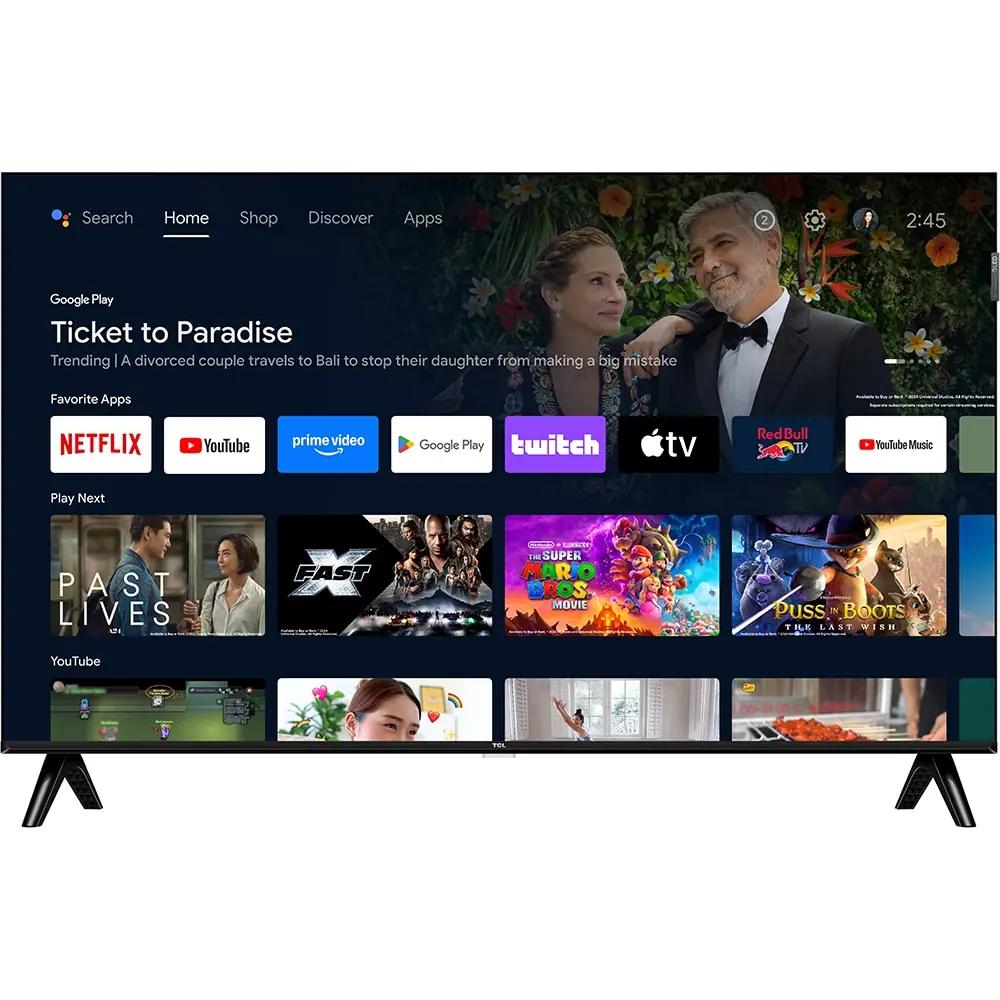
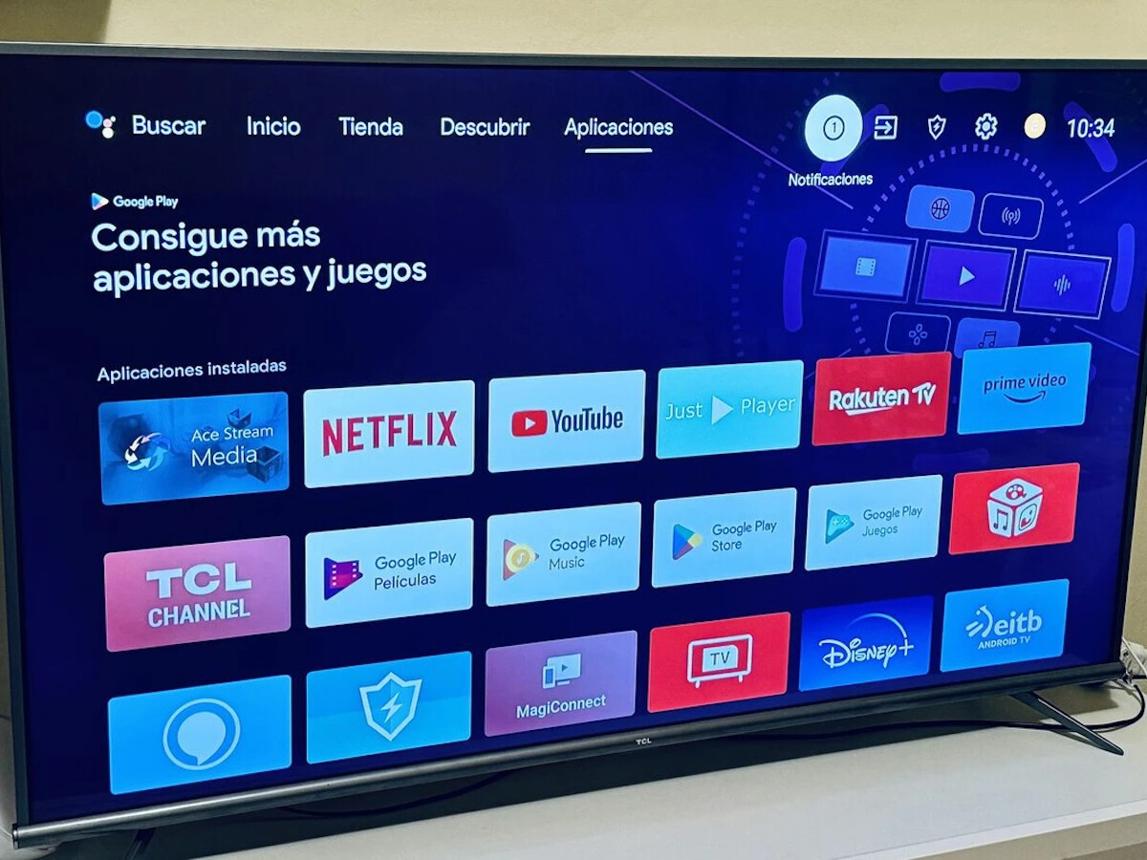
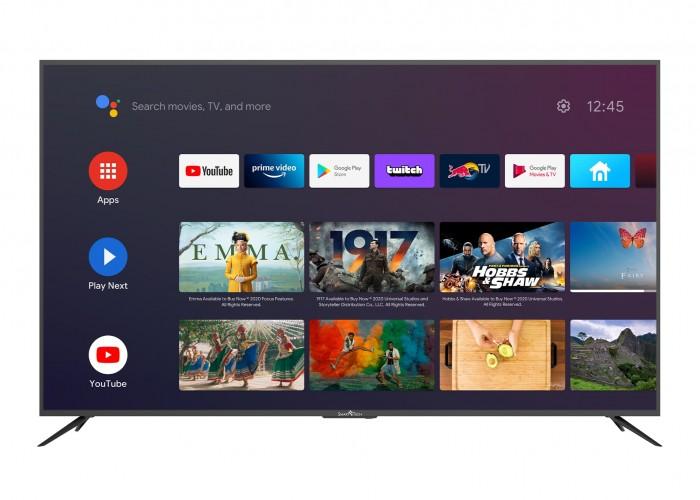
1 Gehen Sie zu den Einstellungen
- Starten Sie vom Hauptbildschirm Ihrer Realtek Box.
- Navigieren Sie durch die Benutzeroberfläche und öffnen Sie das ⚙️ Einstellungen-Menü (Settings).
- Scrollen Sie nach unten und wählen Sie Geräteeinstellungen (Device Preferences) oder den Bereich System.
2 Entwickleroptionen Entsperren
- Gehen Sie in den Abschnitt Info (About) innerhalb Ihrer Geräteeinstellungen.
- Navigieren Sie ganz nach unten zur Option Build.
- Drücken Sie die Auswahltaste auf Ihrer Fernbedienung 7 Mal schnell hintereinander, um Entwicklerrechte freizuschalten.
3 Sicherheitseinstellungen Aktivieren
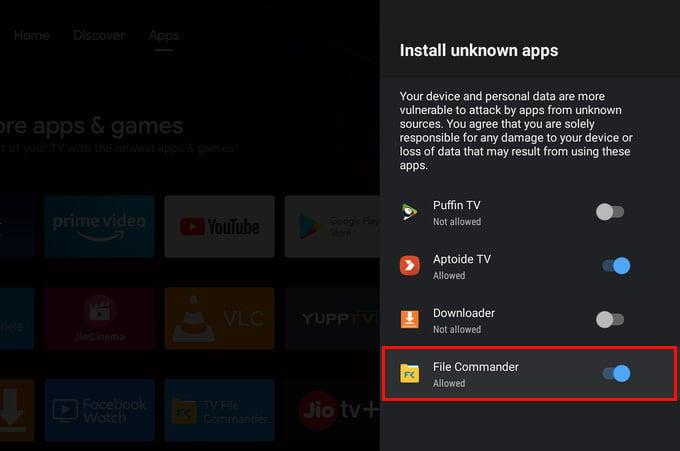
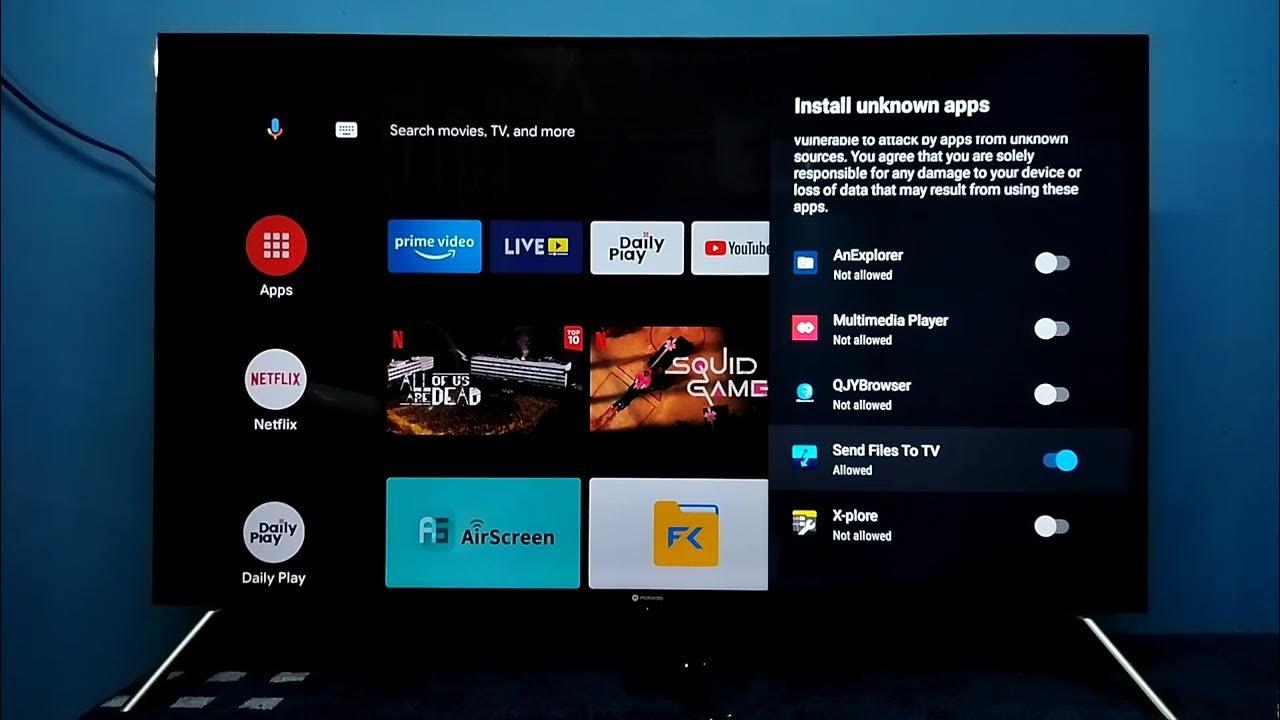
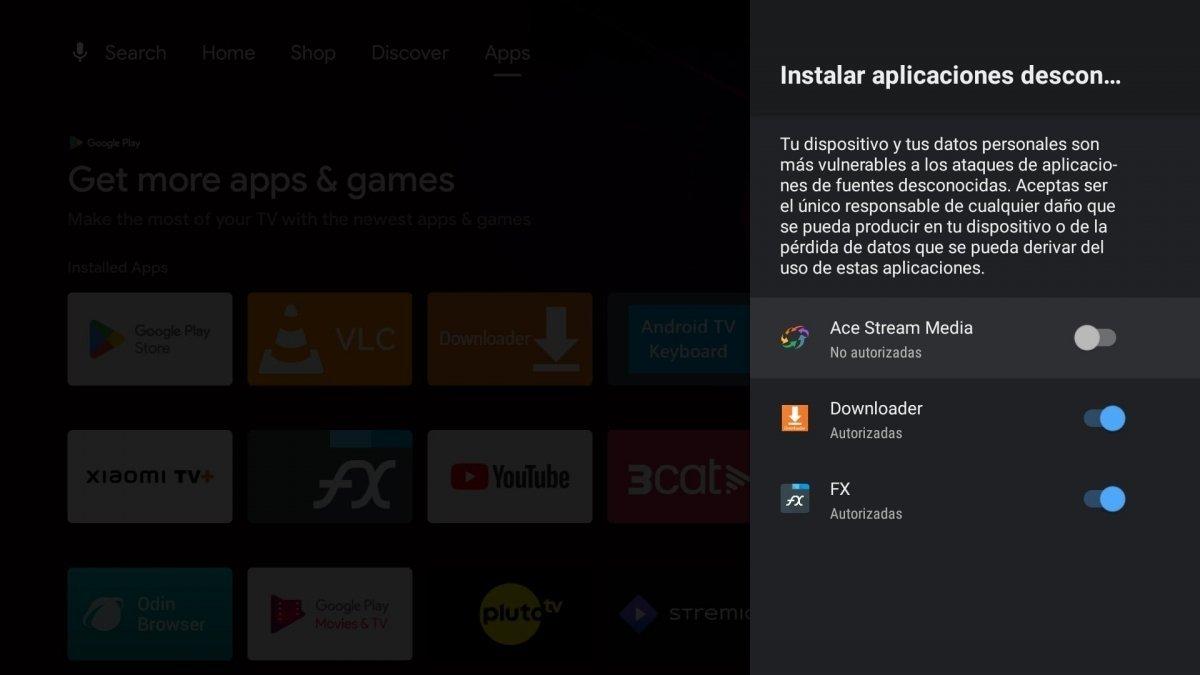
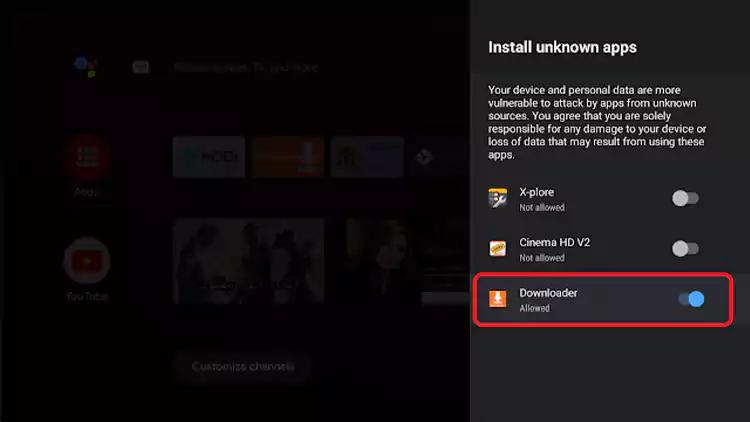
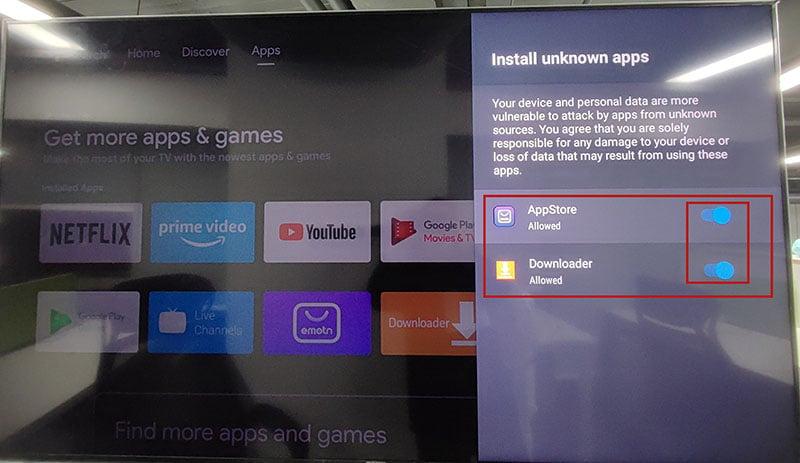
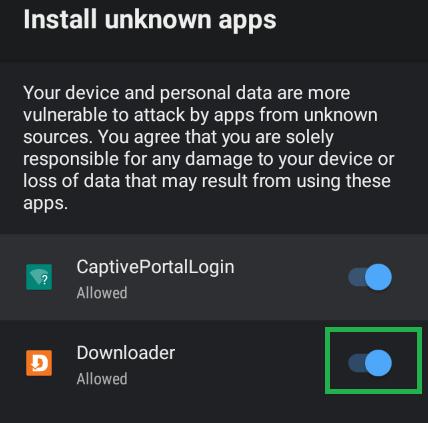
- Gehen Sie in Ihr Menü Sicherheit & Einschränkungen und schalten Sie Unbekannte Quellen (Unknown Sources) ein.
- Stellen Sie sicher, dass ADB-Debugging ebenfalls auf EIN (ON) geschaltet ist, um Sideloading zu ermöglichen.
- Drücken Sie die Home-Taste, um zum Hauptbildschirm zurückzukehren.
4 Realtek RTD1325 4K Downloader Installieren
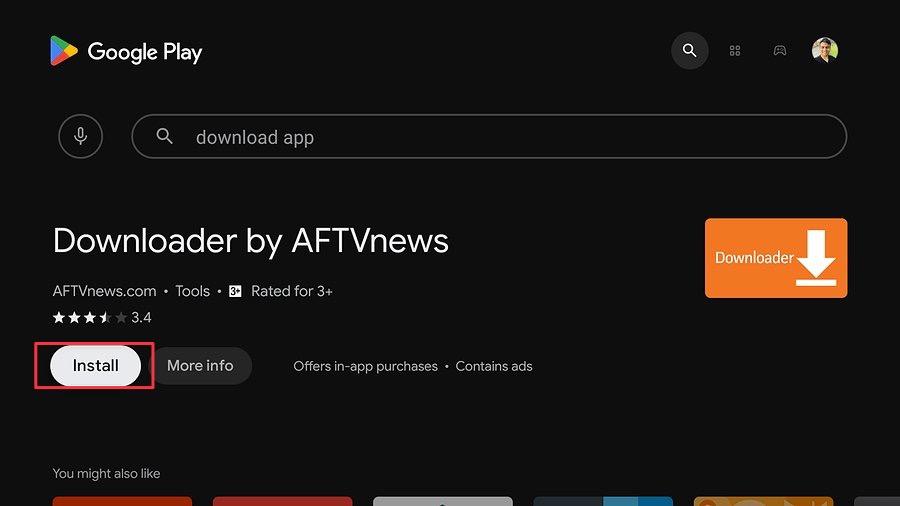
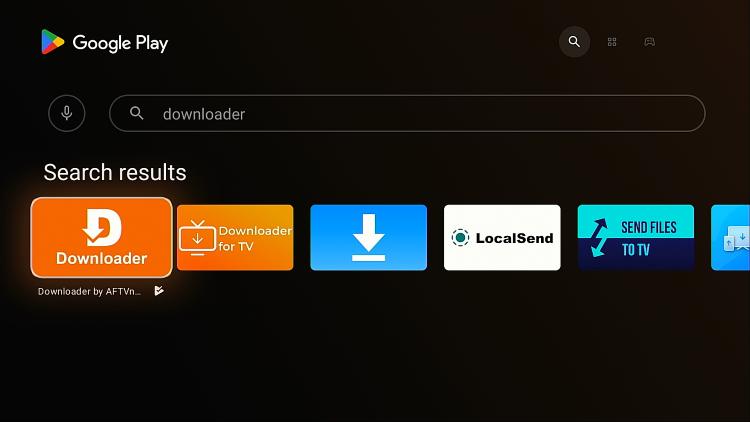
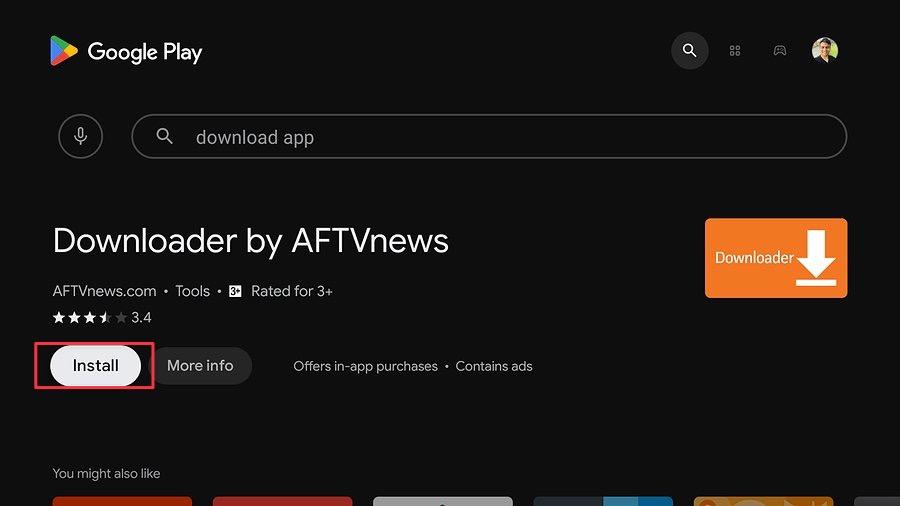
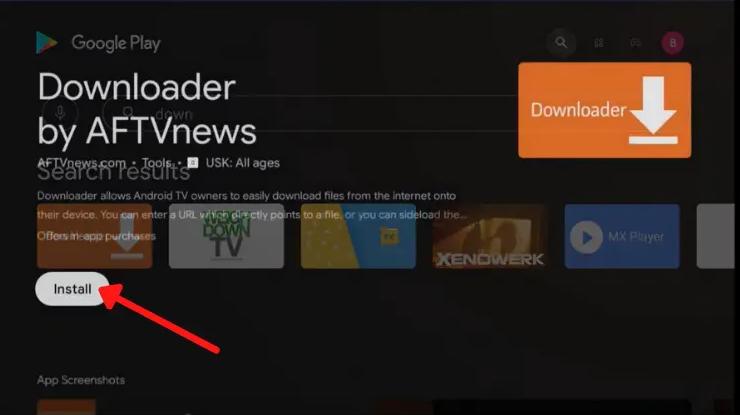
- Navigieren Sie zum oberen Menü und öffnen Sie die Suchleiste (Search bar).
- Geben Sie Downloader über Ihre Fernbedienung oder Bildschirmtastatur ein.
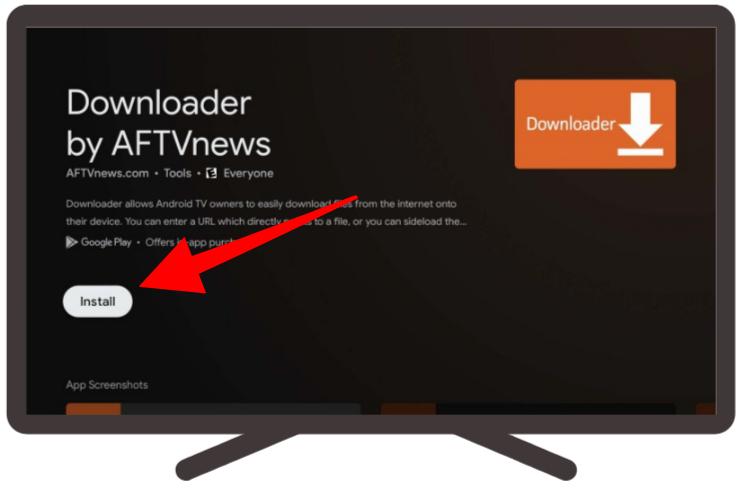
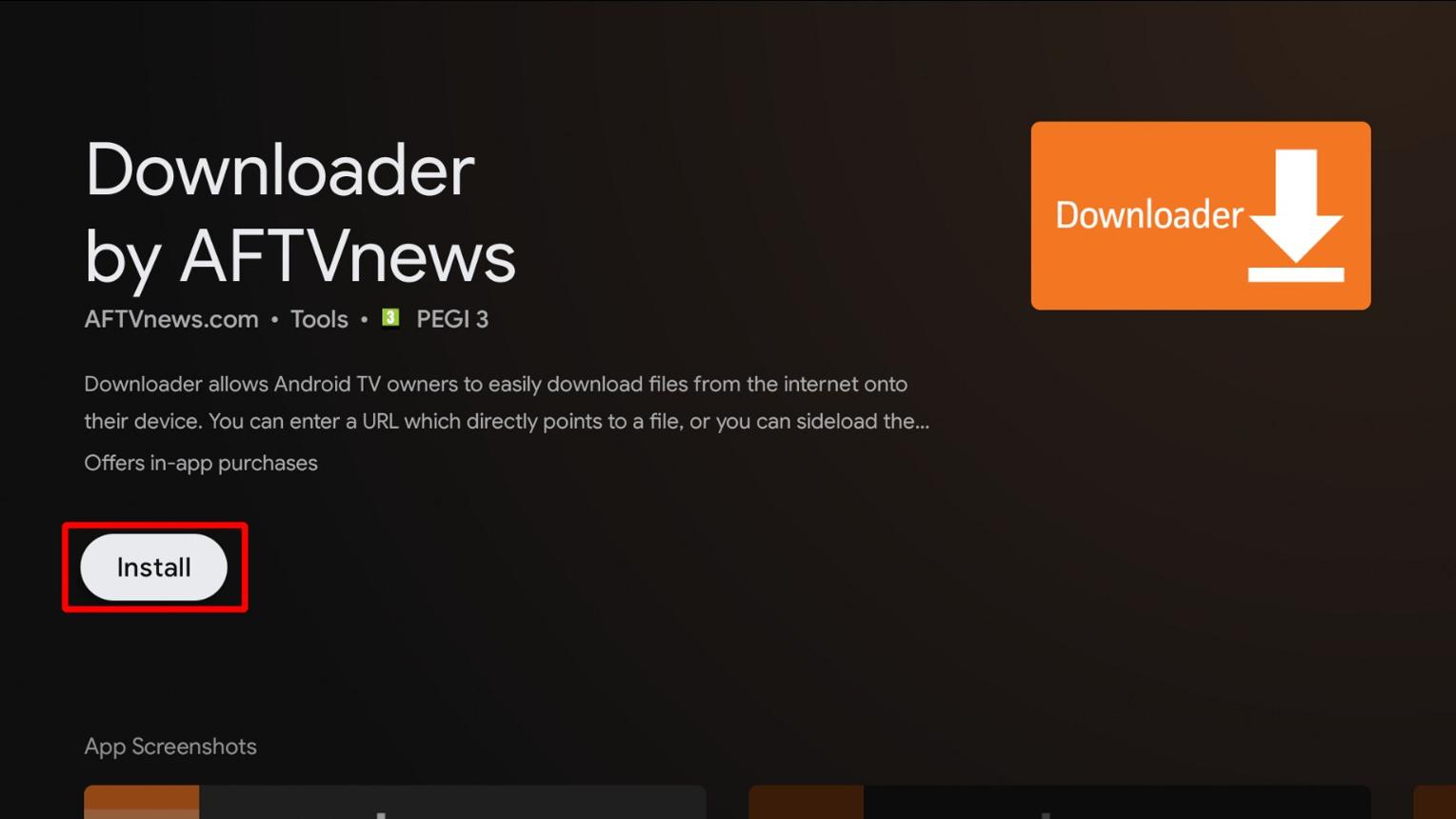
- Wählen Sie die offizielle App von AFTVnews und klicken Sie auf Installieren / Herunterladen.
5 Öffnen & Berechtigungen Erteilen
- Klicken Sie auf Öffnen (Open), um die Anwendung zum ersten Mal zu starten.
- Sie MÜSSEN auf Zulassen (Allow) klicken, wenn Sie auf Ihrer Realtek-Hardware nach Datei- und Speicherzugriff gefragt werden.
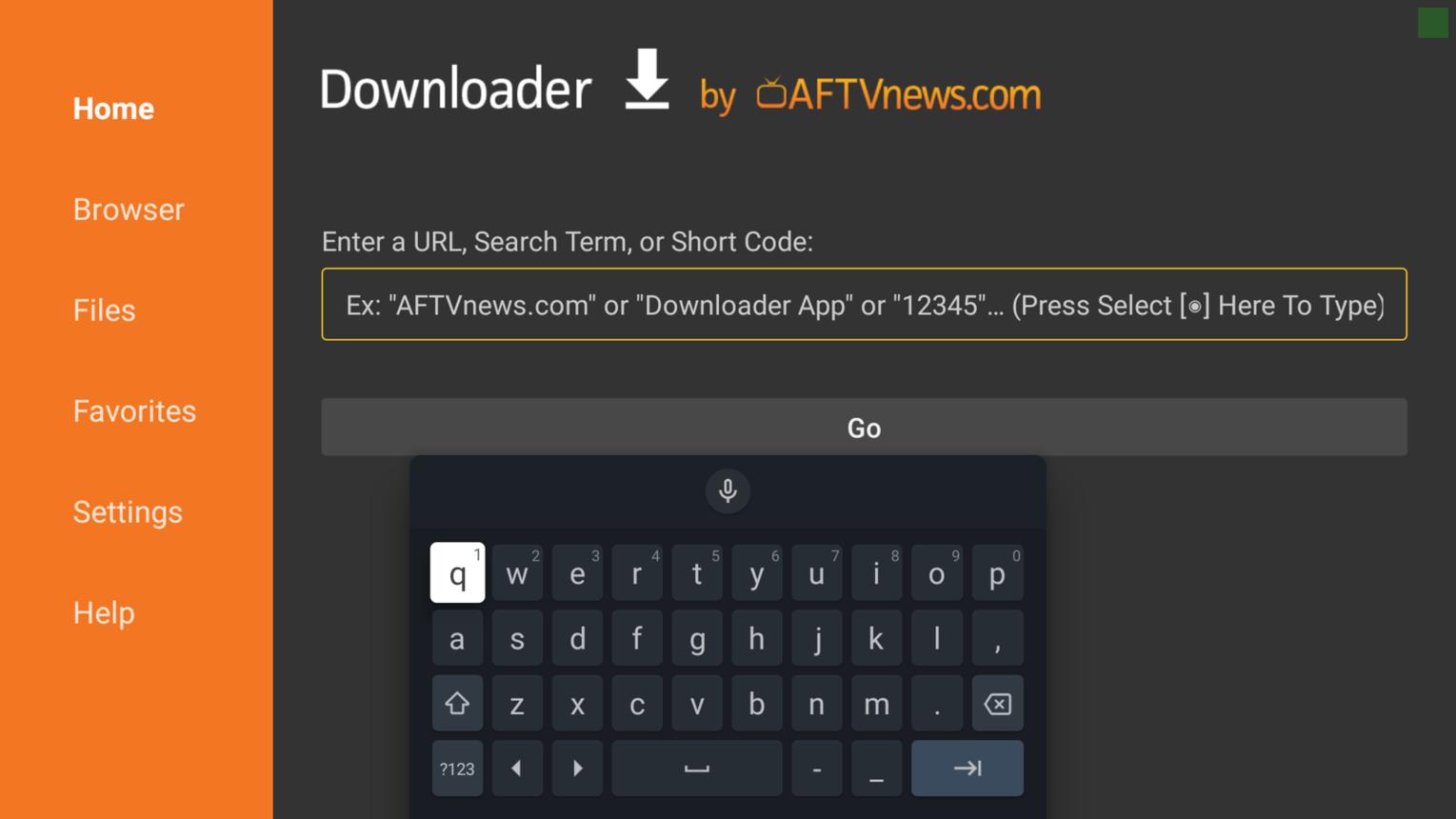
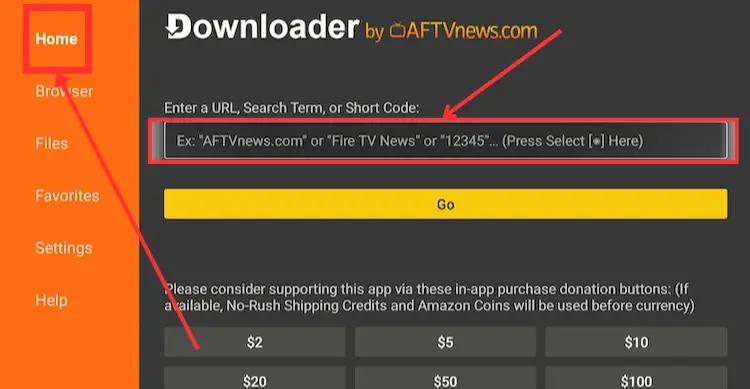
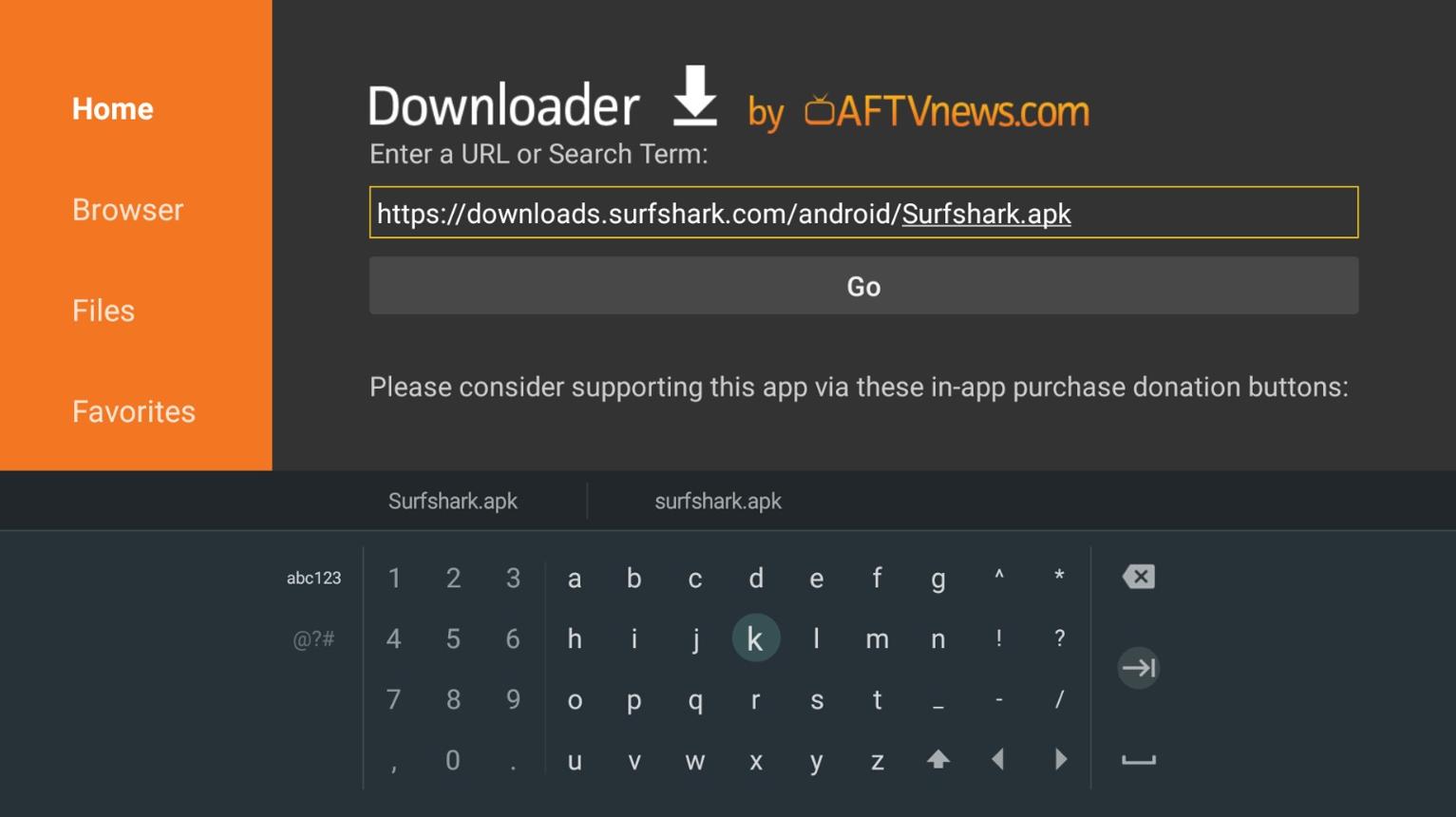
- Klicken Sie in das URL-Textfeld und geben Sie Ihre gewünschte APK-URL oder den 6-stelligen Shortcode ein.
6 Verbinden, Herunterladen & Installieren
- Klicken Sie auf Go und warten Sie geduldig, während die Anwendung die Datei auf Ihr Gerät herunterlädt.
- Wenn die Systemmeldung erscheint, navigieren Sie nach unten und klicken Sie auf Installieren (Install).
- Sobald der Installationsdialog den Erfolg bestätigt, ist Ihre neue App einsatzbereit!
Warum Sie Ihr Realtek RTD1325 4K Gerät Optimieren Sollten
Der Realtek-Prozessor ist für seine leistungsstarken Video-Decodierungsfunktionen bekannt. Durch die Verwendung des Realtek RTD1325 4K Downloader Setups umgehen Sie die Einschränkungen des Standard-App-Stores und können Premium-Streaming-Tools direkt installieren. Egal, ob Sie unser Media Player-Verzeichnis erkunden oder neue Dienstprogramme testen, diese Hardware liefert eine pufferfreie 4K-Wiedergabe und überlegenes Audio-Passthrough.
Realtek RTD1325: Einrichtung im Überblick
Bei Realtek RTD1325 vor dem Installieren die verfügbare Systemversion, den offiziellen App-Store und die unterstützten Dateiformate prüfen. Nicht jedes Android-TV-Verfahren funktioniert unverändert auf Fire TV.
Weiterführende Anleitungen: Media Player FAQ & Hilfe Tools