BuzzTV P6 PowerStation:
Downloader installieren – Anleitung
Diese Schritt-für-Schritt-Anleitung zeigt, wie Sie auf der BuzzTV P6 PowerStation die Downloader-App finden, installieren und bei Bedarf eine zulässige Android-App über eine vertrauenswürdige Quelle einrichten. Die Menübezeichnungen können je nach Android-Version und Firmware abweichen. Prüfen Sie zuerst den offiziellen App-Store; das Installieren von APK-Dateien außerhalb des Stores ist nur erforderlich, wenn die gewünschte App dort nicht verfügbar ist.
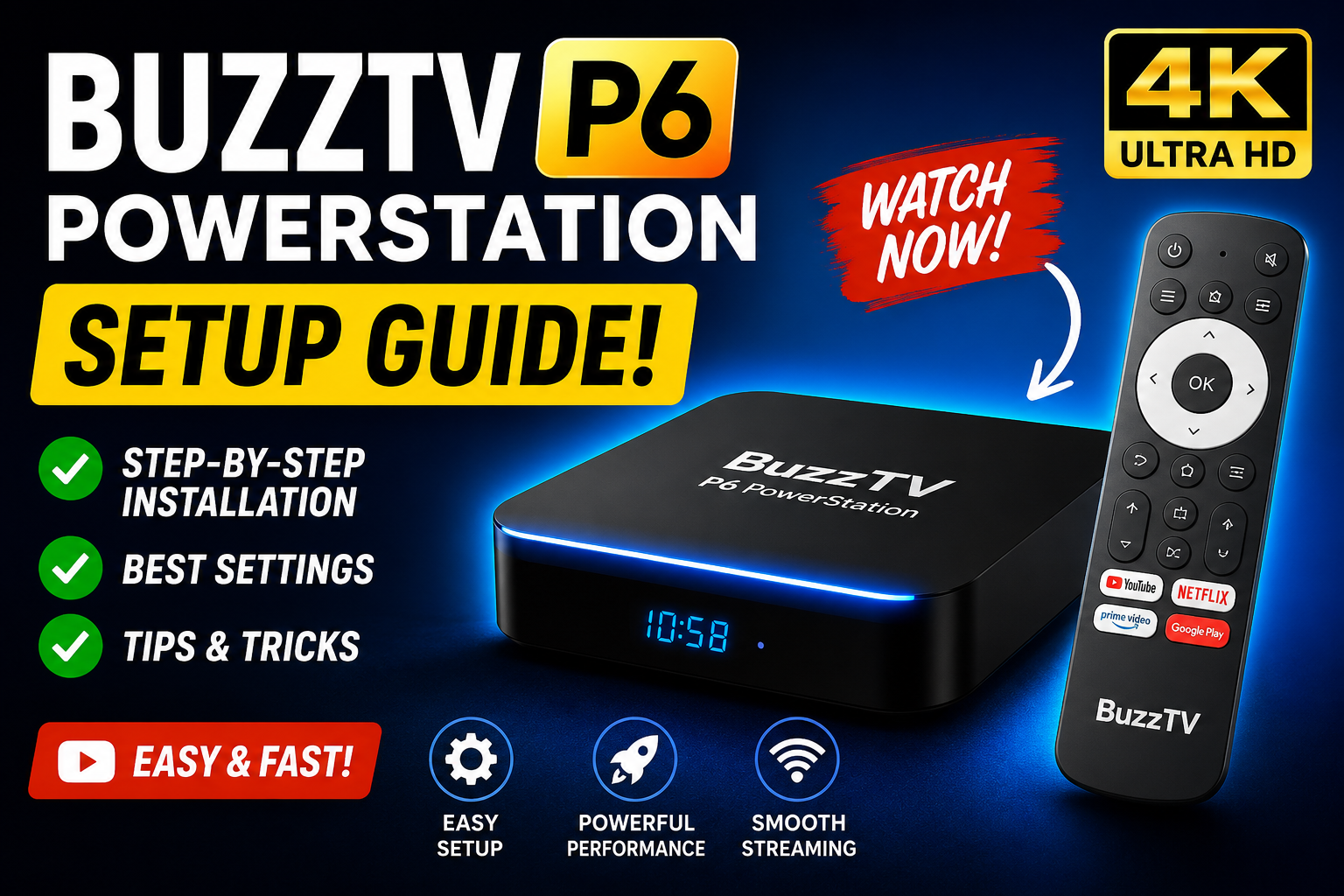
BuzzTV P6 PowerStation: Schnellantwort zur Installation
Die BuzzTV P6 PowerStation unterstützt die Installation kompatibler Android-Apps. Diese bebilderte Anleitung erklärt, wie Sie Downloader einrichten, App-Berechtigungen prüfen und Dateien nur aus nachvollziehbaren Quellen öffnen.
Buzz TV P6 PowerStation Downloader Installationsschritte
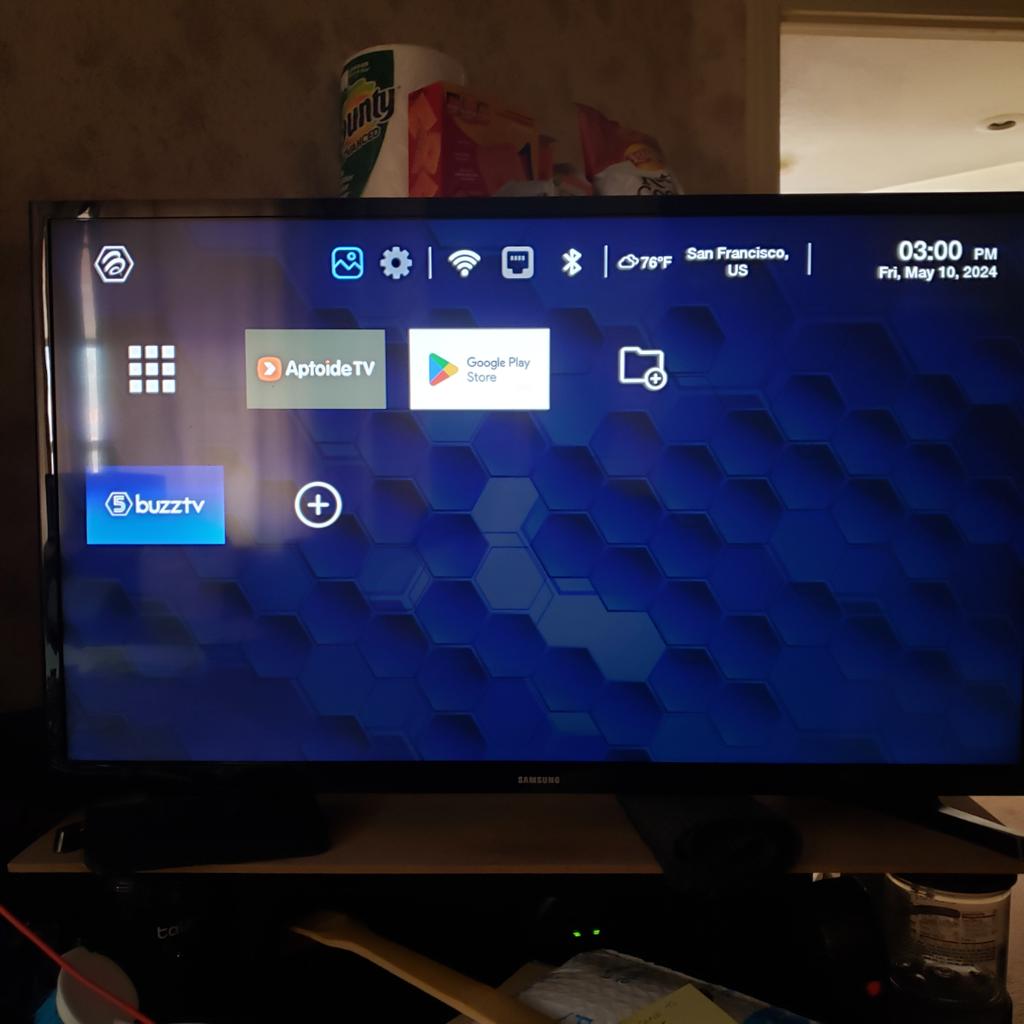
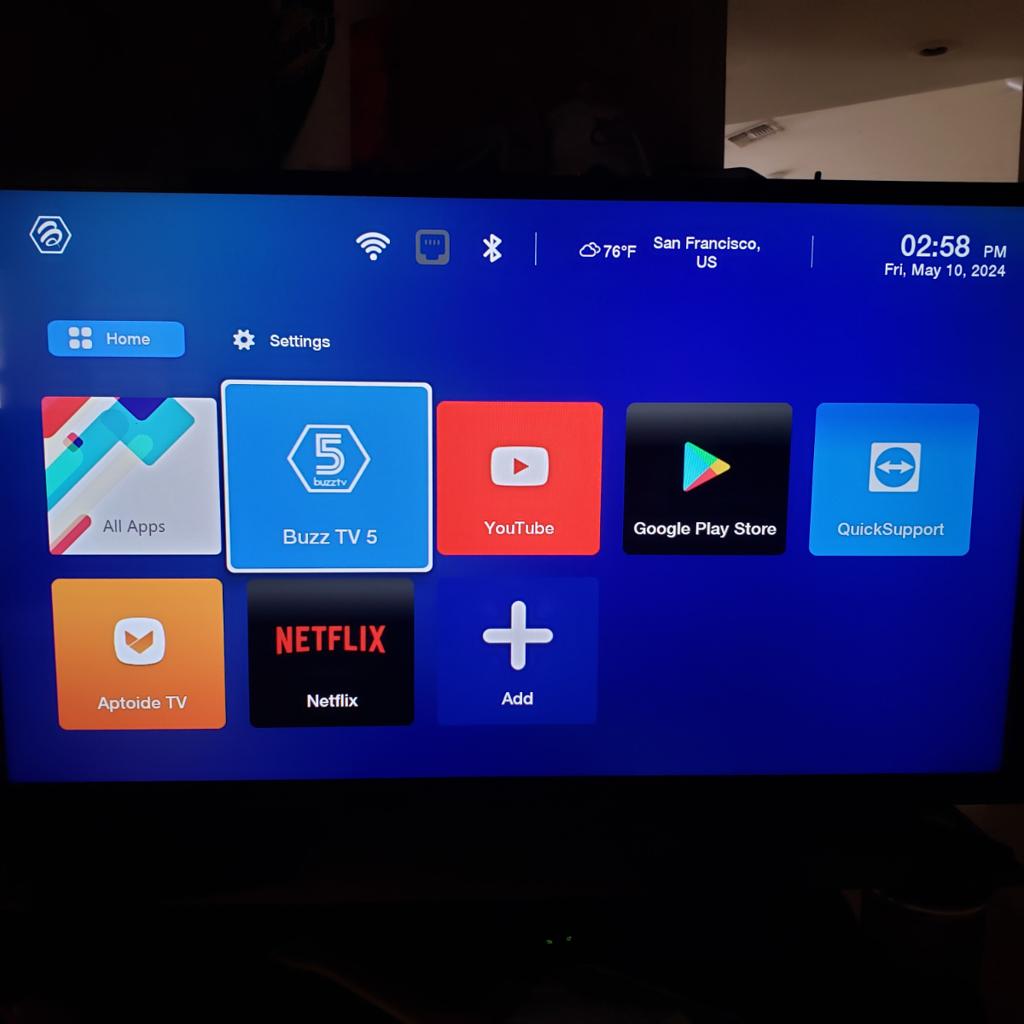
1 Gehen Sie zu den Einstellungen
- Starten Sie vom Hauptbildschirm Ihrer Buzz TV P6 PowerStation.
- Navigieren Sie durch die Benutzeroberfläche und öffnen Sie das ⚙️ Einstellungen-Menü (Settings).
- Scrollen Sie nach unten und wählen Sie den Bereich Geräteinformationen (Device Info) oder Info.
2 Entwickleroptionen Entsperren
In dieser Reihenfolge:
- Prüfen Sie unter „Info“, ob die Entwickleroptionen bereits verfügbar sind. Die Position kann je nach Systemversion abweichen.
- Falls Ihr Gerät das Freischalten per Build-Nummer unterstützt, wählen Sie diese mehrfach (bei vielen Android-Versionen siebenmal). Befolgen Sie dabei die Hinweise auf dem Bildschirm.
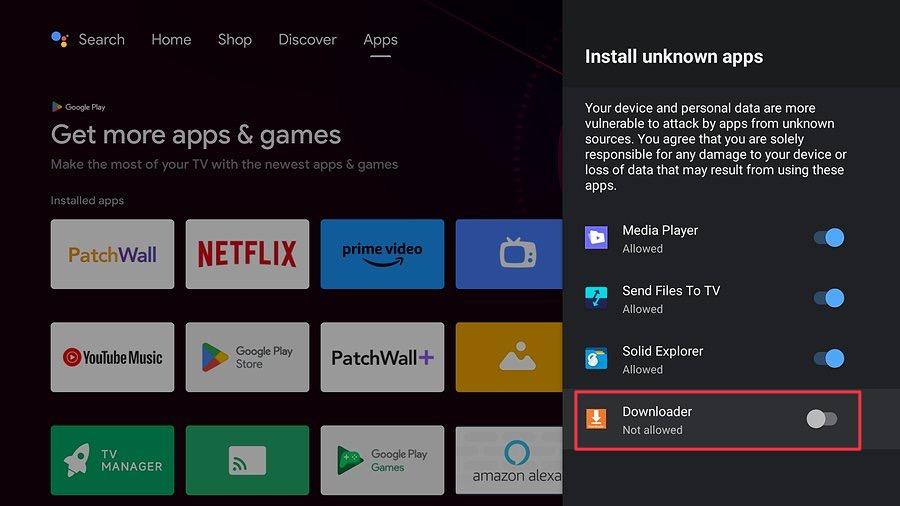
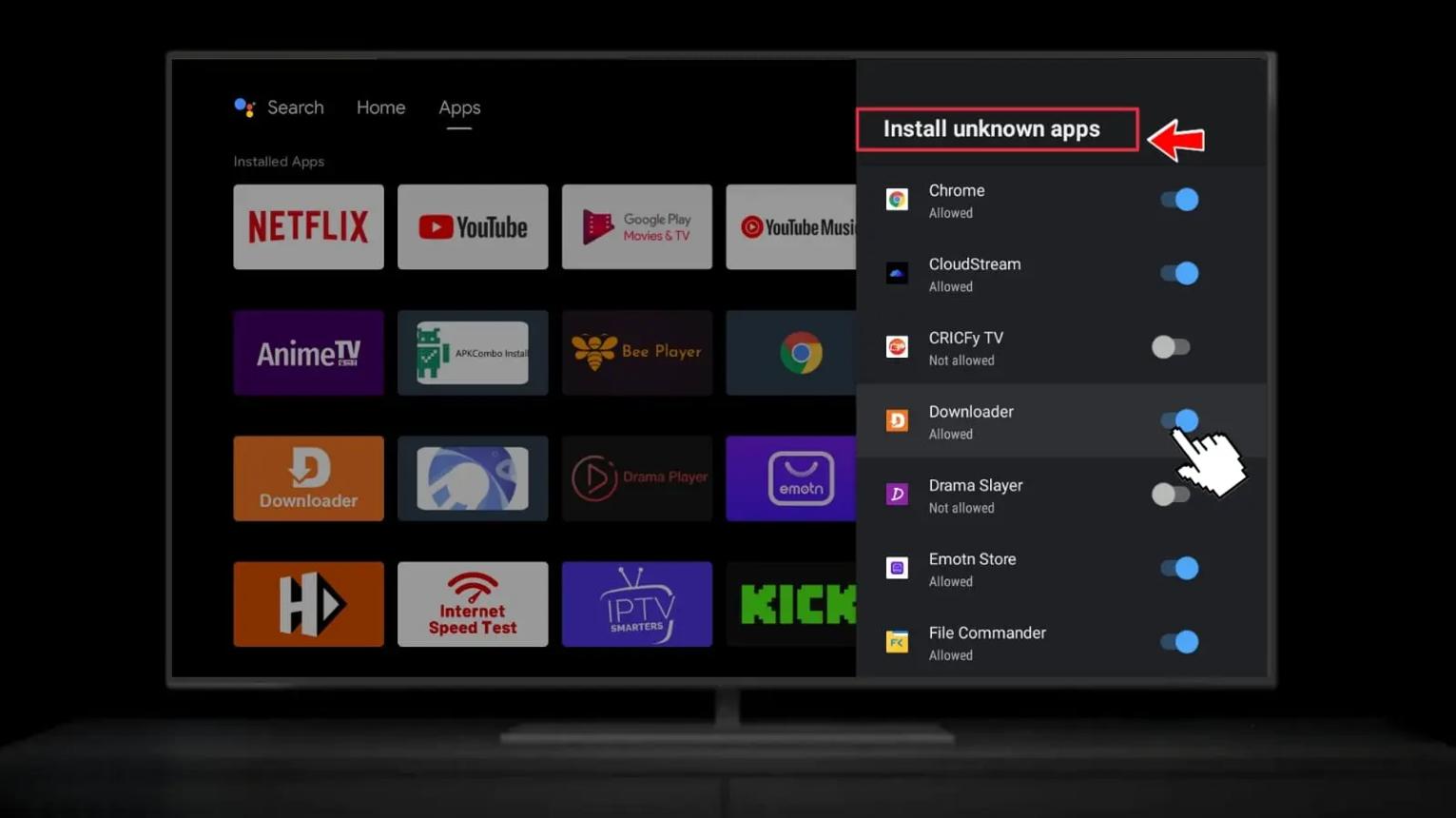
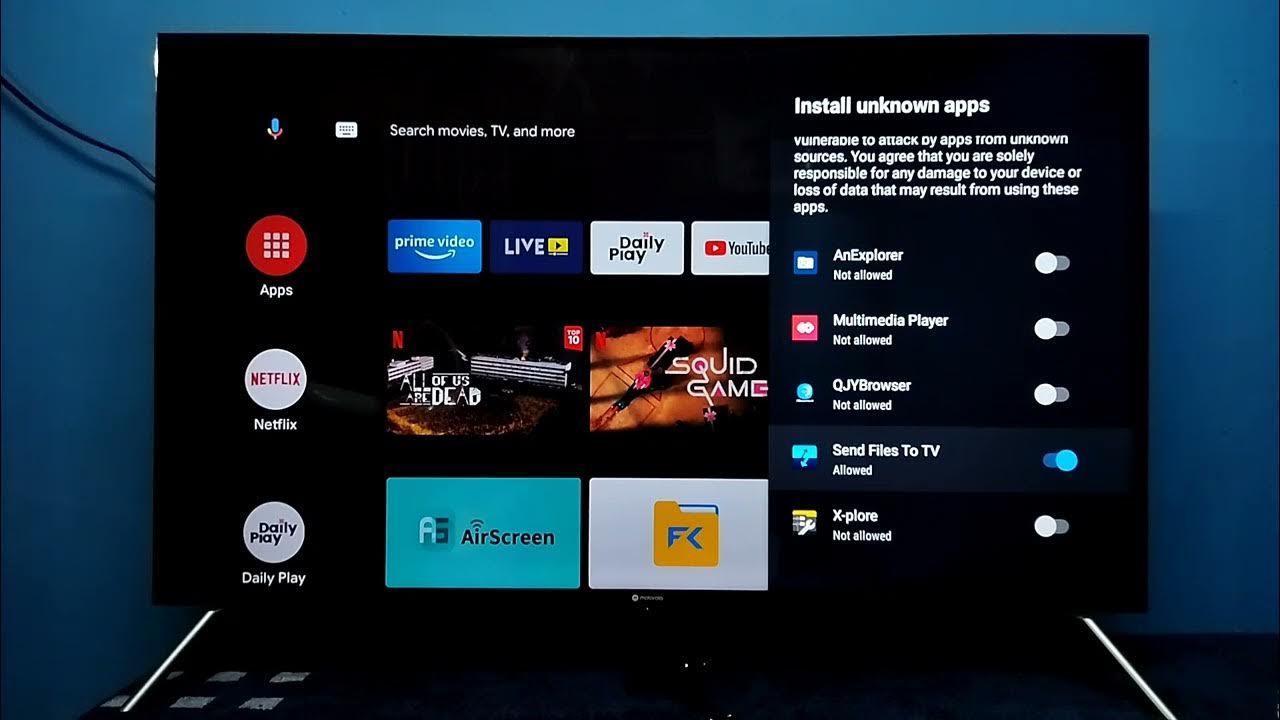
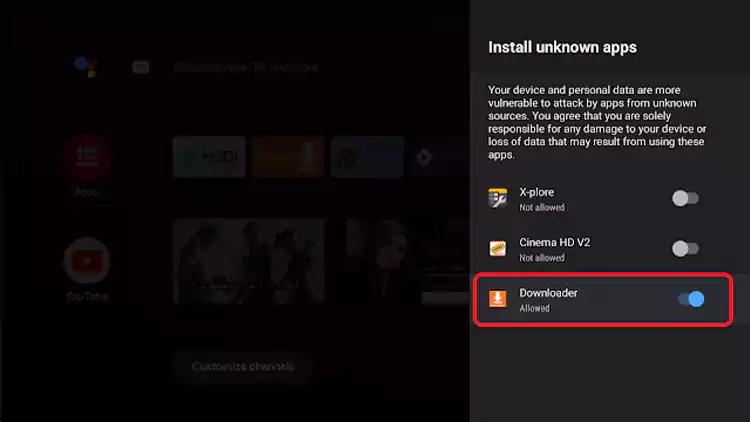
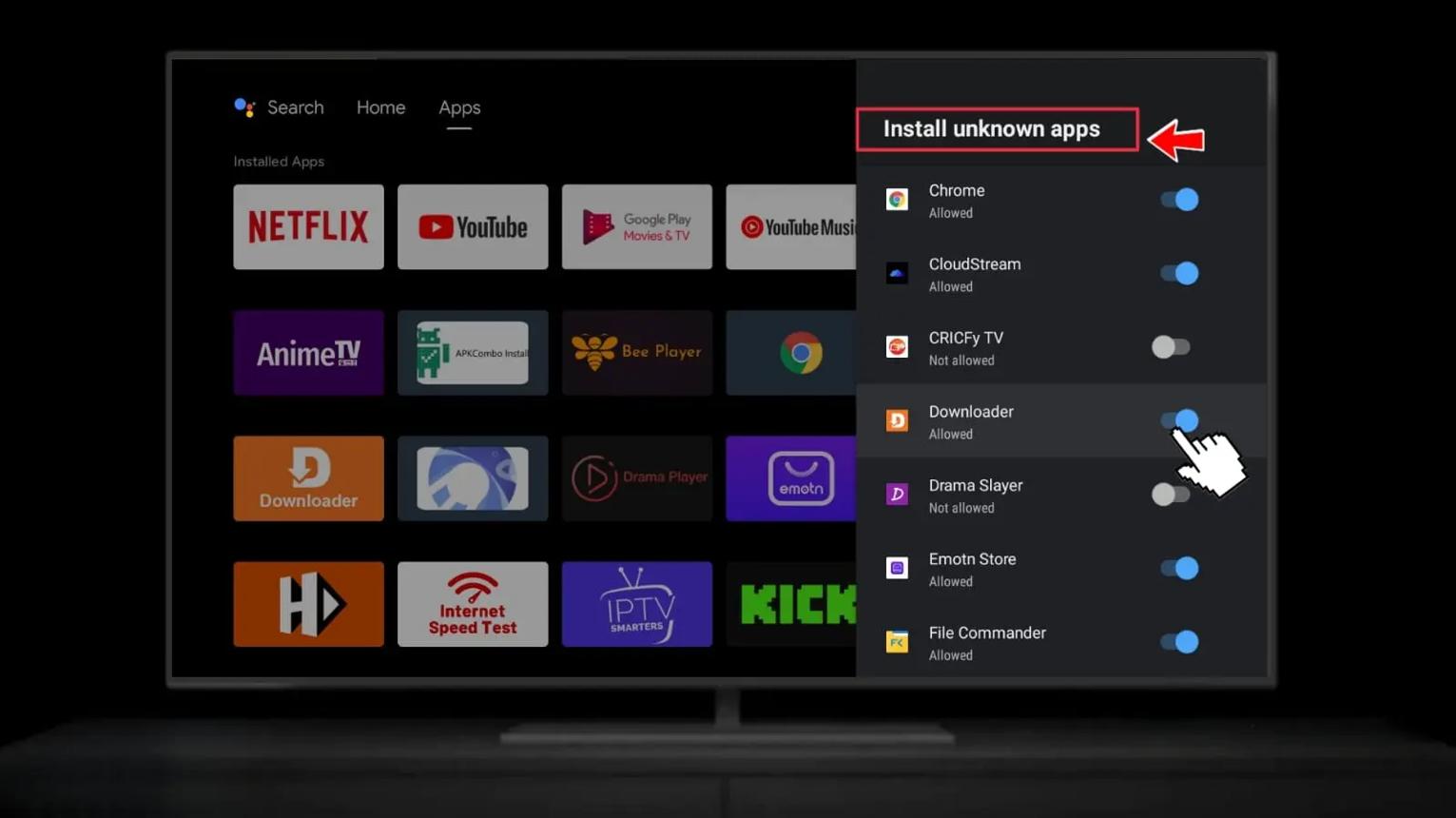
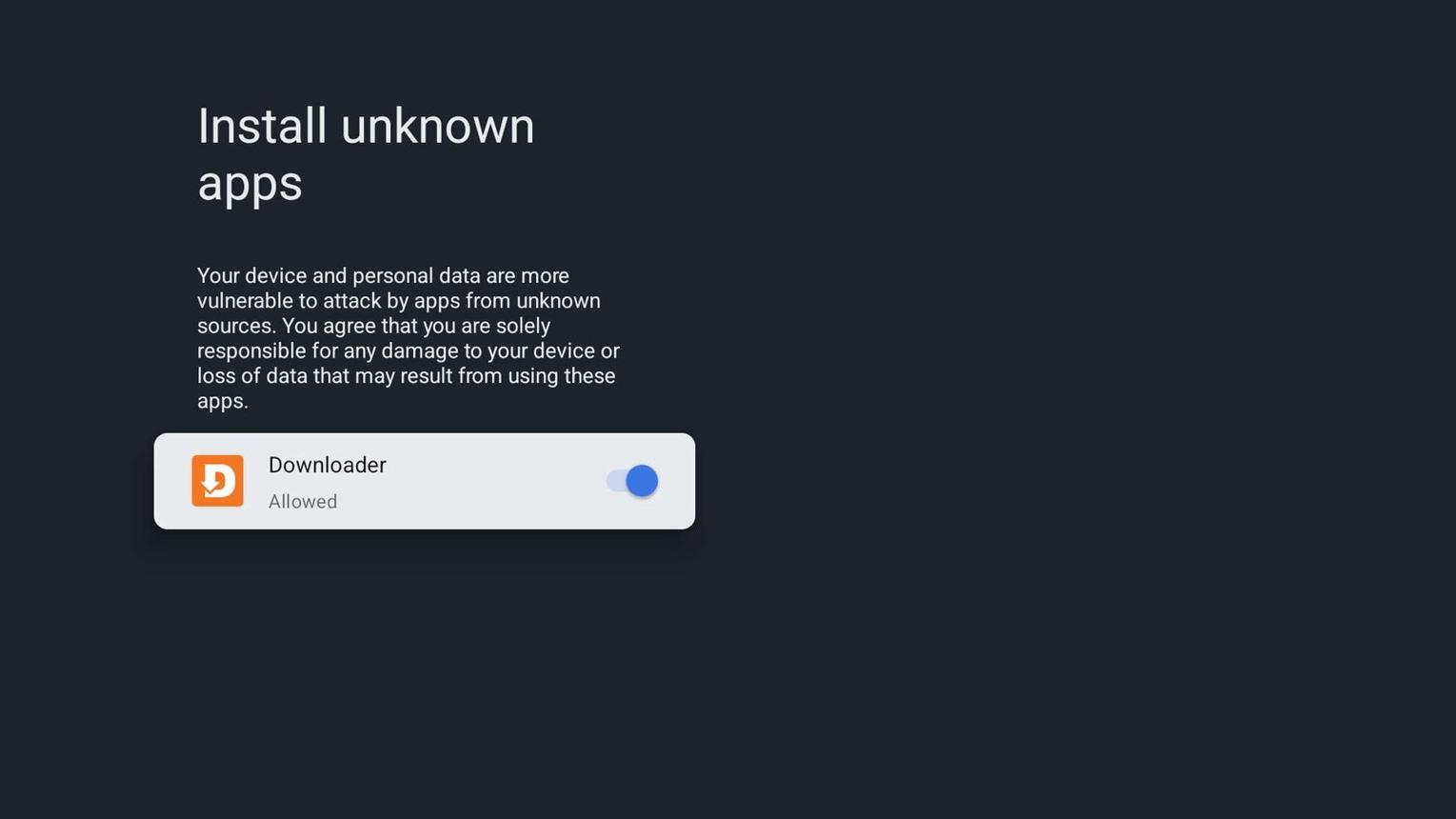
- Erlauben Sie die Installation aus unbekannten Quellen nur für die dafür verwendete App und nur, wenn dies tatsächlich erforderlich ist.
3 Such-Setup
- ADB-Debugging wird für die normale Downloader-Installation nicht benötigt. Lassen Sie es deaktiviert, sofern Sie keine konkrete Debugging-Aufgabe durchführen.
- Drücken Sie die Home-Taste, um zum Hauptbildschirm zurückzukehren.
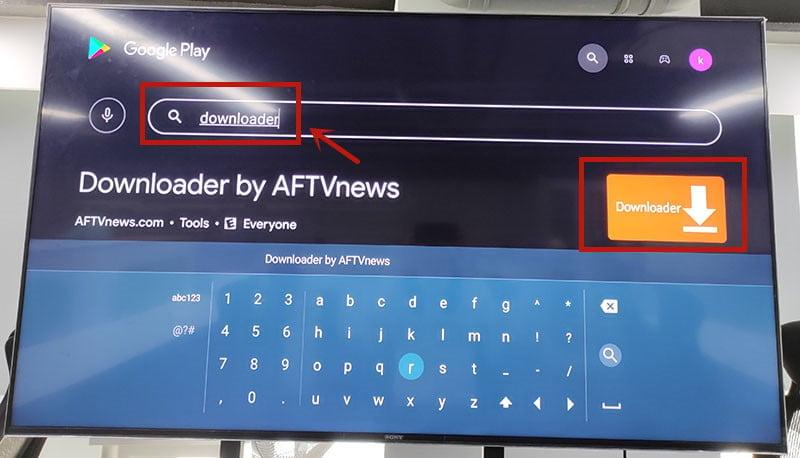
- Öffnen Sie die Suchleiste (Search) auf Ihrem Dashboard.
4 Downloader auf der BuzzTV P6 installieren
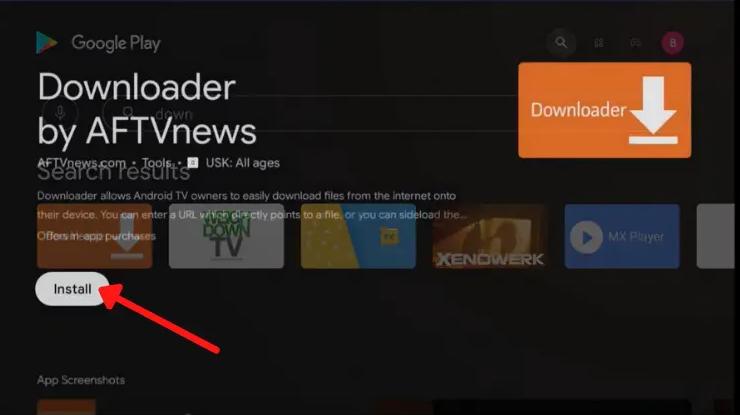
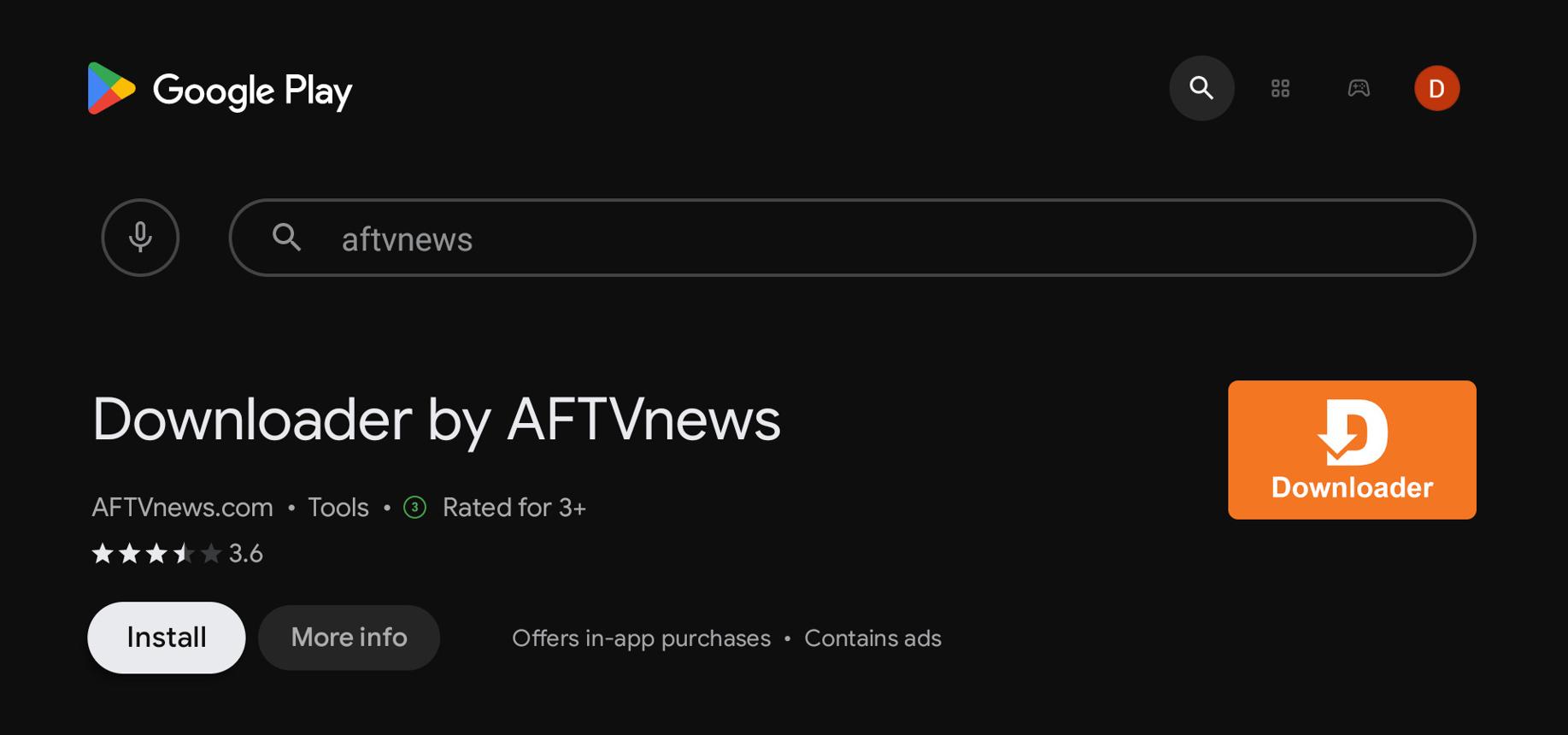
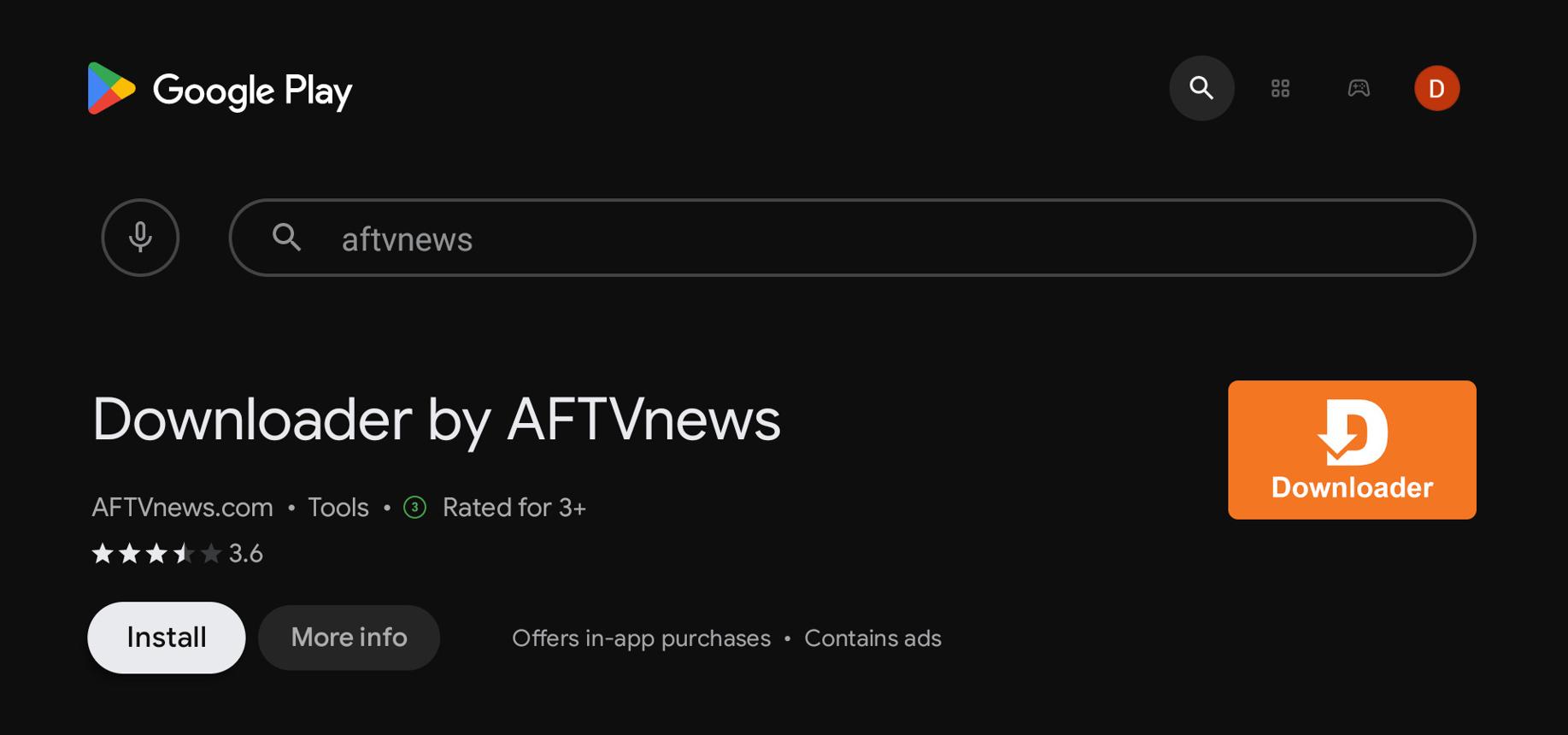
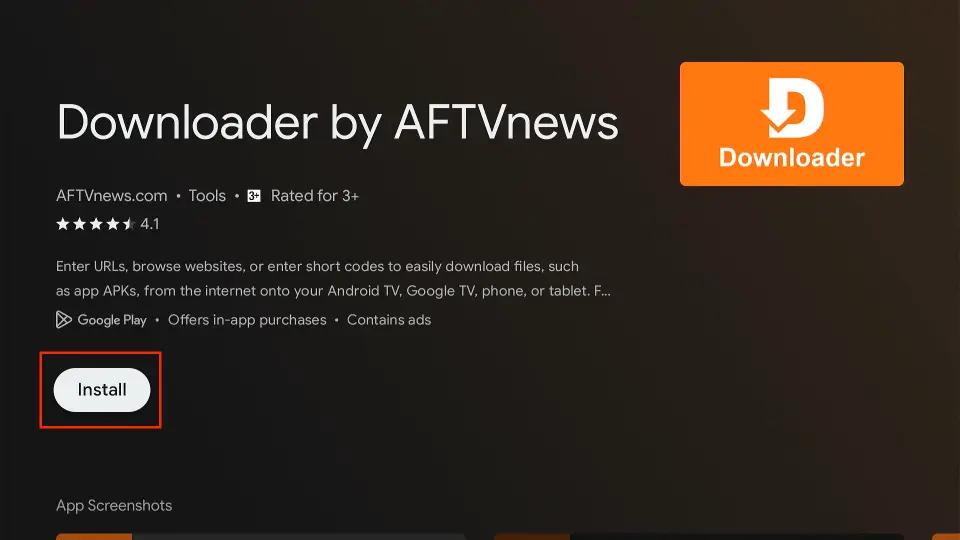
- Suchen Sie im verfügbaren App-Store nach Downloader und prüfen Sie App-Name sowie Herausgeber.
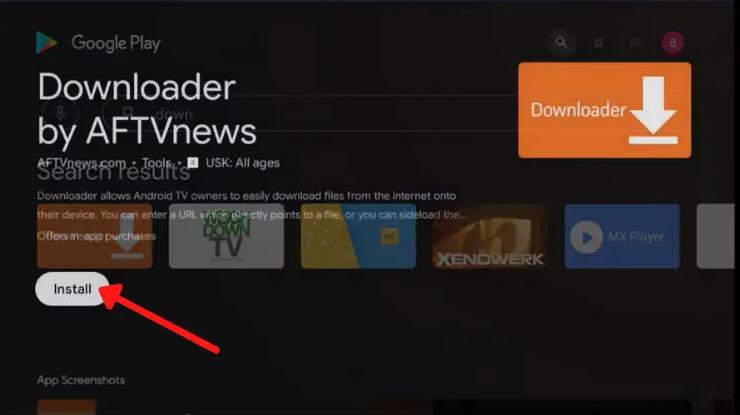
- Wählen Sie die offizielle App aus und klicken Sie auf Herunterladen / Installieren.
- Starten Sie die App zum ersten Mal, indem Sie Öffnen (Open) wählen.
5 URL Eingeben & Berechtigungen Erteilen
- Gewähren Sie nur die Berechtigungen, die Downloader für den gewählten Vorgang tatsächlich benötigt. Je nach Android-Version kann die Berechtigungsabfrage unterschiedlich aussehen.
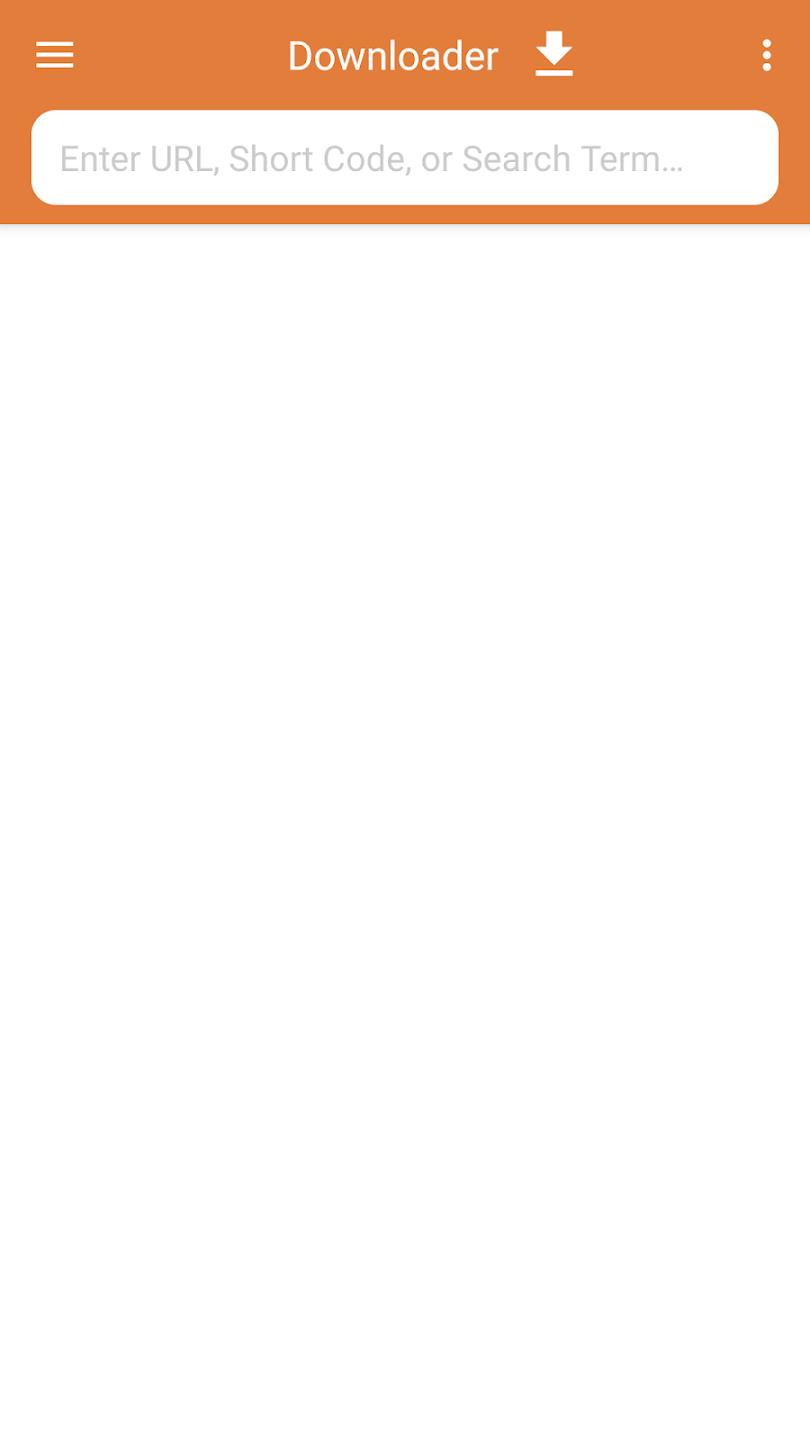
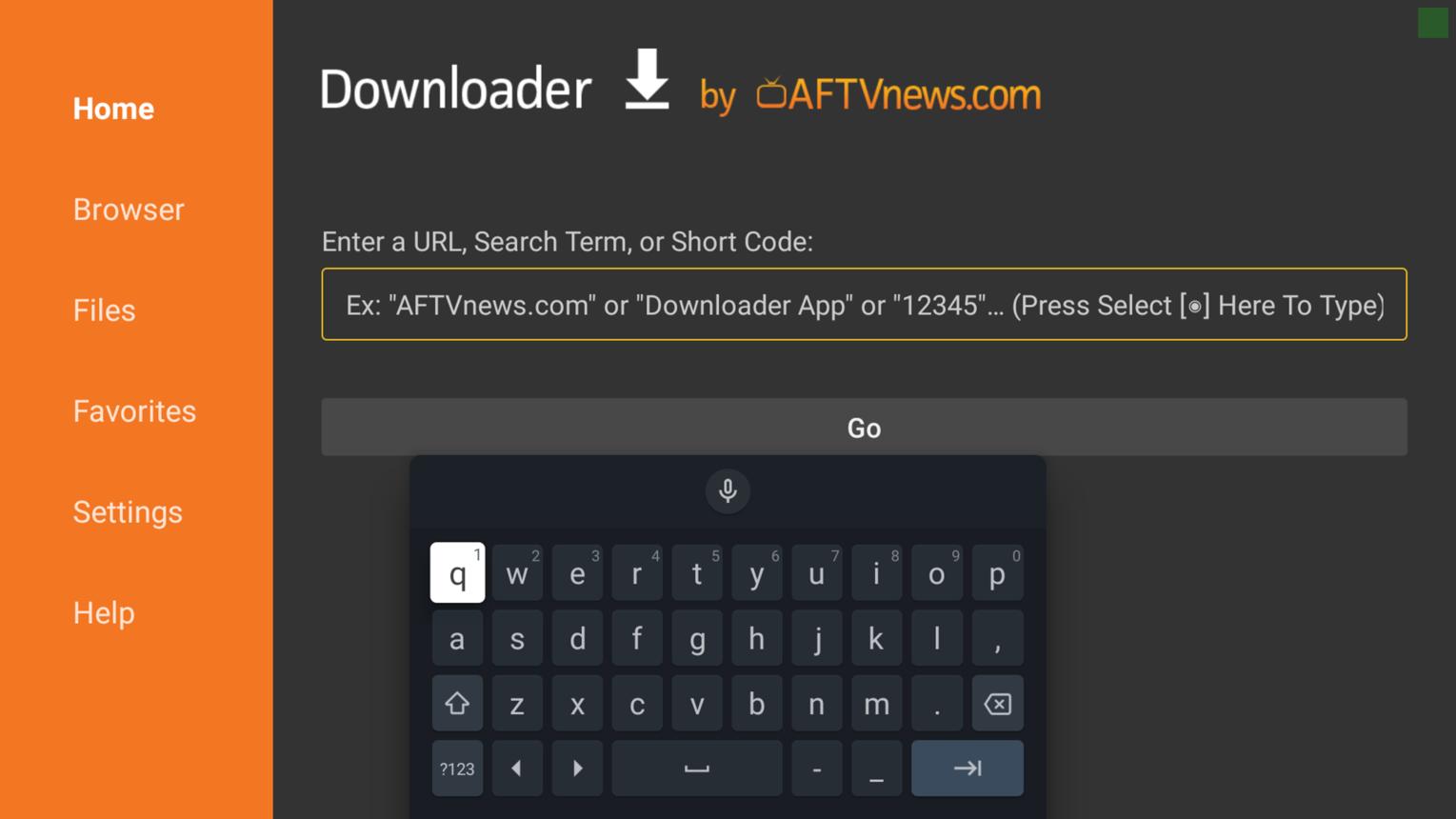
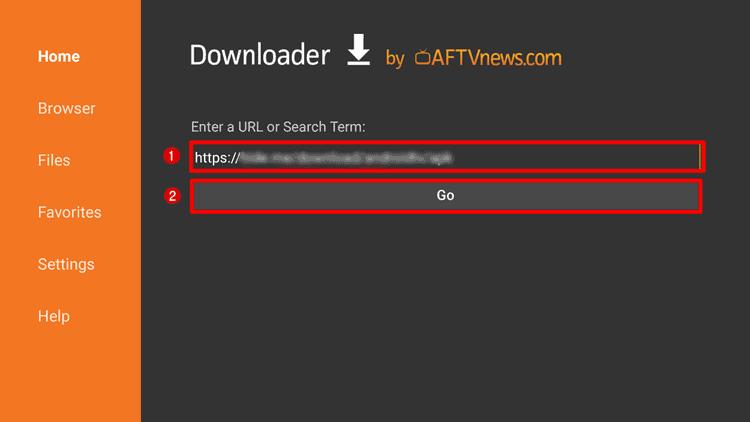
- Wählen Sie das URL-Textfeld auf dem Startbildschirm aus.
- Geben Sie die URL einer vertrauenswürdigen Quelle oder einen zuvor geprüften Downloader-Kurzcode ein. Solche Codes können unterschiedlich lang sein und sind kein Echtheits- oder Sicherheitssiegel.
6 Herunterladen & Einrichtung Abschließen
Um die Einrichtung zu beenden:
- Warten Sie geduldig, während die Anwendung die Datei auf Ihr Gerät herunterlädt.
- Prüfen Sie Quelle, App-Name und angeforderte Berechtigungen vor dem Installieren. Bestätigen Sie die Installation nur, wenn diese Angaben plausibel sind. Falls möglich, entfernen Sie anschließend die heruntergeladene APK-Datei.
Warum Sie Ihre BuzzTV P6 PowerStation Optimieren Sollten
Die BuzzTV P6 PowerStation bietet eine Android-basierte Plattform für Medien-Apps. Nutzen Sie nach Möglichkeit den offiziellen App-Store und prüfen Sie vor einer manuellen APK-Installation die Herkunft, Berechtigungen und Kompatibilität. Weiterführende Informationen zu Playern finden Sie im Media-Player-Verzeichnis. Wiedergabequalität hängt unter anderem von Netzwerk, App und Ausgangsmaterial ab.
Häufige Fragen zur Downloader-Installation auf der BuzzTV P6
Muss ich ADB-Debugging aktivieren?
Nein. Für eine gewöhnliche Installation von Downloader über den App-Store ist ADB-Debugging normalerweise nicht notwendig. Lassen Sie die Option deaktiviert, wenn Sie sie nicht gezielt benötigen.
Sind Downloader-Kurzcodes automatisch sicher?
Nein. Ein Kurzcode verweist lediglich auf ein Ziel. Prüfen Sie vor dem Download den tatsächlichen Anbieter und installieren Sie Apps bevorzugt über offizielle Bezugsquellen.
Warum sieht mein Einstellungsmenü anders aus?
Firmware, Android-Version und die Oberfläche des Geräteherstellers können die Menübezeichnungen verändern. Orientieren Sie sich an den Funktionen statt ausschließlich an der exakten Beschriftung der Screenshots.
BuzzTV P6: Einrichtung im Überblick
Bei BuzzTV P6 vor dem Installieren die verfügbare Systemversion, den offiziellen App-Store und die unterstützten Dateiformate prüfen. Nicht jedes Android-TV-Verfahren funktioniert unverändert auf Fire TV.
Weiterführende Anleitungen: Media Player FAQ & Hilfe Tools
Buzz TV P6 PowerStation Downloader: Probleme beheben
Mit dem Buzz TV P6 PowerStation Downloader können Sie auf kompatiblen Android-Systemen eine Installationsdatei über eine bekannte Webadresse öffnen. Das macht die Datei nicht automatisch vertrauenswürdig. Prüfen Sie möglichst zuerst den auf dem Gerät vorhandenen App-Store und anschließend die Herstellerseite der gewünschten Anwendung.
Wenn „Installieren“ nicht angezeigt wird
Kontrollieren Sie, ob die Installation aus dieser Quelle in den Android-Einstellungen ausdrücklich erlaubt ist. Der genaue Menüpfad hängt von Firmware und Android-Version ab. Für eine normale Installation ist ADB-Debugging üblicherweise nicht notwendig. Lassen Sie diese Entwicklerfunktion deaktiviert, solange keine konkrete, vertrauenswürdige Anleitung etwas anderes erfordert.
Wenn die APK nicht geöffnet wird
Prüfen Sie das Downloadformat, freien Speicherplatz und die Kompatibilität mit der Gerätearchitektur. Löschen Sie beschädigte Downloads und beziehen Sie die Datei erneut vom offiziellen Anbieter. Lassen Sie sich nicht durch einen Downloader-Kurzcode täuschen: Er beschreibt eine Weiterleitung, nicht die Echtheit der Zieldatei.
Hinweise zu den 17 Screenshots
Die Abbildungen dokumentieren einen beispielhaften Ablauf. BuzzTV kann nach Firmware-Updates andere Menünamen zeigen. Wählen Sie jeweils die entsprechende Funktion auf Ihrem eigenen Gerät, statt einzelne Schaltflächen blind nachzubilden. BuzzTV P6 Gerätedetails und FAQ und Hilfe bieten ergänzende Informationen.