Umfassende Anleitung:
Nvidia Shield TV Pro 4K Downloader
Willkommen zur ultimativen Installationsanleitung. Wenn Sie das volle Potenzial Ihres Premium-Streaming-Geräts ausschöpfen möchten, ist dieses Nvidia Shield TV Pro 4K Downloader Tutorial alles, was Sie brauchen. Erfahren Sie, wie Sie durch das leistungsstarke Android TV OS navigieren, Entwickleroptionen entsperren, unbekannte Quellen aktivieren und Drittanbieter-Apps sicher per Sideload installieren.
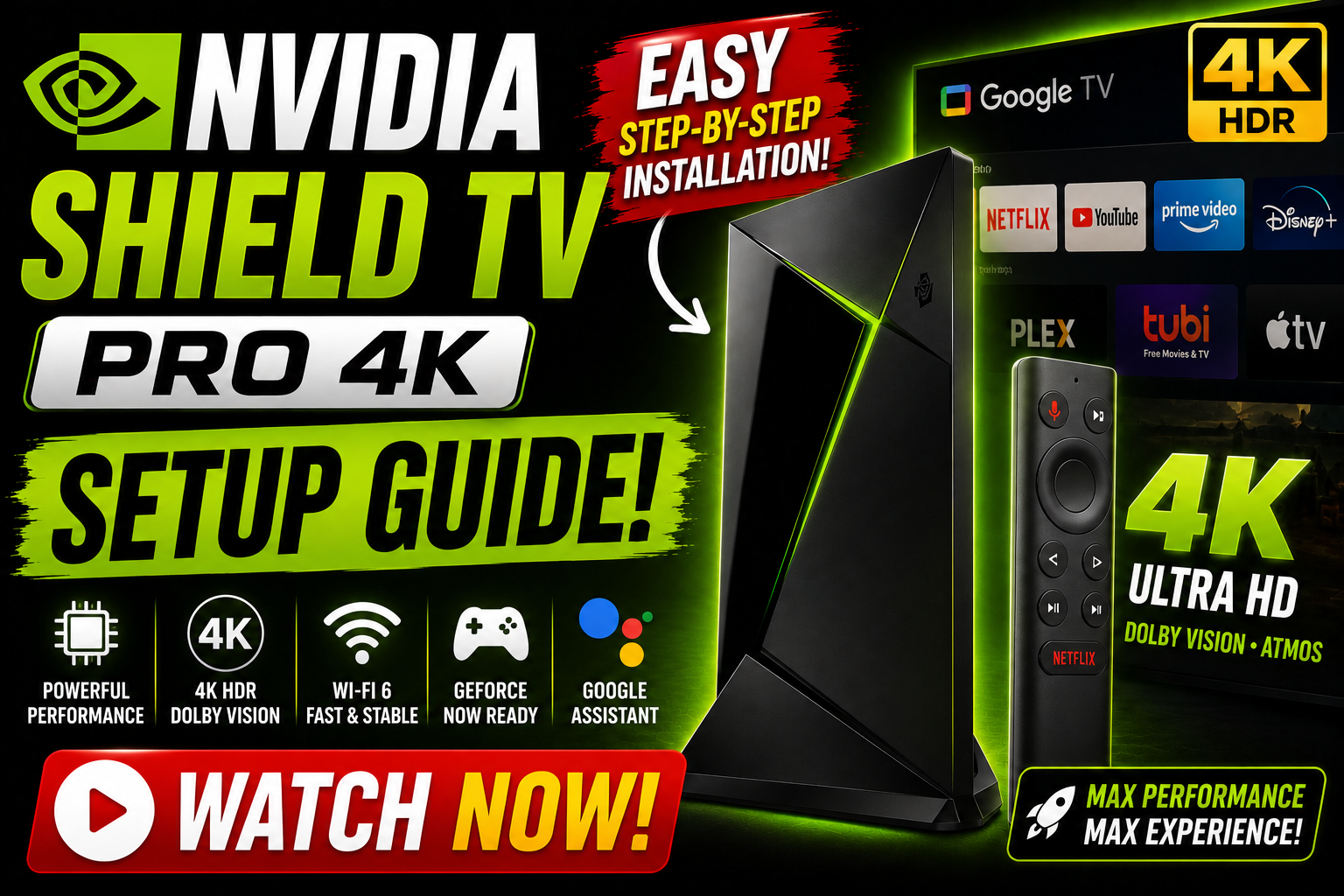
Nvidia Shield TV Pro 4K Downloader Installationsschritte
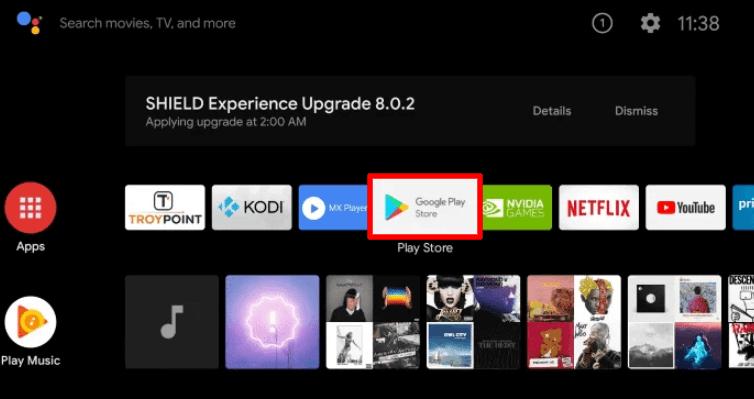
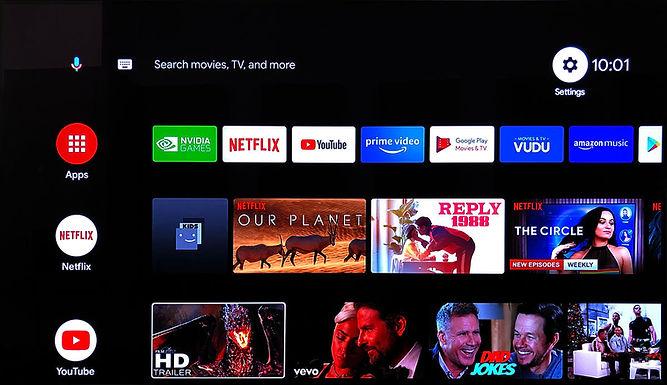
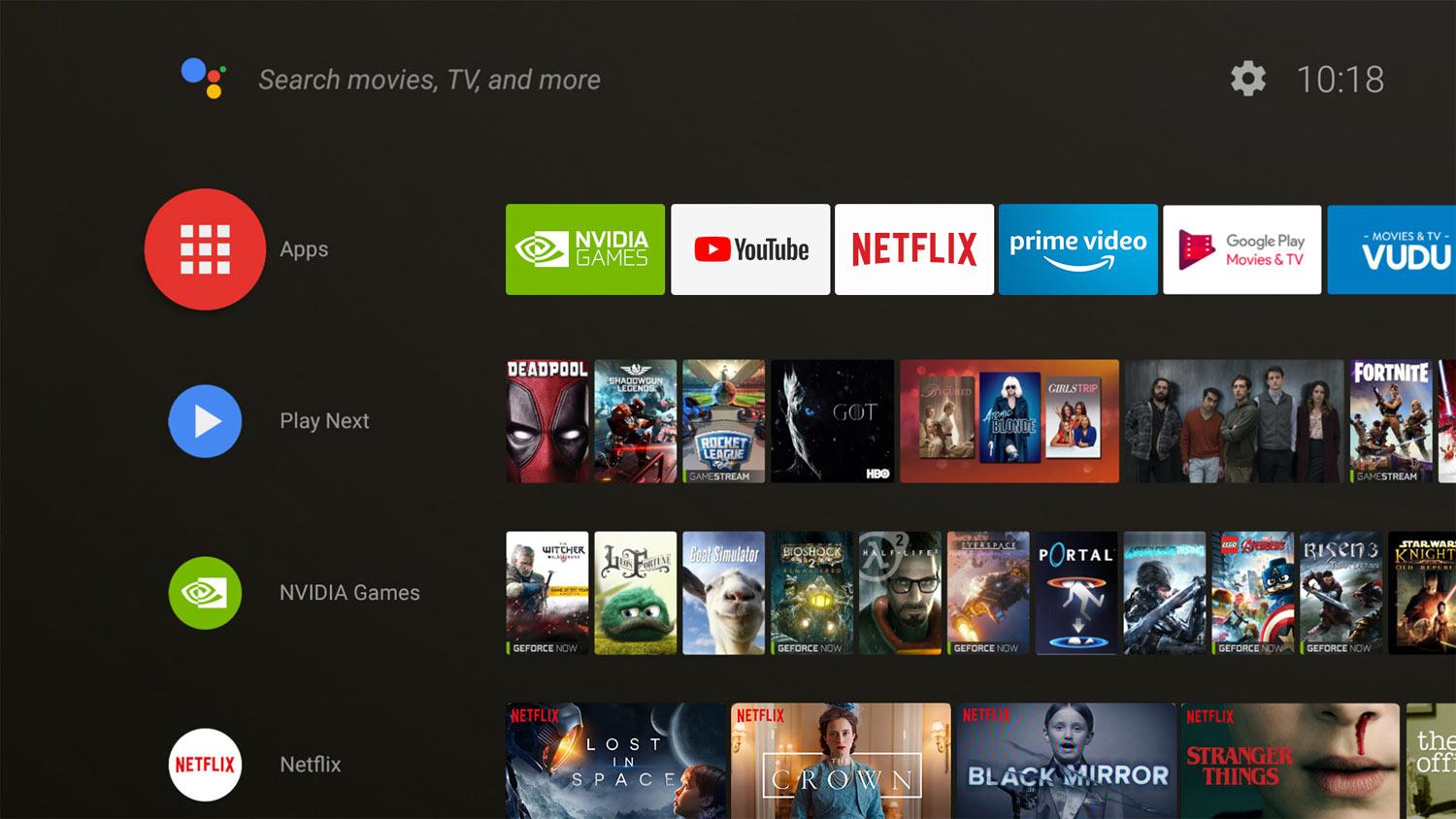
1 Gehen Sie zu den Einstellungen
- Starten Sie vom Hauptbildschirm Ihres Nvidia Shield TV Pro 4K.
- Navigieren Sie in die obere rechte Ecke und öffnen Sie das ⚙️ Einstellungen-Menü (Settings).
- Scrollen Sie durch die Optionen nach unten und wählen Sie den Bereich Geräteeinstellungen (Device Preferences).
2 Entwickleroptionen Entsperren
- Gehen Sie in den Abschnitt Info (About) innerhalb der Geräteeinstellungen.
- Navigieren Sie nach unten zur Option Build ganz unten.
- Drücken Sie die Auswahltaste auf Ihrer Fernbedienung 7 Mal schnell hintereinander, bis die Meldung „Sie sind jetzt ein Entwickler“ erscheint.
3 Sicherheitseinstellungen Aktivieren
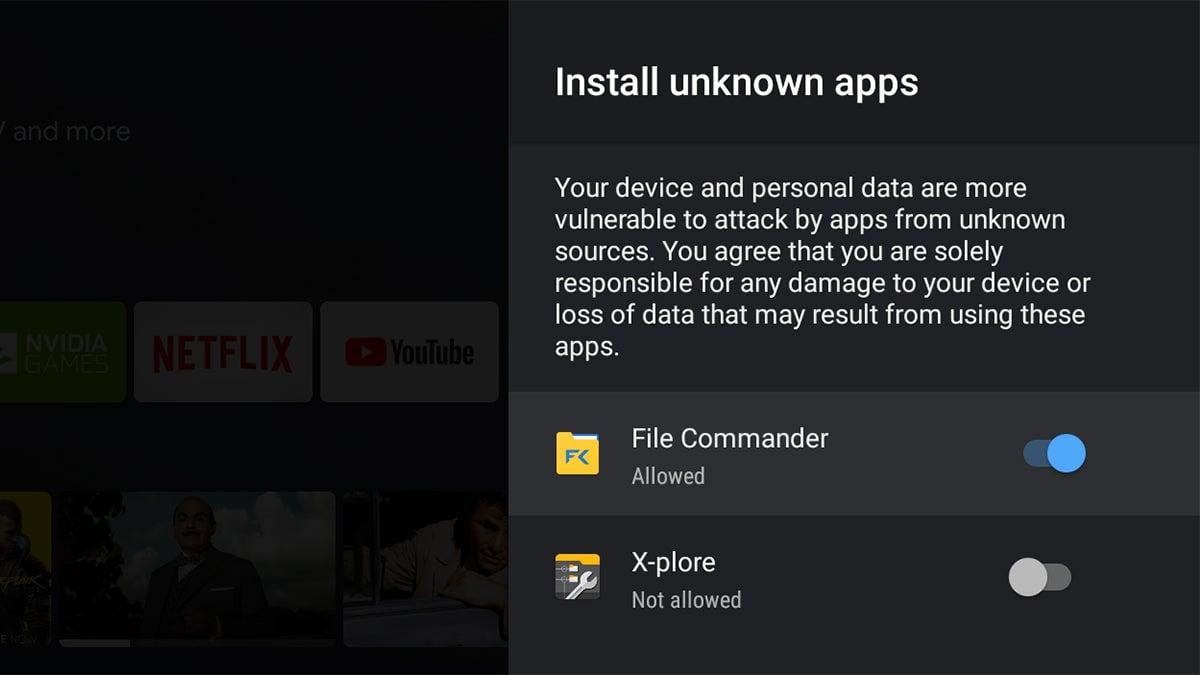
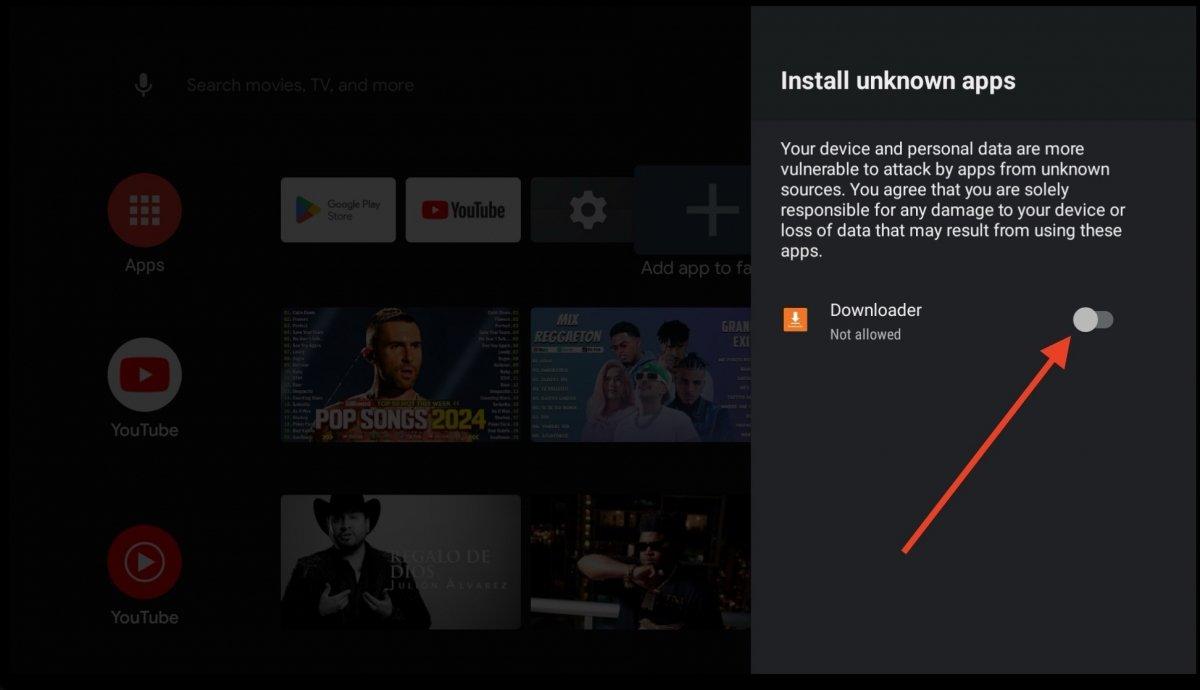
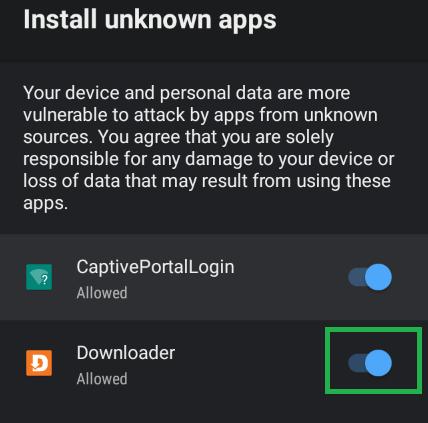
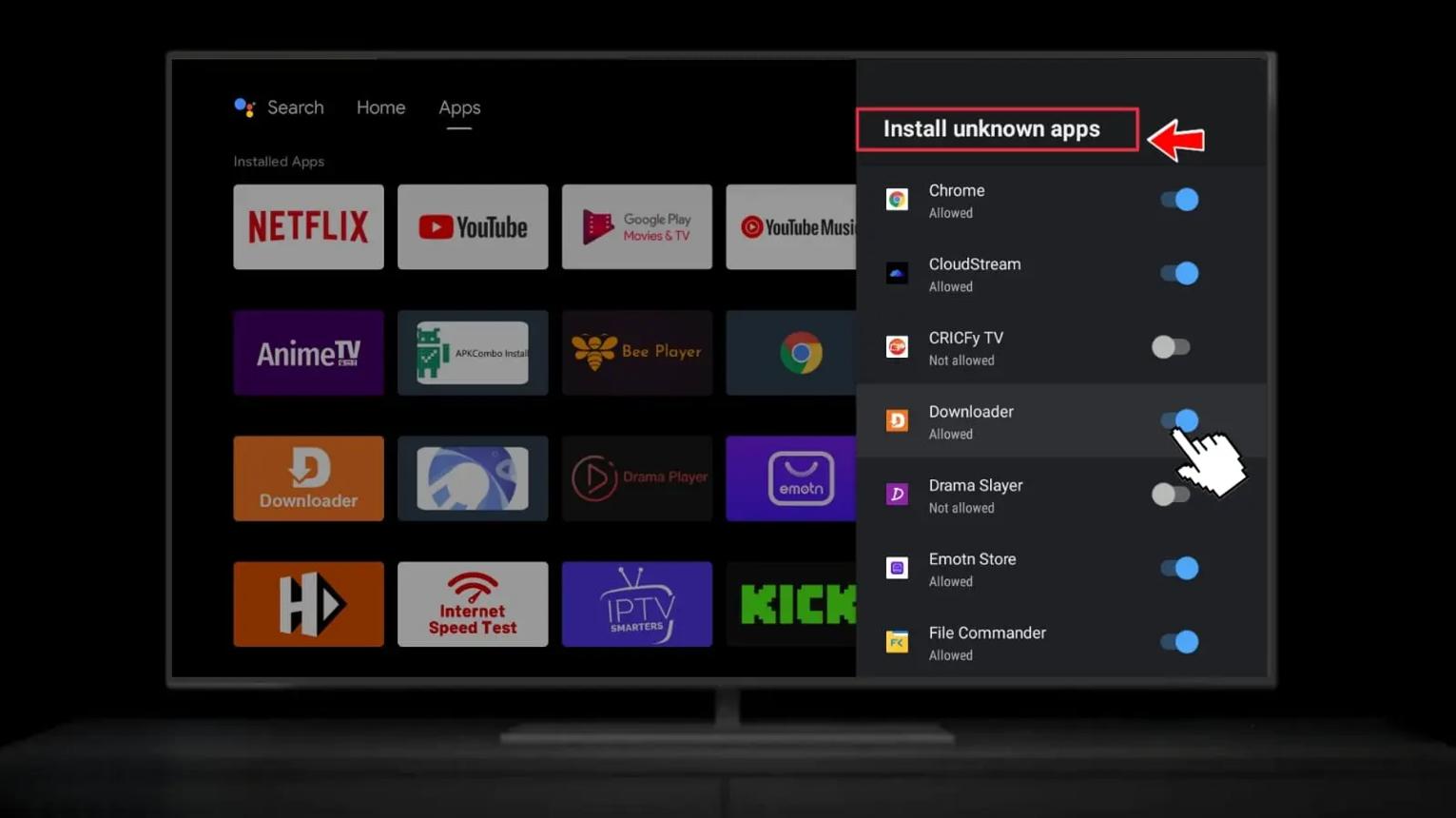
- Gehen Sie in Ihr Menü Sicherheit & Einschränkungen und aktivieren Sie Unbekannte Quellen für Apps.
- Stellen Sie sicher, dass ADB-Debugging ebenfalls auf EIN (ON) geschaltet ist, falls Sie Netzwerk-Tools verwenden möchten.
- Drücken Sie die Home-Taste, um zum Hauptbildschirm des Shields zurückzukehren.
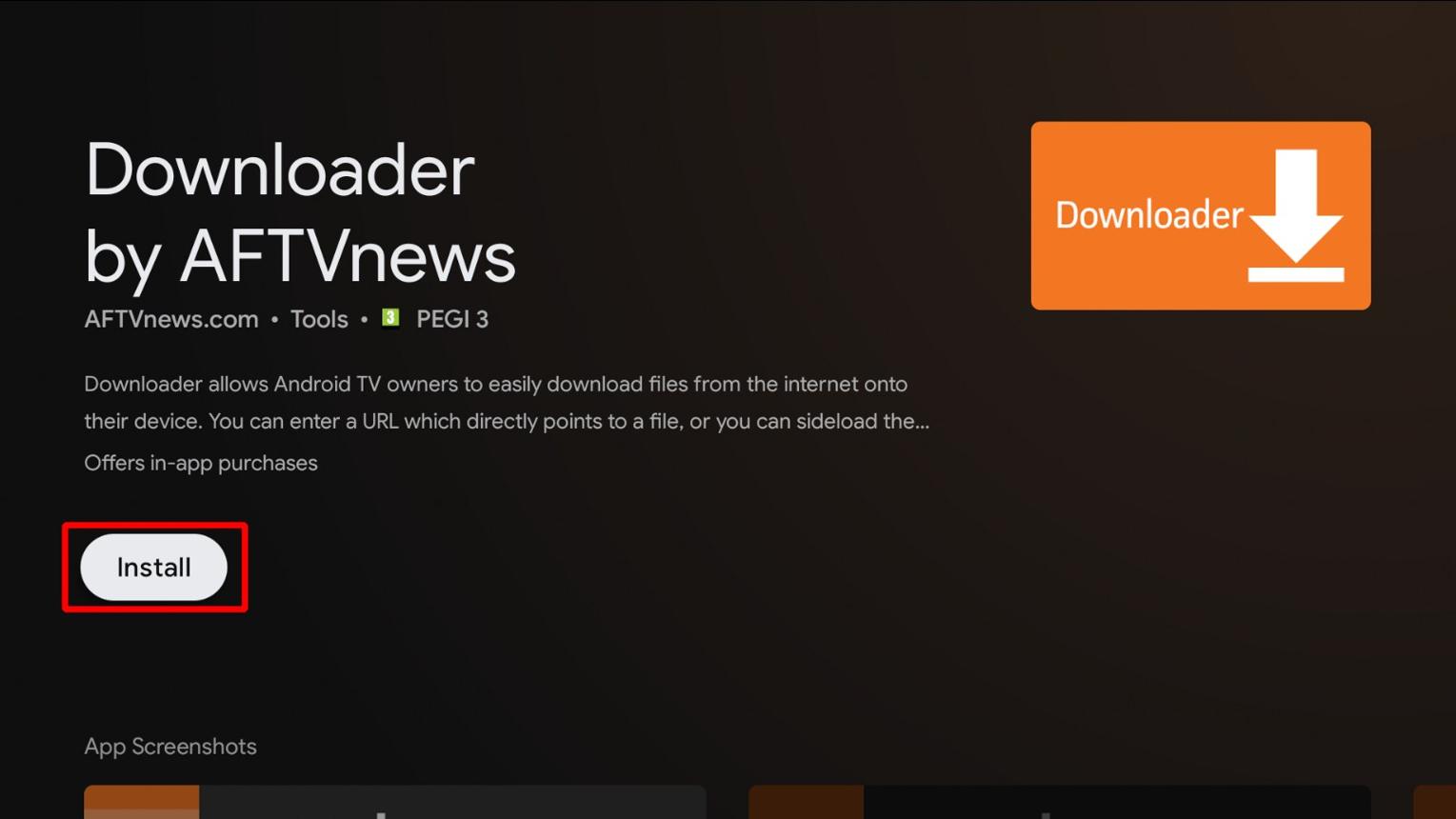
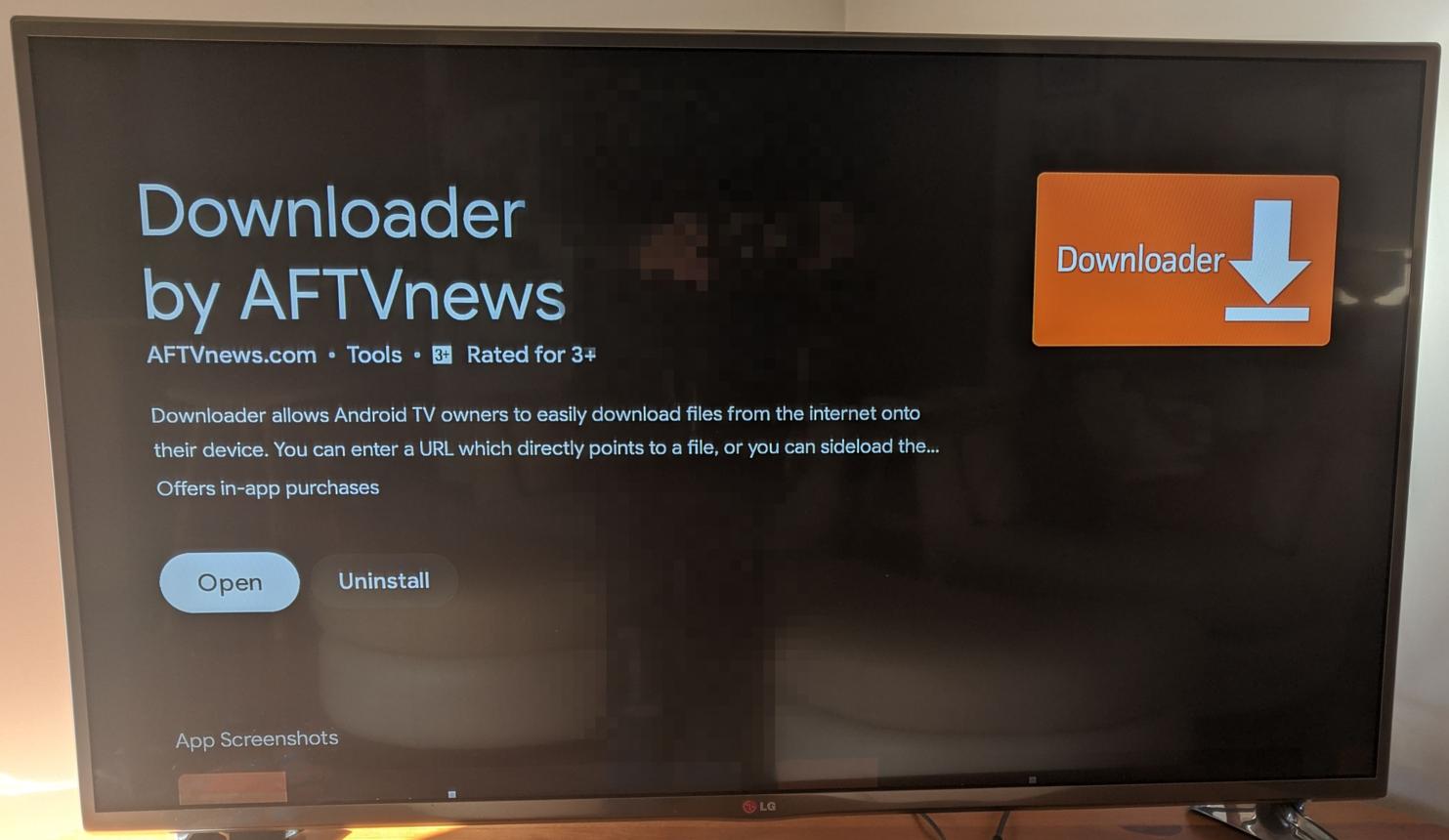
4 Nvidia Shield TV Pro 4K Downloader Installieren
- Navigieren Sie zum oberen Menü und öffnen Sie den Reiter Suchen (Search) oder den Google Play Store.
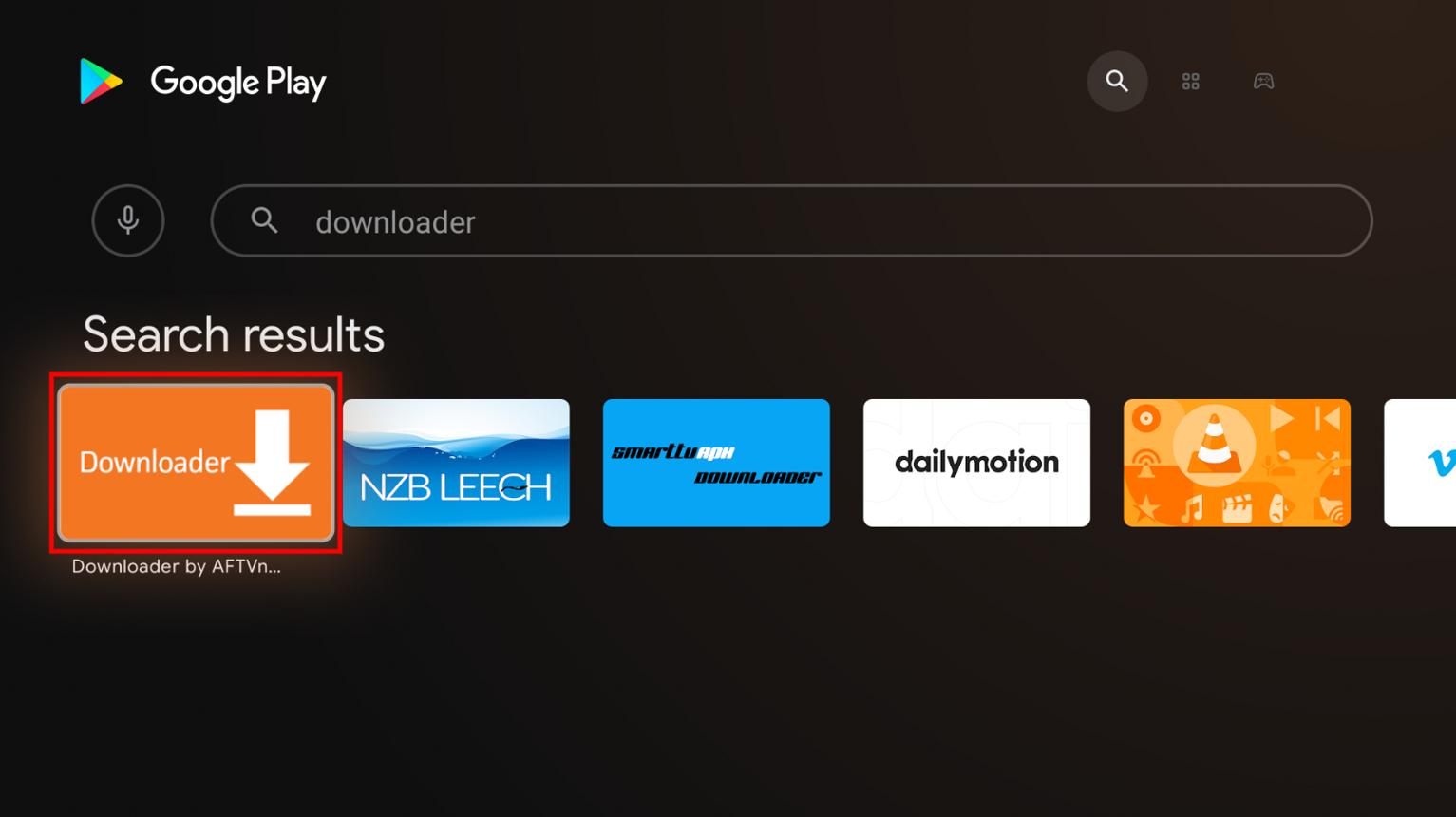
- Geben Sie Downloader über Ihre Fernbedienung oder Tastatur ein.
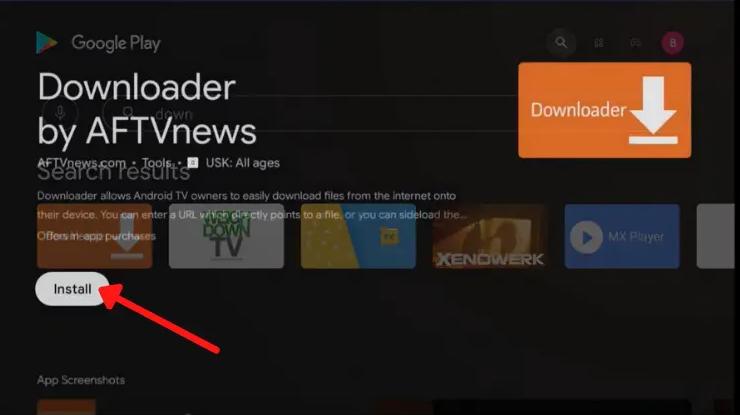
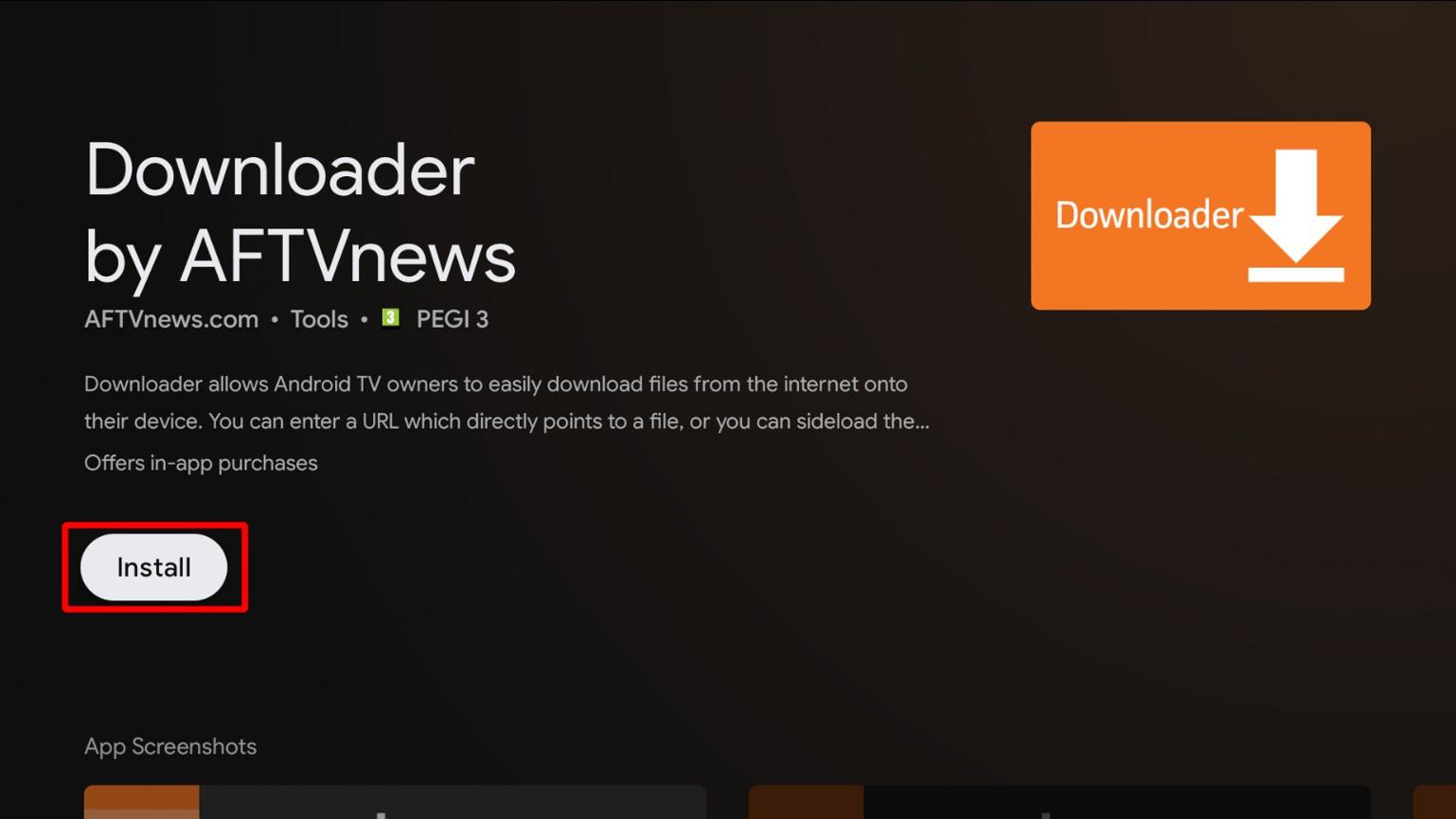
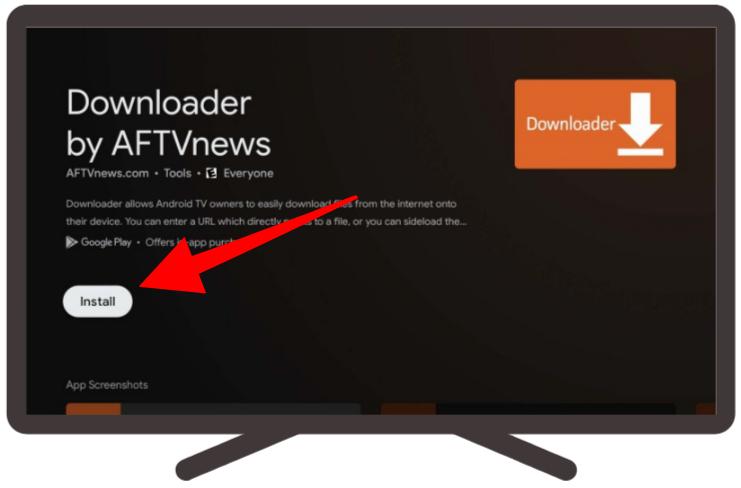
- Wählen Sie die offizielle App von AFTVnews und klicken Sie auf Installieren.
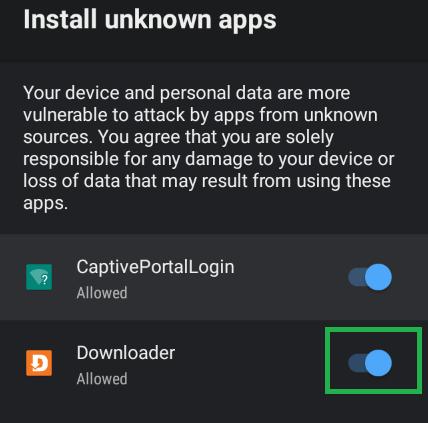
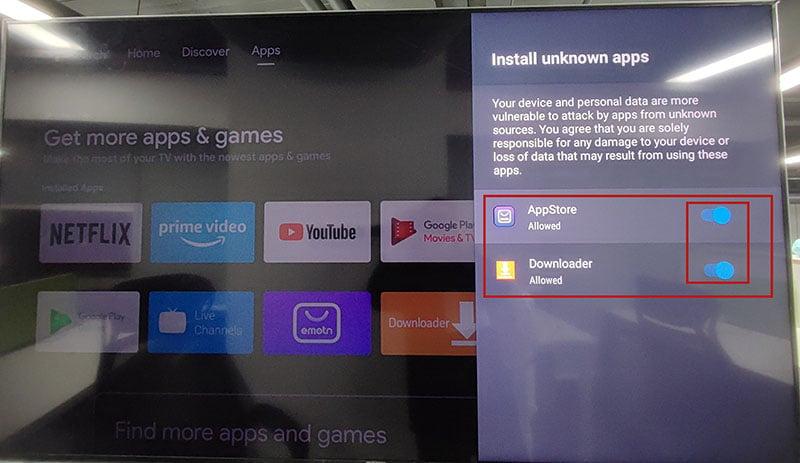
5 Öffnen & Berechtigungen Erteilen
- Klicken Sie auf Öffnen (Open), um die Anwendung zum ersten Mal zu starten.
- Sie MÜSSEN auf Zulassen (Allow) klicken, wenn Sie auf Ihrem Shield nach Datei- und Speicherzugriff gefragt werden.
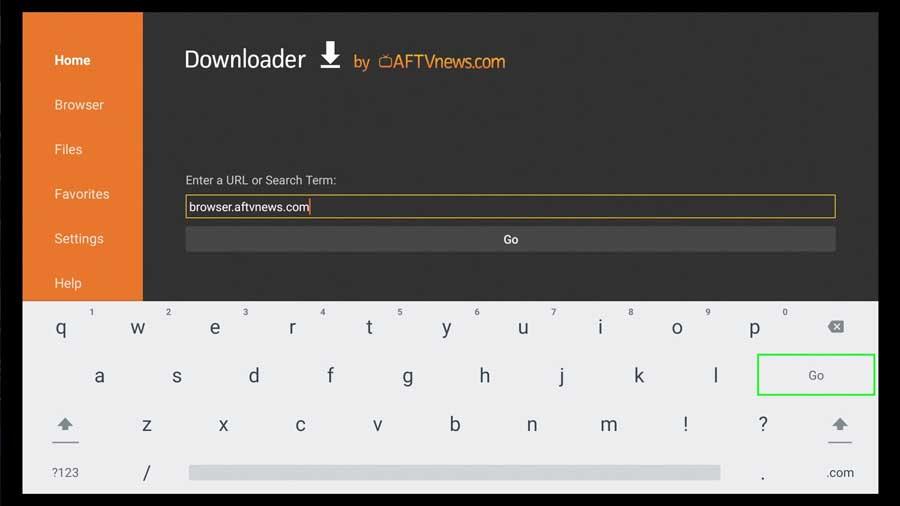
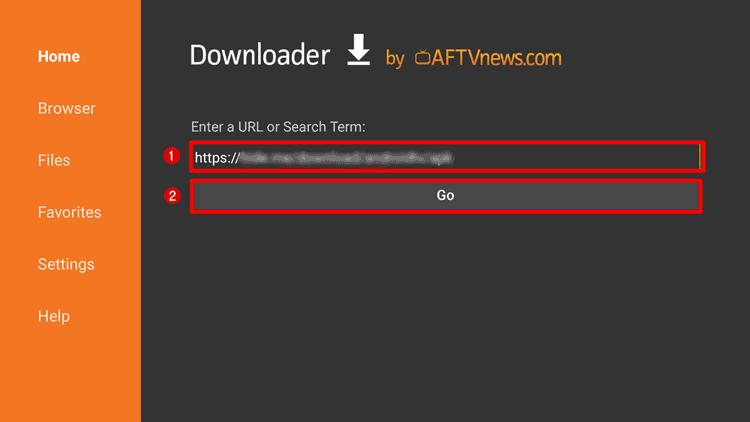
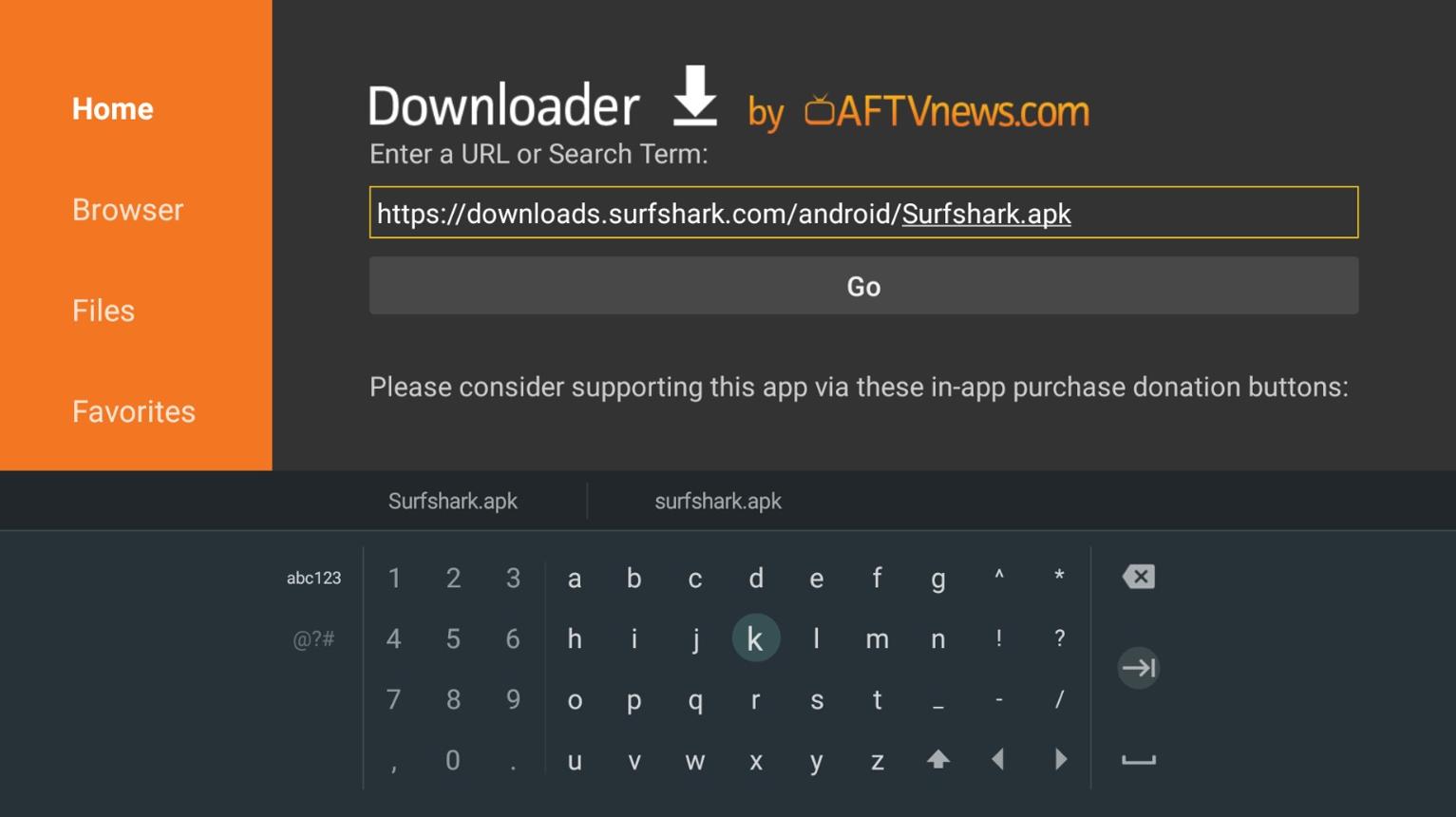
- Klicken Sie in das URL-Textfeld und geben Sie Ihre gewünschte APK-URL oder den 6-stelligen Shortcode ein.
6 Verbinden, Herunterladen & Installieren
- Drücken Sie auf Go, um sich mit dem Server zu verbinden.
- Warten Sie geduldig, während die Anwendung die Datei auf Ihr Nvidia Shield herunterlädt.
- Wenn die Systemmeldung erscheint, navigieren Sie nach unten und klicken Sie auf Installieren (Install). Ihre neue App ist einsatzbereit!
Warum Sie Ihren Nvidia Shield TV Pro Optimieren Sollten
Der Nvidia Prozessor bietet eine beispiellose Gaming- und Streaming-Leistung. Durch die Verwendung des Nvidia Shield TV Pro 4K Downloader Setups umgehen Sie die Einschränkungen des Standard-App-Stores und können Premium-Streaming-Tools direkt installieren. Egal, ob Sie unser Media Player Verzeichnis erkunden oder neue Dienstprogramme testen, diese Hardware liefert eine pufferfreie 4K-Wiedergabe und überlegenes KI-Upscaling.
NVIDIA Shield TV Pro: Einrichtung im Überblick
Bei NVIDIA Shield TV Pro vor dem Installieren die verfügbare Systemversion, den offiziellen App-Store und die unterstützten Dateiformate prüfen. Nicht jedes Android-TV-Verfahren funktioniert unverändert auf Fire TV.
Weiterführende Anleitungen: Media Player FAQ & Hilfe Tools