Fire TV Cube Downloader: Installation in 6 Schritten
Mit dieser Fire TV Cube Downloader Anleitung installieren Sie die Downloader-App von AFTVnews über den Amazon Appstore und prüfen anschließend die Berechtigung zur Installation externer APK-Dateien. Die sechs bebilderten Schritte erklären die Bedienung auf kompatiblen Fire-TV-Cube-Modellen, mögliche Unterschiede zwischen Fire-OS-Versionen und wichtige Sicherheitsregeln. Nutzen Sie möglichst zuerst den offiziellen Appstore.
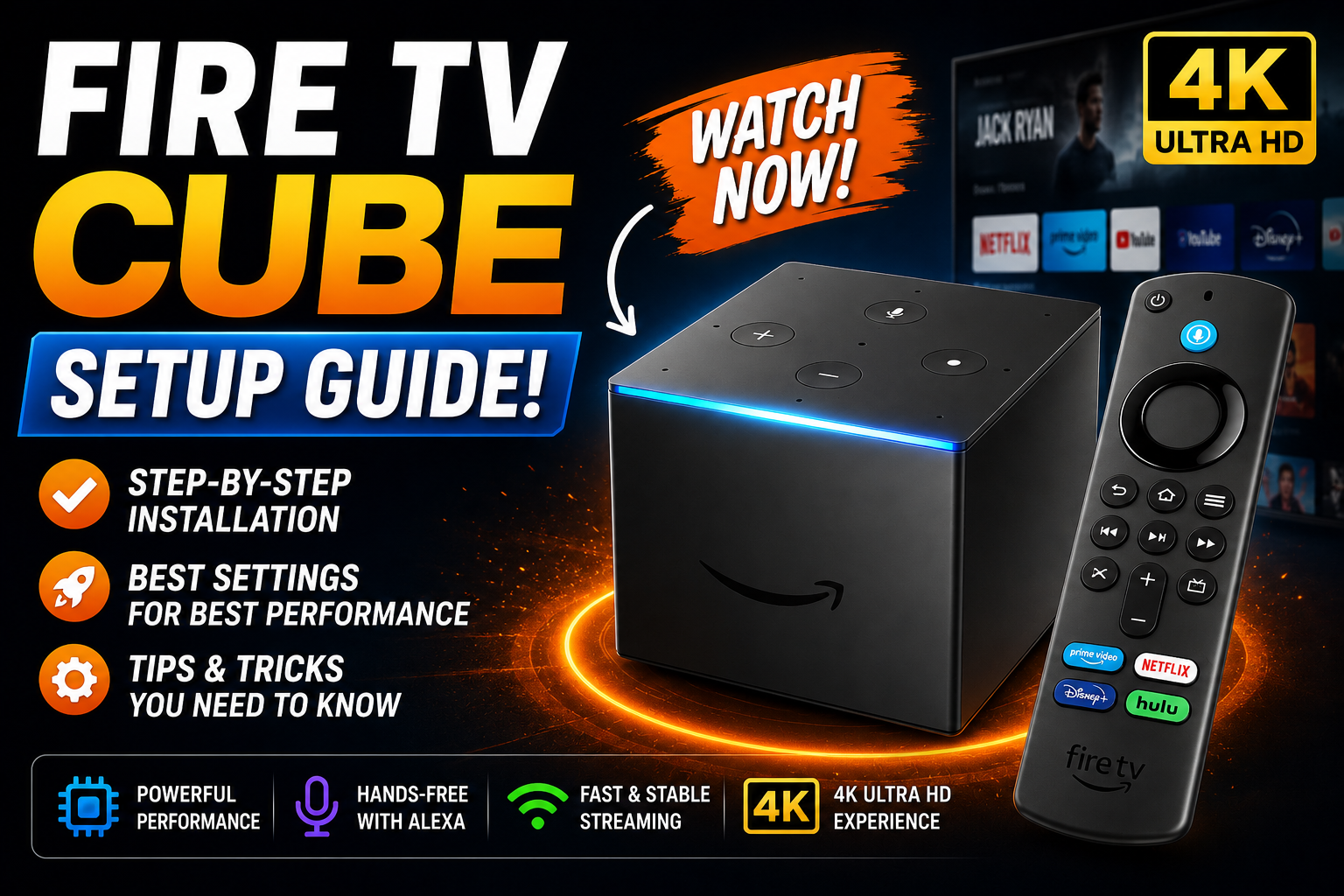
Fire TV Cube Downloader Installationsschritte
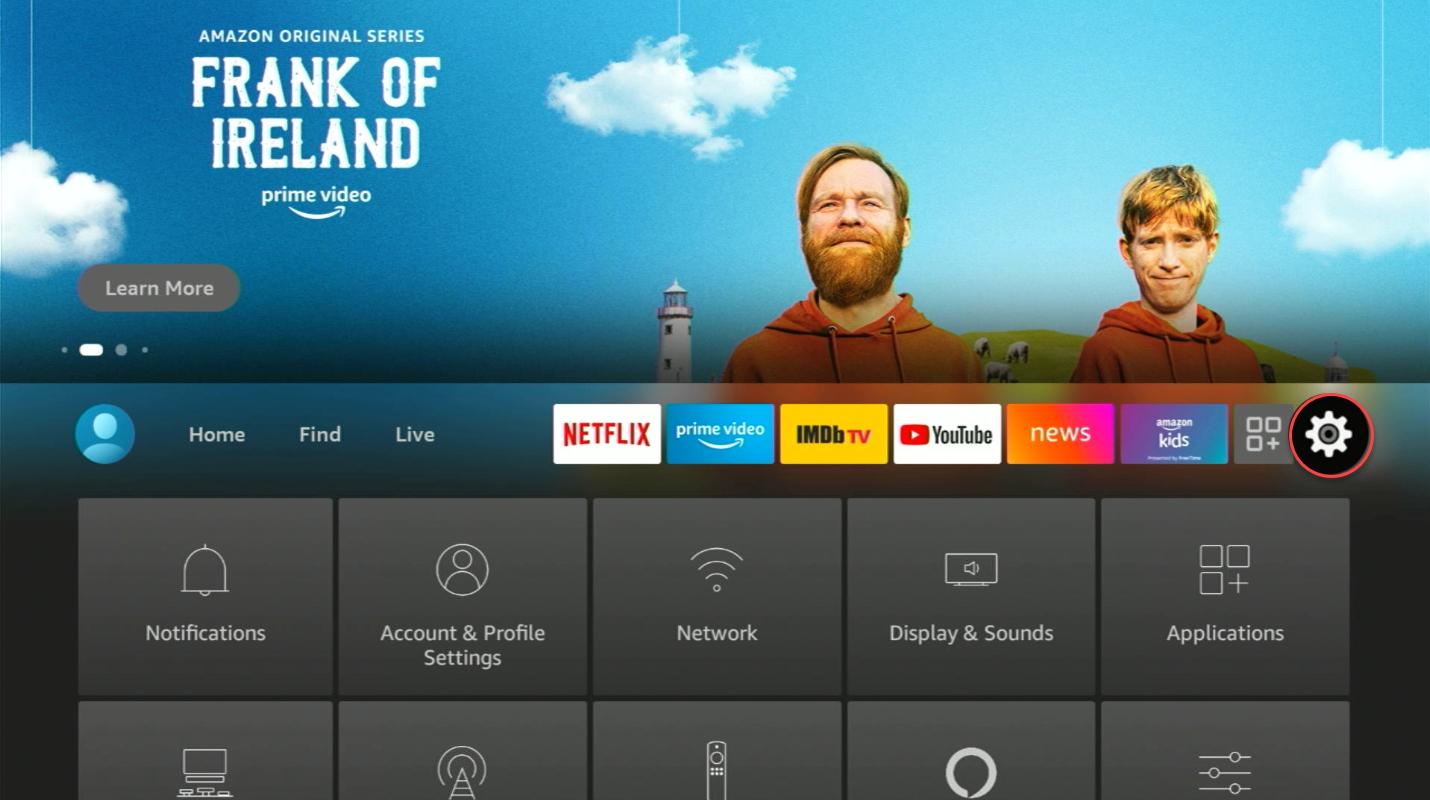
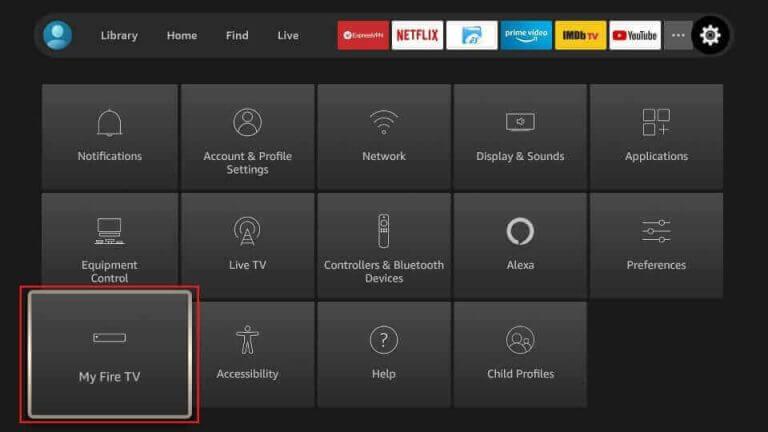
1 Gehen Sie zu den Einstellungen
- Drücken Sie die Home-Taste, um zum Startbildschirm zurückzukehren.
- Öffnen Sie Einstellungen über das Zahnradsymbol.
- Wählen Sie Mein Fire TV beziehungsweise Gerät & Software (je nach Softwareversion).
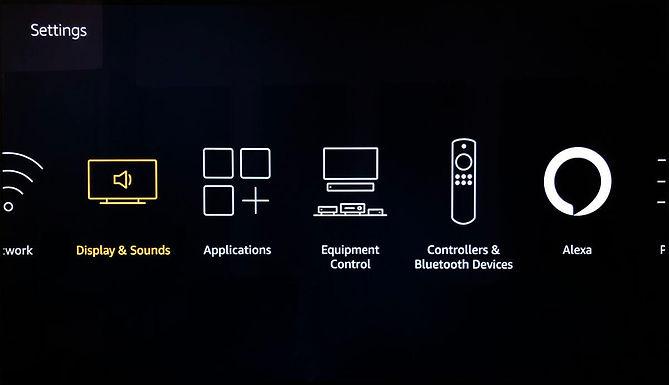
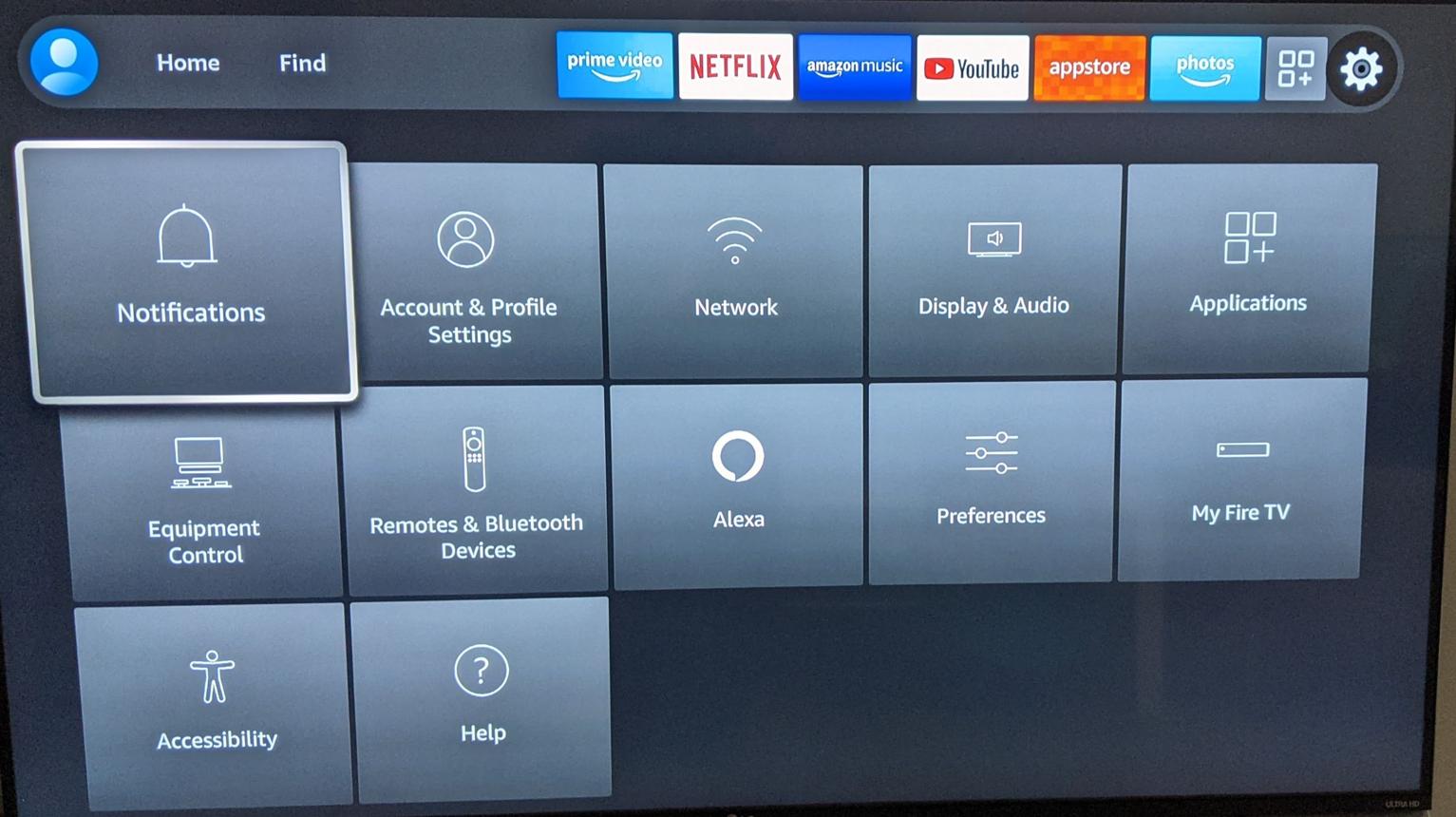
2 Entwickleroptionen Entsperren
Um versteckte Einstellungen anzuzeigen:
- Öffnen Sie in den Geräteeinstellungen den Bereich Info.
- Wenn Entwickleroptionen nicht angezeigt wird, markieren Sie den Eintrag mit dem Gerätenamen und drücken Sie die Auswahltaste ungefähr siebenmal.
- Die Einblendung kann je nach Systemzustand melden, dass der Entwicklermodus aktiviert ist oder bereits aktiviert wurde.
- Aktivieren Sie ADB-Debugging nicht für die normale Downloader-Installation; es ist dafür nicht erforderlich.


3 Suchen & Installieren
- Kehren Sie zum Startbildschirm zurück und öffnen Sie die Suche.
- Suchen Sie im Amazon Appstore nach Downloader.
- Wählen Sie die App Downloader von AFTVnews, sofern für Ihr Gerät und Ihre Region verfügbar, und tippen Sie auf Herunterladen beziehungsweise Beziehen.
- Wenn die App nicht angezeigt wird, kontrollieren Sie Region, Kontoeinstellungen und Gerätekompatibilität, bevor Sie alternative Quellen verwenden.


4 App-Berechtigungen Erteilen
Bevor Sie die App öffnen, folgen Sie diesem Pfad:
- Öffnen Sie Einstellungen → Mein Fire TV → Entwickleroptionen → Unbekannte Apps installieren (Menünamen können abweichen).
- Erteilen Sie die Installationsberechtigung nur Downloader, wenn Sie tatsächlich eine externe APK aus einer vertrauenswürdigen Quelle installieren möchten.
- Diese Berechtigung bestätigt nicht, dass eine APK sicher ist. Prüfen Sie Herausgeber, Herkunft und erforderliche Berechtigungen.
- Nach der Installation können Sie diese Berechtigung wieder deaktivieren.


5 Öffnen & Dateien Herunterladen
Starten Sie nun die Anwendung:
- Starten Sie Downloader und erteilen Sie nur die tatsächlich angeforderten, erforderlichen Berechtigungen.
- Geben Sie eine vertrauenswürdige HTTPS-Adresse oder einen passenden Downloader-Kurzcode ein. Die Codes sind nicht grundsätzlich auf sechs Ziffern begrenzt.
- Prüfen Sie vor dem Installieren die Quelle und die Dateiangaben. Ein Kurzcode allein belegt keine Echtheit.
- Tippen Sie auf Installieren, sofern Fire OS dies zulässt und Sie der App vertrauen.


6 Einrichtung Abgeschlossen & Bereinigung
Installation abgeschlossen: Starten Sie die App und prüfen Sie ihre Funktion. Entfernen Sie anschließend die heruntergeladene APK-Installationsdatei aus Downloader, sofern sie nicht mehr benötigt wird. So lässt sich Speicherplatz zurückgewinnen; bereits installierte Apps bleiben erhalten.

Fire TV Cube Downloader: Kompatibilität und Sicherheit
Der Fire TV Cube Downloader ist eine Installationsanleitung für eine App, kein eigener Streamingdienst. Die Downloader-App dient zum Öffnen von Webadressen und zum Herunterladen von Dateien. Fire-OS-Oberflächen, App-Verfügbarkeit und Installationsberechtigungen können sich je nach Modell, Region und Softwareversion unterscheiden. Nutzen Sie für verfügbare Apps bevorzugt den Amazon Appstore. Weitere Hinweise finden Sie in unseren Media-Player-Anleitungen und der Hilfe. Offizielle Informationen: Amazon Fire TV-Hilfe.
Häufige Fragen zum Fire TV Cube Downloader
Wie installiere ich Downloader auf dem Fire TV Cube?
Öffnen Sie die Suche im Amazon Appstore, wählen Sie Downloader von AFTVnews und installieren Sie die App. Falls sie nicht erscheint, prüfen Sie Gerätemodell, Region und Softwarestand.
Muss ich ADB-Debugging für Downloader aktivieren?
Nein. Für die gewöhnliche Nutzung von Downloader und die Installation zugelassener APKs ist ADB-Debugging nicht erforderlich. Aktivieren Sie es nur für einen konkreten, verstandenen Entwicklungszweck.
Sind Downloader-Kurzcodes immer sechsstellig?
Nein. Ein gültiger Kurzcode kann je nach Anbieter unterschiedlich lang sein. Prüfen Sie die Zieladresse und den Herausgeber der APK unabhängig von der Codelänge.
Warum kann ich eine APK nicht installieren?
Mögliche Ursachen sind fehlende Installationsberechtigung für Downloader, inkompatible Android-/Fire-OS-Versionen, beschädigte Dateien oder ein nicht vertrauenswürdiges Paket. Lesen Sie die Fehlermeldung und vermeiden Sie pauschales Aktivieren von Debugging.
Ist die Installation aus unbekannten Quellen automatisch sicher?
Nein. Die Berechtigung ermöglicht eine Installation, überprüft aber nicht automatisch die Vertrauenswürdigkeit jeder Datei. Bevorzugen Sie offizielle Anbieter und den Amazon Appstore.
Fire TV Cube Downloader: häufige Fragen
Kurzantwort: Downloader im Amazon Appstore suchen, installieren und nur für vertrauenswürdige APKs die Option „Unbekannte Apps installieren“ für Downloader erlauben. ADB-Debugging muss dafür nicht aktiviert sein.
Weiterführende Anleitungen: Media Player FAQ & Hilfe Tools