Fire TV Stick Lite Downloader installieren: Anleitung 2026
Mit dieser Anleitung können Sie den Fire TV Stick Lite Downloader über den Amazon Appstore installieren und anschließend – sofern Ihre Fire-OS-Version dies erlaubt – APK-Dateien aus selbst geprüften Quellen öffnen. Die sechs bebilderten Schritte zeigen die Geräteeinstellungen, Entwickleroptionen, Berechtigungen und den sicheren Umgang mit Installationsdateien. Für Apps aus dem Amazon Appstore benötigen Sie keine Freigabe unbekannter Quellen.
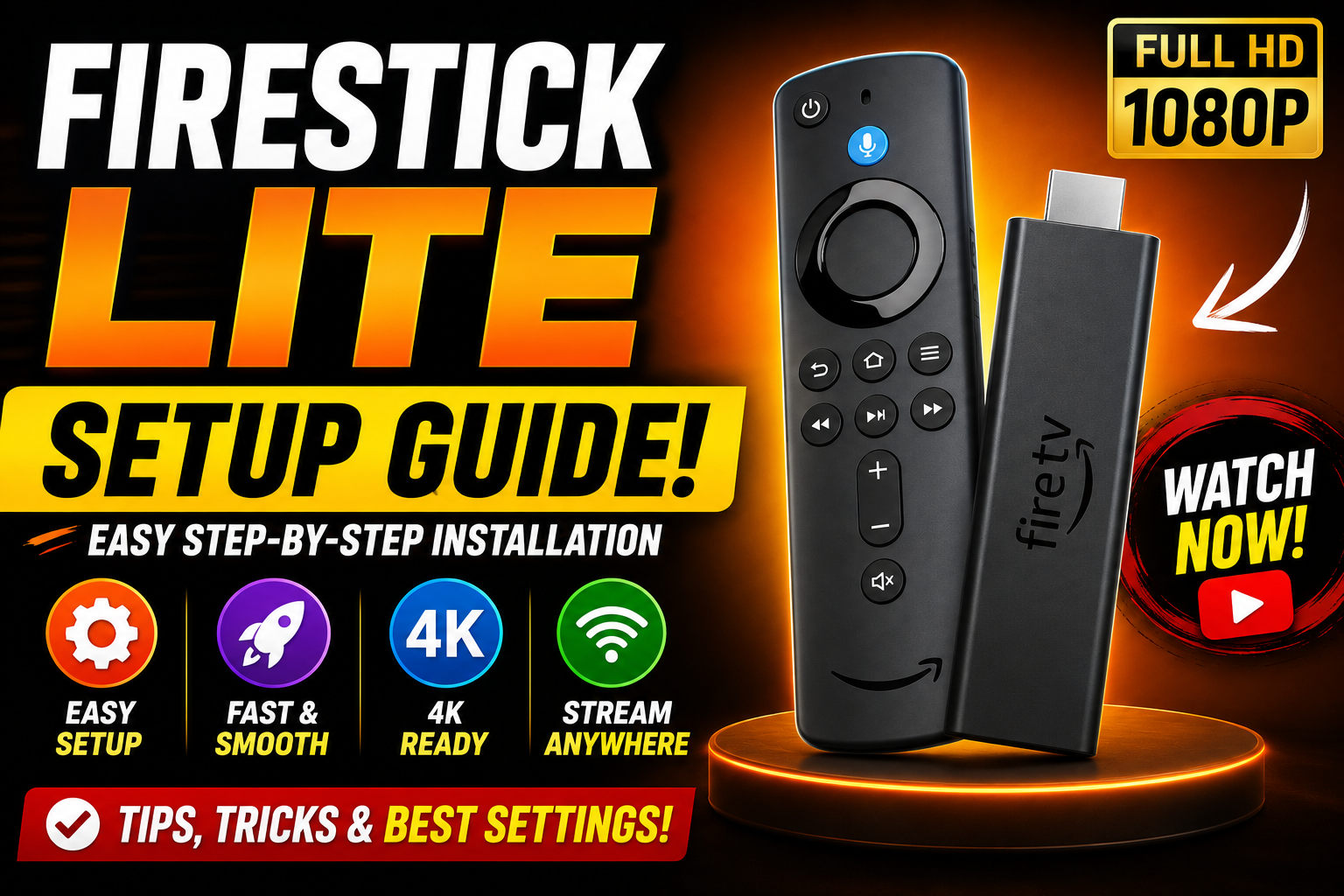
Fire TV Stick Lite Downloader installieren: 6 Schritte
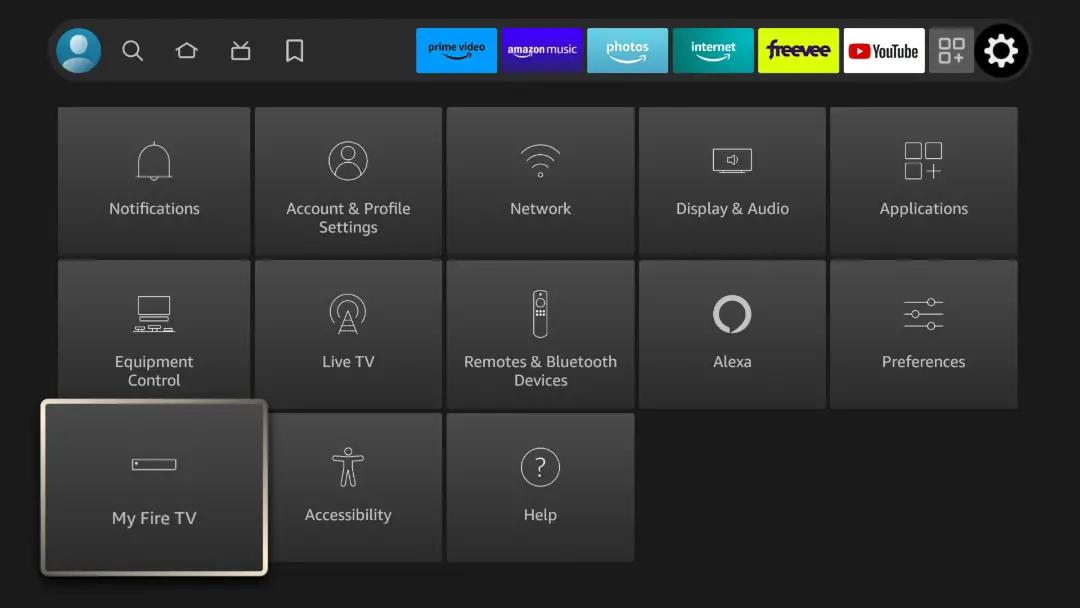
1 Gehen Sie zu den Einstellungen
- Drücken Sie die Home-Taste auf Ihrer Fernbedienung, um den Einrichtungsprozess zu beginnen.
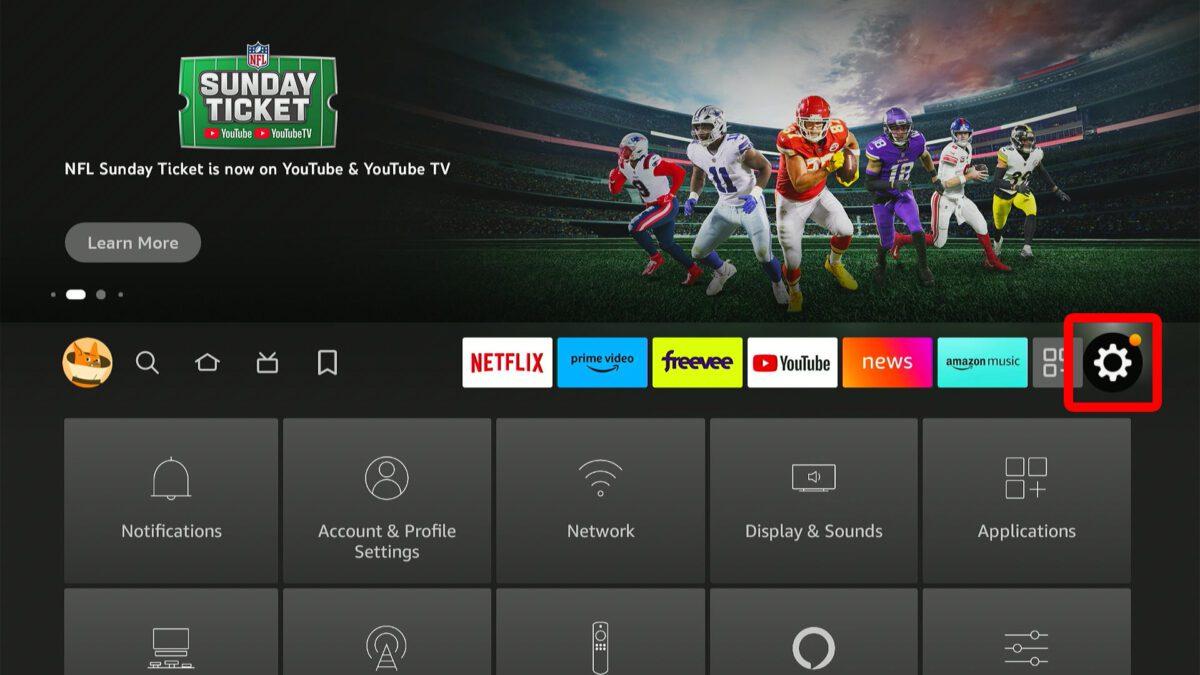
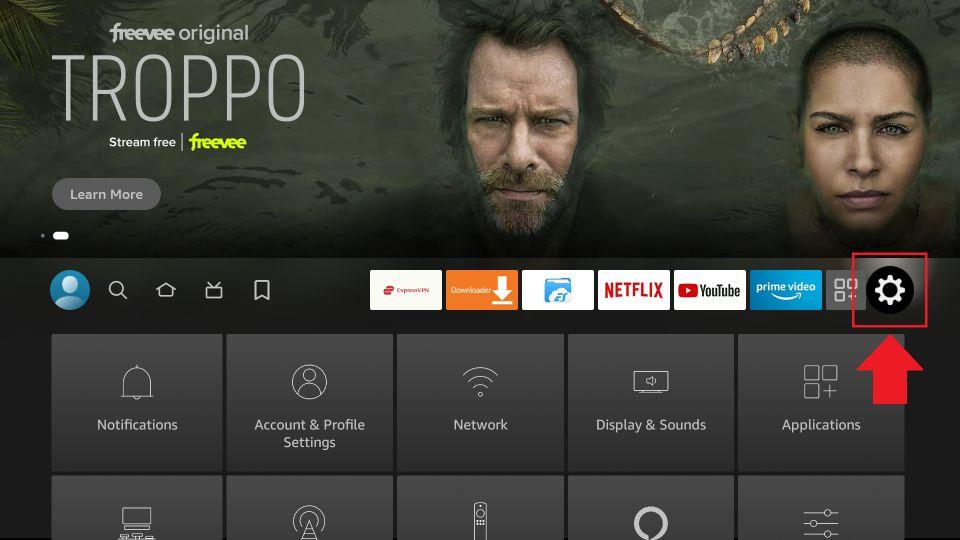
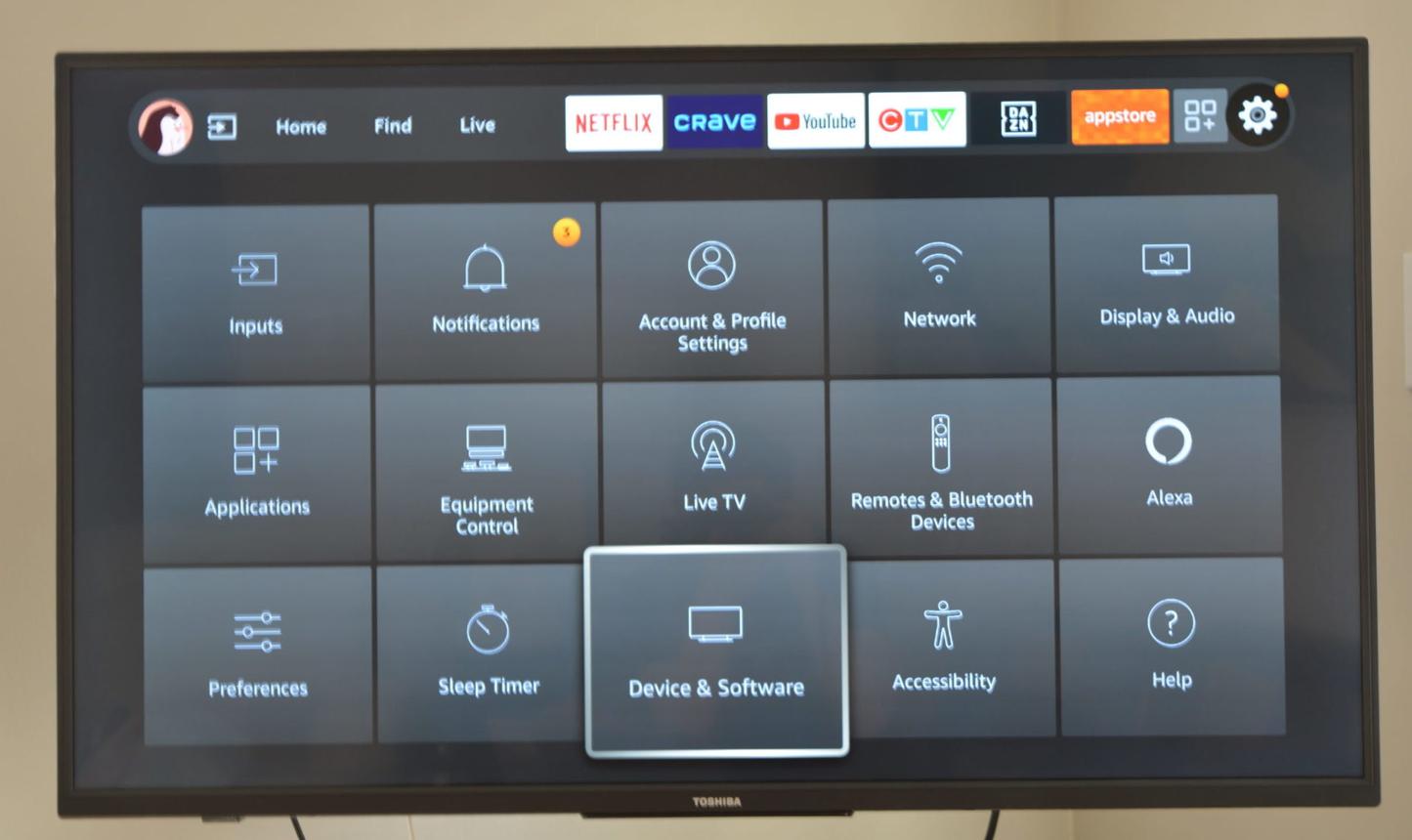
- Navigieren Sie zum ⚙️ Einstellungen-Symbol (Settings) ganz rechts im Menü.
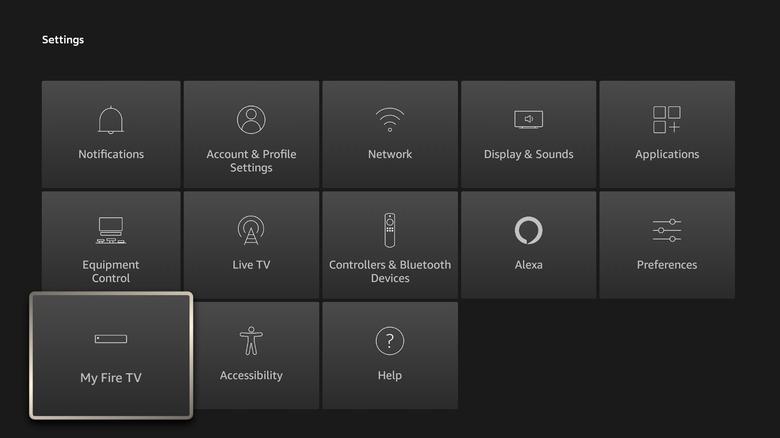
- Wählen Sie die Kachel Mein Fire TV (Auf einigen Geräten kann dies Gerät & Software heißen).
2 Entwickleroptionen Entsperren
Um versteckte Einstellungen anzuzeigen:
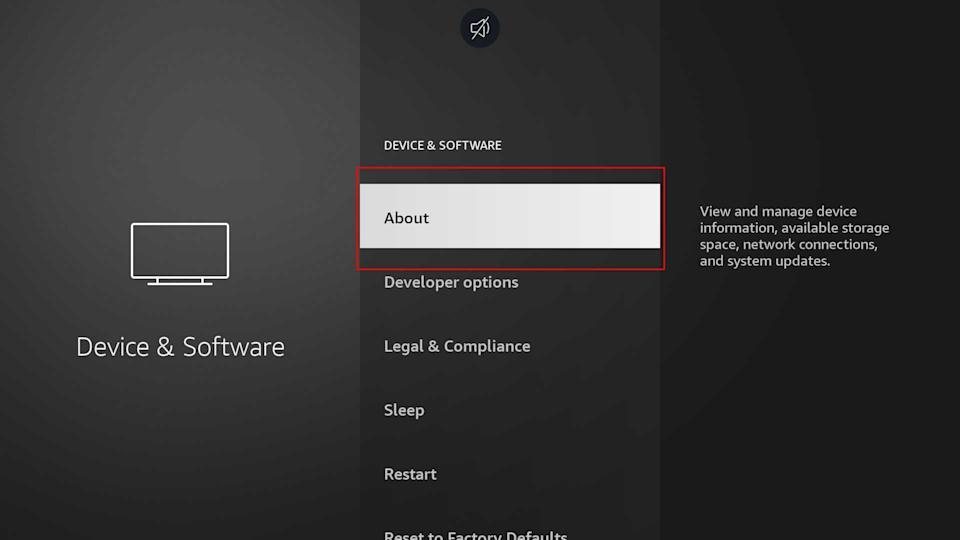
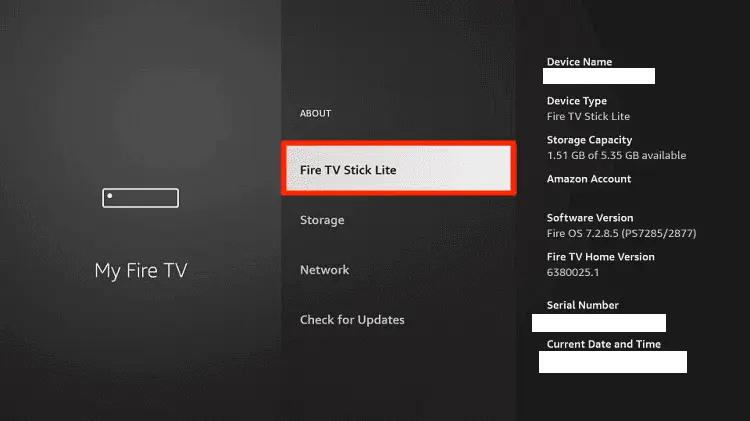
- Klicken Sie auf den Abschnitt Info (About) innerhalb von Mein Fire TV.
- Bewegen Sie den Cursor über den Text Fire TV Stick Lite.
- Drücken Sie die OK-Taste (Mitte) auf Ihrer Fernbedienung 7 Mal schnell hintereinander.
- Je nach Fire-OS-Version erscheint eine Bestätigung, dass die Entwickleroptionen aktiviert sind, oder dass Sie bereits Entwickler sind.
3 Suchen & Installieren
- Drücken Sie die Home-Taste, um zum Hauptbildschirm zurückzukehren.
- Gehen Sie zum Abschnitt Suchen > Suche (Find > Search).
- Geben Sie Downloader über die Bildschirmtastatur ein.
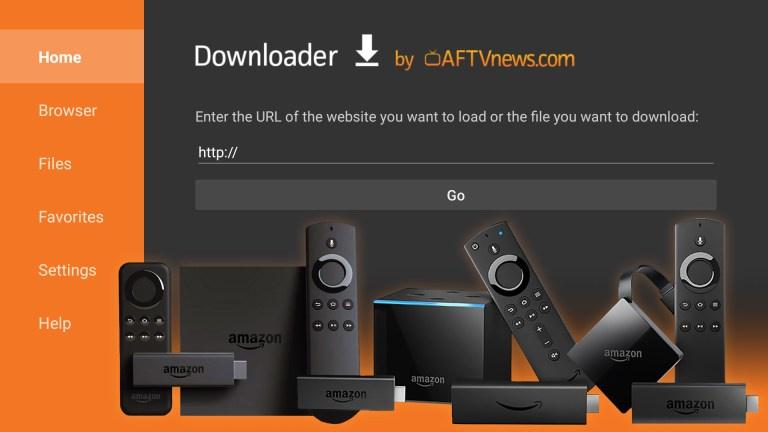
- Wählen Sie die orangefarbene App Downloader by AFTVnews und klicken Sie auf Herunterladen / Beziehen (Get / Download).


4 App-Berechtigungen Erteilen
Bevor Sie die App öffnen, folgen Sie diesem Pfad:
- Suchen Sie die Downloader-App in der Liste und klicken Sie darauf, um die Berechtigung auf AN (ON) zu schalten.
- Diese Freigabe erlaubt die Installation von APK-Dateien über Downloader, bestätigt aber nicht deren Sicherheit. Erteilen Sie die Berechtigung nur bei Bedarf.


5 Öffnen & Dateien Herunterladen
Starten Sie nun die Anwendung:
- Falls Downloader einen Datei- oder Speicherzugriff anfragt, prüfen Sie den Zweck der Berechtigung und erlauben Sie ihn nur, wenn Sie eine Datei herunterladen möchten.
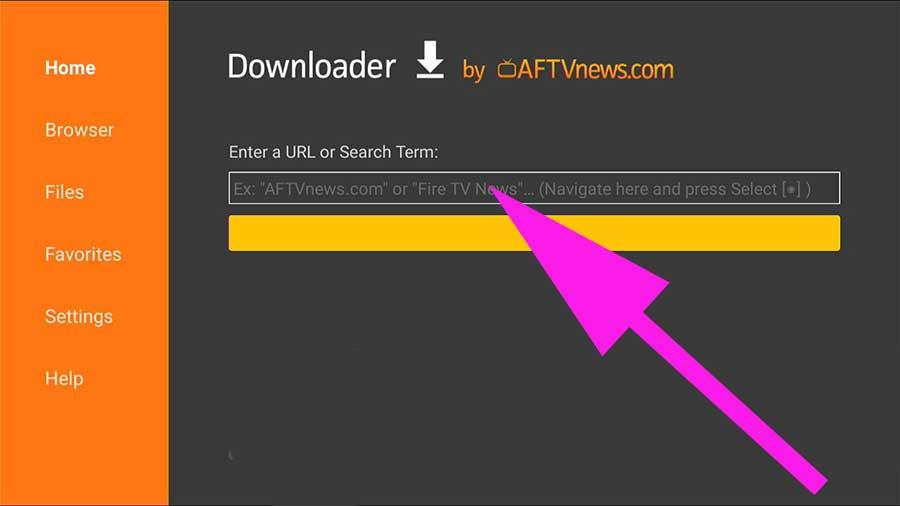
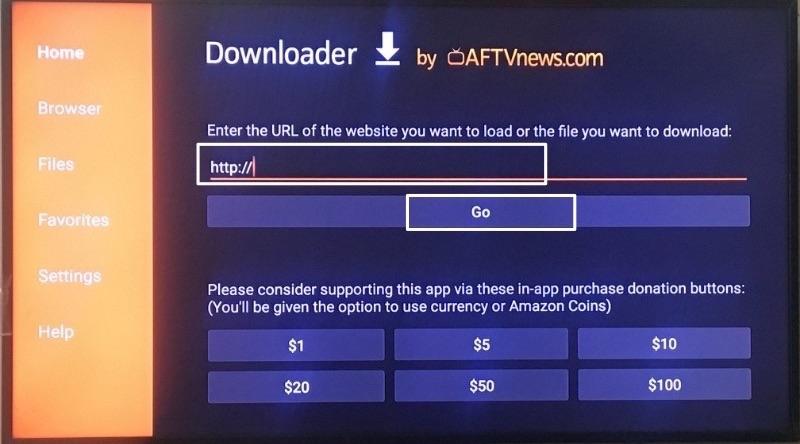
- Öffnen Sie das URL-Feld und geben Sie eine vertrauenswürdige HTTPS-Adresse oder einen gültigen Downloader-Kurzcode ein. Ein Kurzcode ist nicht zwingend sechsstellig und keine Sicherheitsprüfung. Wählen Sie anschließend Go.
- Prüfen Sie vor der Installation Quelle, Dateiname und App-Berechtigungen. Wenn Fire OS die Installation anbietet und die Datei vertrauenswürdig ist, wählen Sie Installieren. Nicht jede APK ist mit Fire OS kompatibel.

6 Einrichtung Abgeschlossen & Bereinigung
Einrichtung ist abgeschlossen ✅
Nach erfolgreicher Installation können Sie die heruntergeladene APK im Downloader über Löschen (Delete) entfernen. Die installierte App bleibt dabei erhalten. Prüfen Sie zuvor, ob Sie die Datei noch benötigen.
Warum Sie Ihren Fire TV Stick Lite Optimieren Sollten
Amazons Fire OS kuratiert die in seinem offiziellen App Store verfügbaren Inhalte stark. Durch die Nutzung der oben beschriebenen Fire TV Stick Lite Downloader können Sie nach dem Download aus dem Appstore bei Bedarf weitere kompatible Anwendungen aus sorgfältig geprüften Quellen installieren. Verwenden Sie dafür nur APK-Dateien, deren Anbieter und Herkunft Sie nachvollziehen können. Der Fire TV Stick Lite hat begrenzte Hardware-Ressourcen; große Apps und parallele Prozesse können die Bedienung verlangsamen. Weitere Informationen finden Sie im Media-Player-Verzeichnis.
Fire TV Stick Lite: Einrichtung im Überblick
Prüfen Sie zuerst die Fire-OS-Version und ob Downloader im Amazon Appstore angeboten wird. Die Installation aus dem Appstore benötigt keine Entwicklerfreigabe. Nur für eine zusätzliche APK-Installation aus externen Quellen kann die Berechtigung „Unbekannte Apps installieren“ erforderlich sein.
Weiterführende Anleitungen: Media Player FAQ & Hilfe Tools
Fire TV Stick Lite Downloader: häufige Fragen
Braucht der Fire TV Stick Lite Downloader ADB-Debugging?
Nein. Für die Installation der Downloader-App aus dem Amazon Appstore wird ADB-Debugging nicht benötigt. Für eine externe APK benötigen Sie gegebenenfalls die Erlaubnis „Unbekannte Apps installieren“ für die jeweilige App.
Warum fehlt „Entwickleroptionen“?
Öffnen Sie Einstellungen → Mein Fire TV → Info und wählen Sie den Gerätenamen mehrfach mit der OK-Taste aus; bei unterstützten Fire-OS-Versionen werden die Entwickleroptionen nach etwa sieben Betätigungen angezeigt. Die Bezeichnungen können abweichen.
Ist ein Downloader-Kurzcode automatisch sicher?
Nein. Ein Kurzcode ist lediglich eine Verknüpfung zu einem Downloadziel. Überprüfen Sie Anbieter, URL und APK-Berechtigungen, bevor Sie Software installieren. Bevorzugen Sie offizielle Appstores und Herstellerseiten.
Was tun, wenn die APK-Installation fehlschlägt?
Kontrollieren Sie den freien Speicher, die Dateiintegrität, die App-Kompatibilität mit Fire OS und die Berechtigung für den verwendeten Installer. Nicht jede Android-App unterstützt die TV-Fernbedienung oder die Fire-OS-Version.
Kann ich die heruntergeladene APK nach der Installation löschen?
Ja. Nach erfolgreicher Installation kann die heruntergeladene Installationsdatei gelöscht werden, ohne die installierte App zu entfernen. Ein späteres Update erfordert gegebenenfalls einen neuen Download.
Weiterführende Quellen: Amazon Gerätehilfe und Downloader von AFTVnews.