FirestickDownloader

Fire TV Stick 4K Max Downloader:Installation in 6 Schritten

Fire TV Stick 4K Max Downloader

Fire TV Stick 4K Max Downloader Setup Guide
🔥

Fragen zur Einrichtung?

Beschreiben Sie Ihr Fire-TV-Modell, die angezeigte Fehlermeldung oder das gesuchte Menü. Der Assistent hilft bei der Orientierung; prüfen Sie Downloads und Berechtigungen stets selbst.

🔥 Firestick KI Jetzt Starten

Fire TV Stick 4K Max Downloader

1

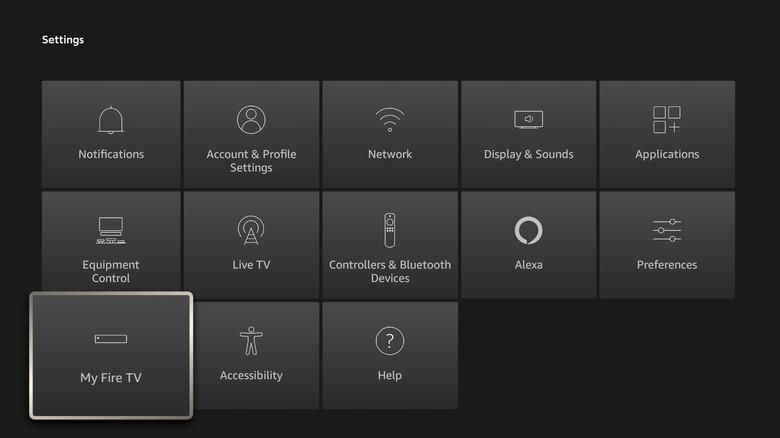
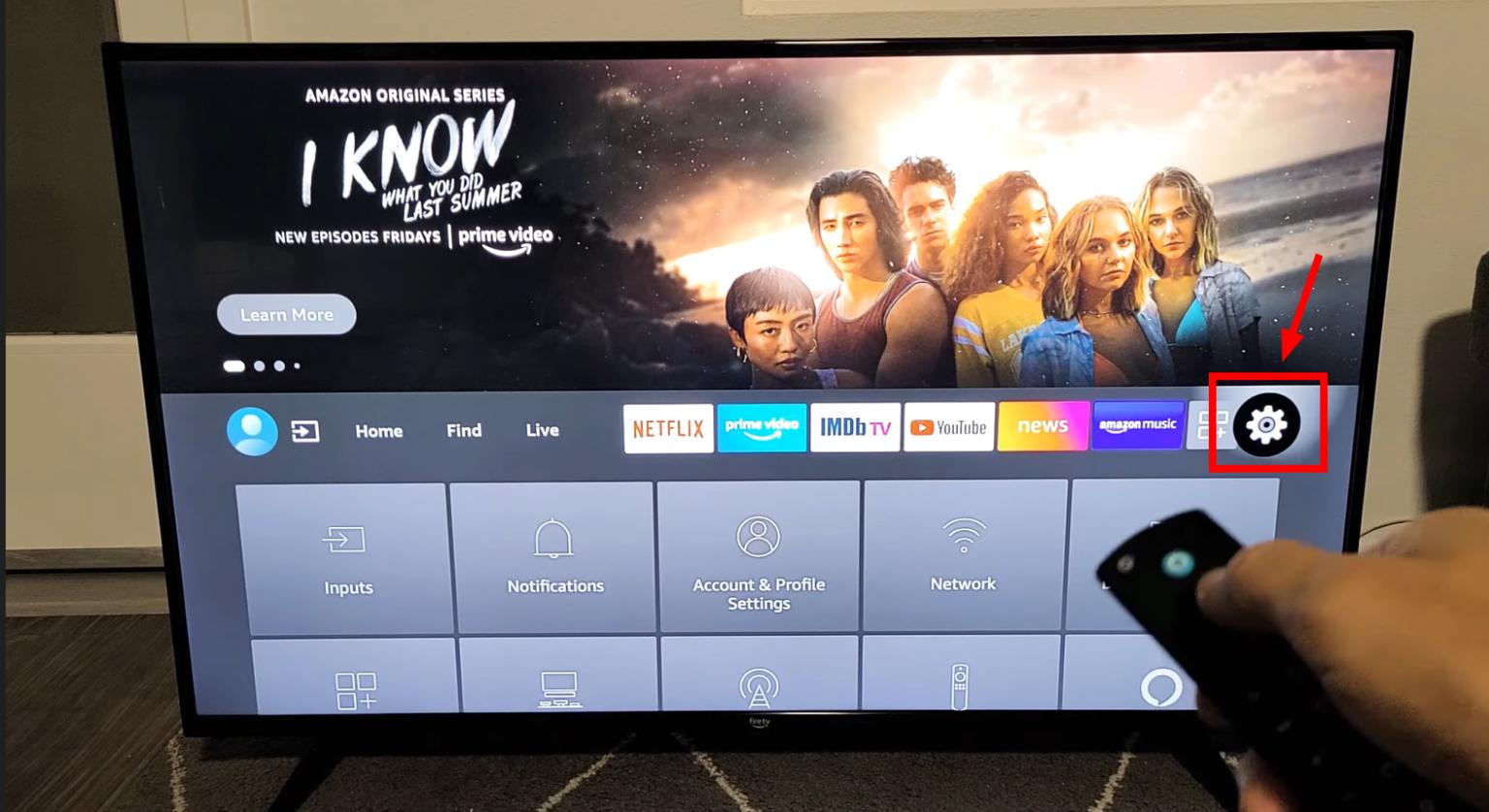
  • Drücken Sie die Home-Taste der Fernbedienung.
  • Öffnen Sie anschließend Info.
Fire TV Stick 4K Max Downloader Schritt 1
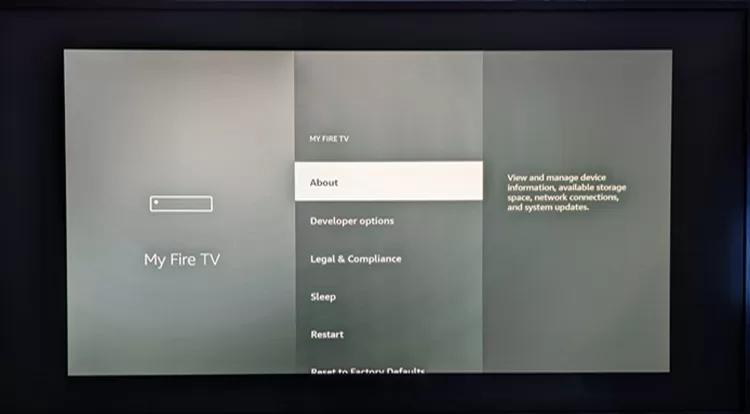
Einstellungen Menü Öffnen
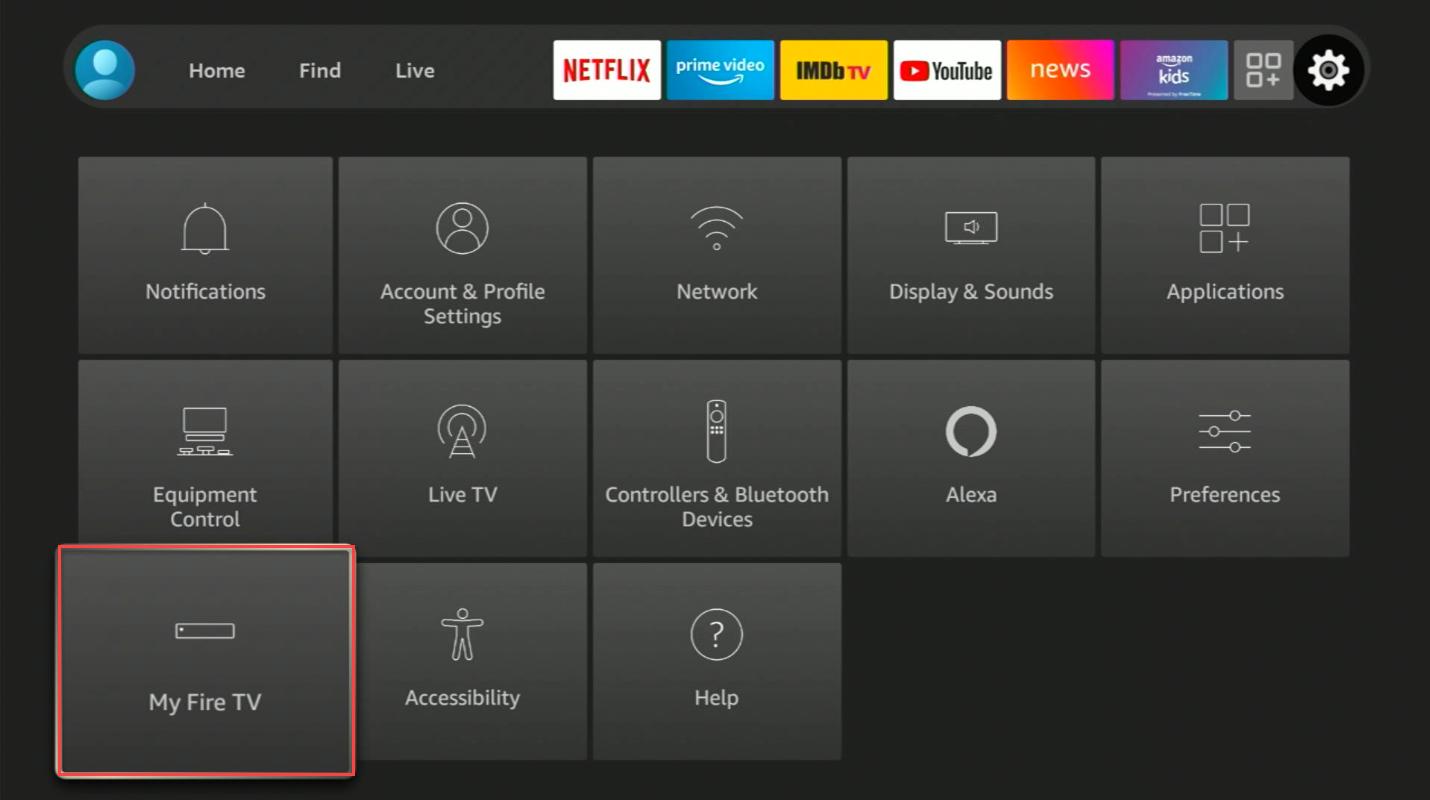
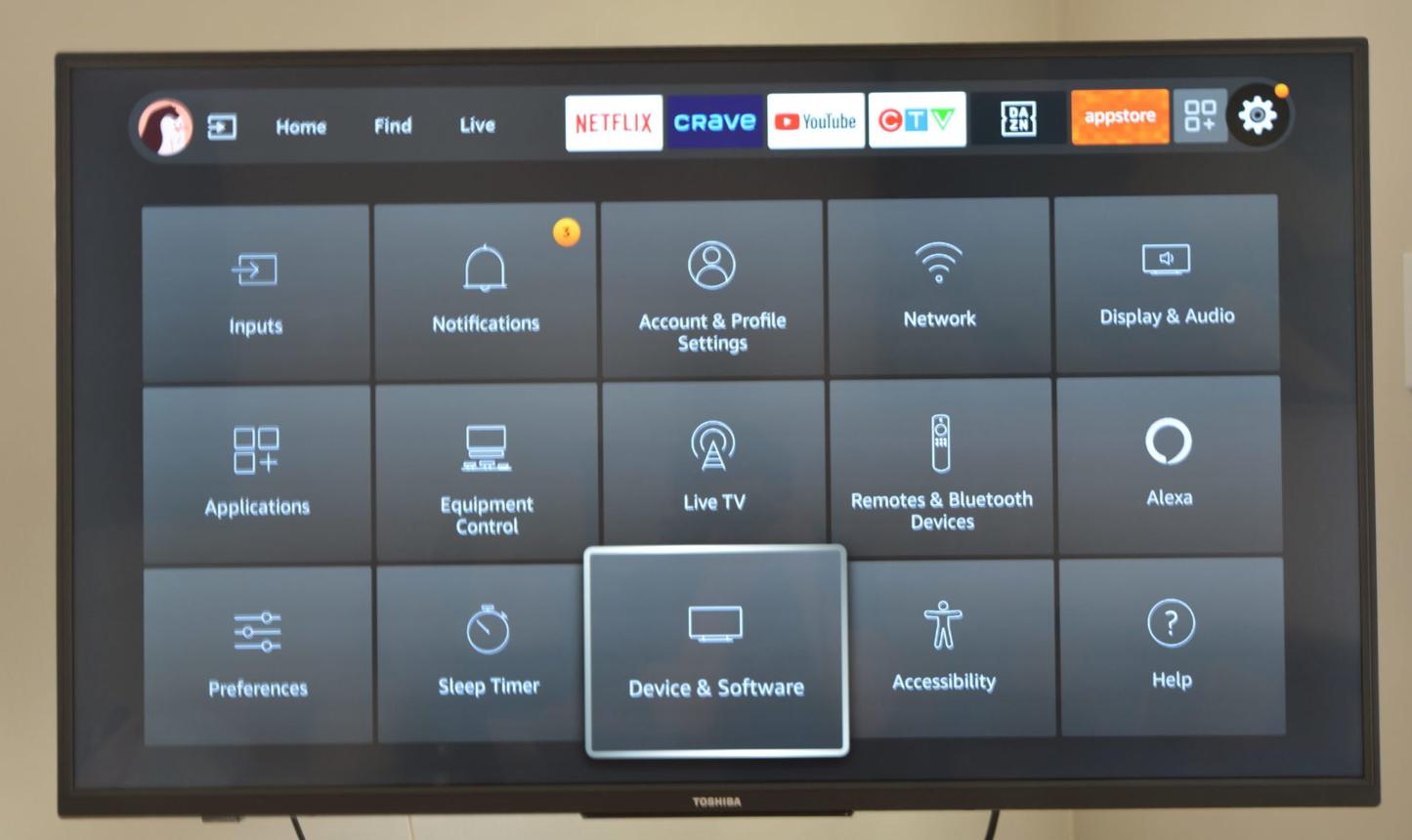
Mein Fire TV Auswählen

2

In dieser Reihenfolge:

  • Prüfen Sie zuerst, ob Entwickleroptionen bereits im Bereich „Mein Fire TV“ angezeigt wird.
  • Gehen Sie zurück: Die Entwickleroptionen sollten nun sichtbar sein. Der Wortlaut der Bestätigung kann variieren.
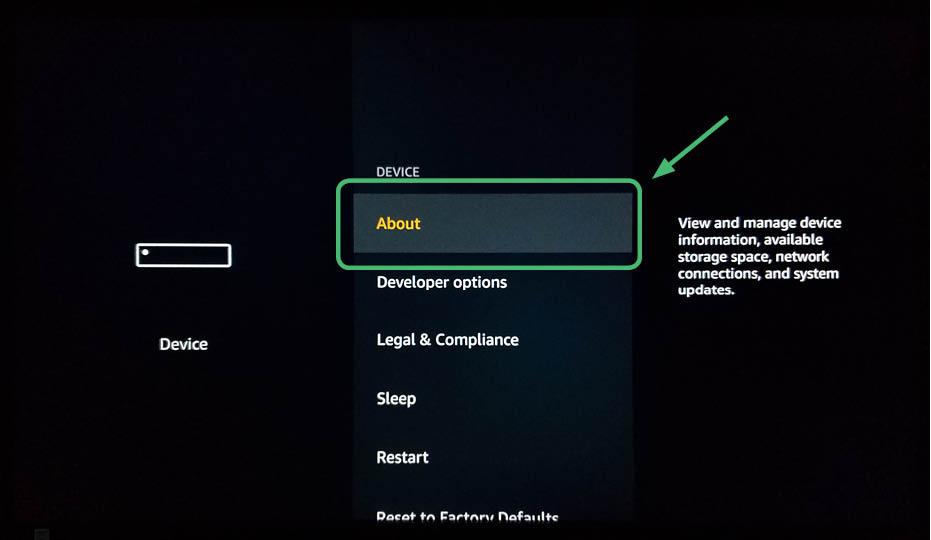
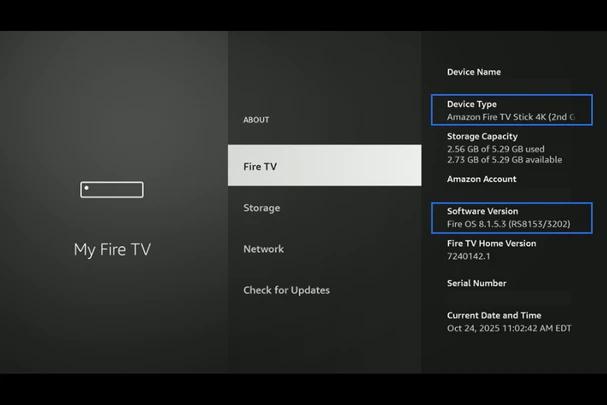
Klicken Sie Auf Info
Klicken Sie 7 Mal zum Entsperren
Unbekannte Quellen Aktivieren

3

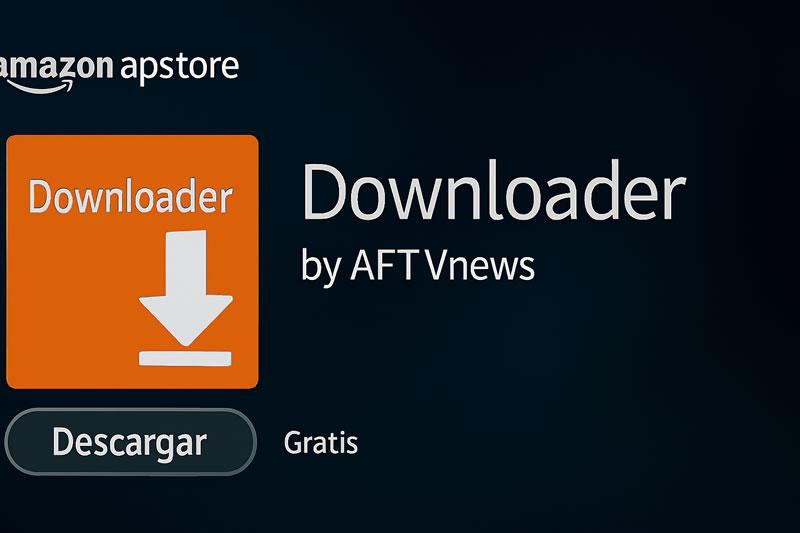
  • Kehren Sie zur Startseite zurück und öffnen Sie Suchen.
  • Wählen Sie Herunterladen oder Beziehen. ADB-Debugging ist dafür nicht erforderlich.
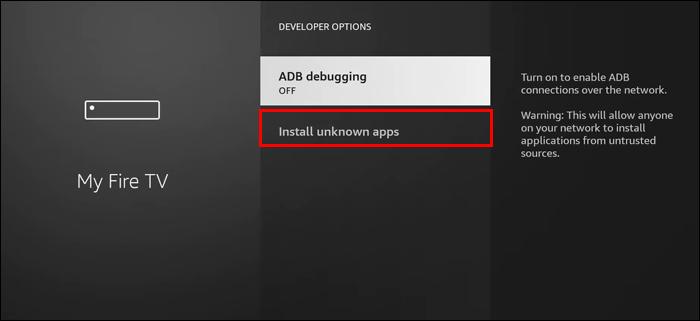
Abbildung der Entwickleroptionen: ADB-Debugging ist für Downloader nicht nötig
Suchleiste Öffnen
App-Installation Herunterladen

4

Folgen Sie diesem genauen Pfad erneut:

Einstellungen → Mein Fire TV → Entwickleroptionen → Unbekannte Apps installieren
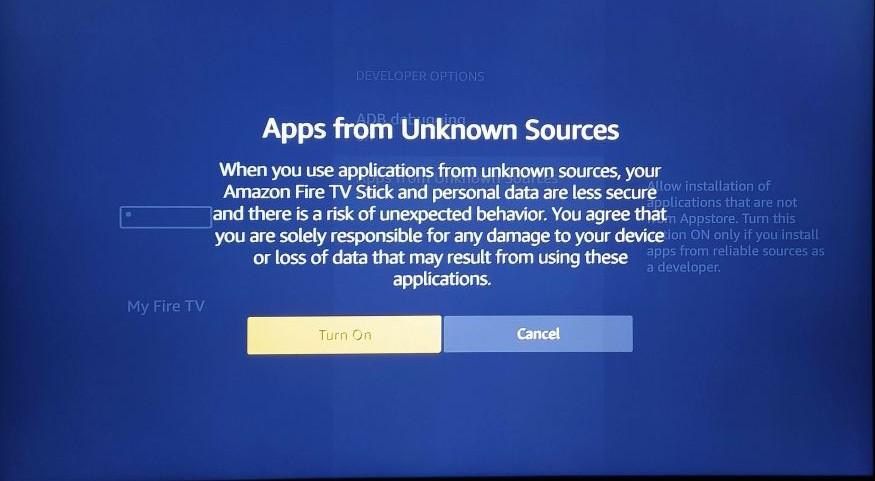
  • Wenn Sie eine externe APK installieren möchten, öffnen Sie Einstellungen → Mein Fire TV → Entwickleroptionen → Unbekannte Apps installieren.
  • Die Freigabe bestätigt nicht, dass externe APK-Dateien sicher oder kompatibel sind. Nutzen Sie sie nur für eine Quelle, der Sie vertrauen.
Speicherberechtigungen Zulassen
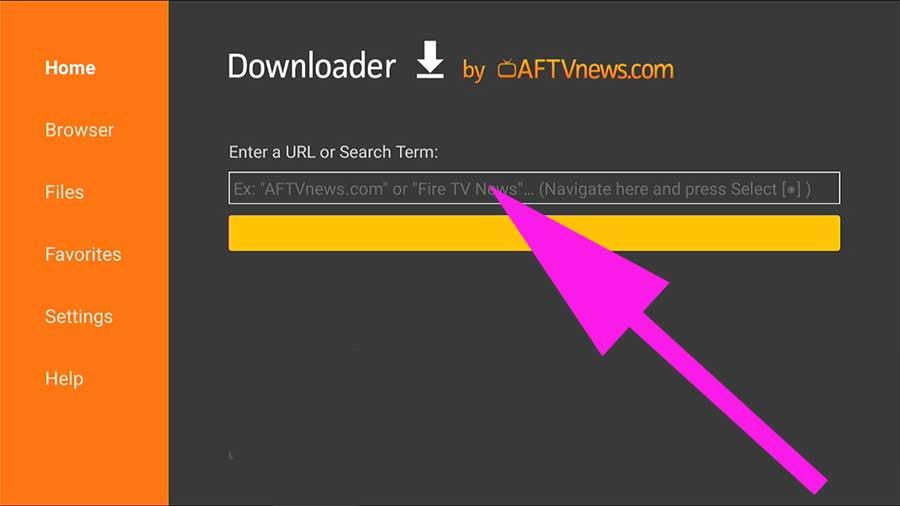
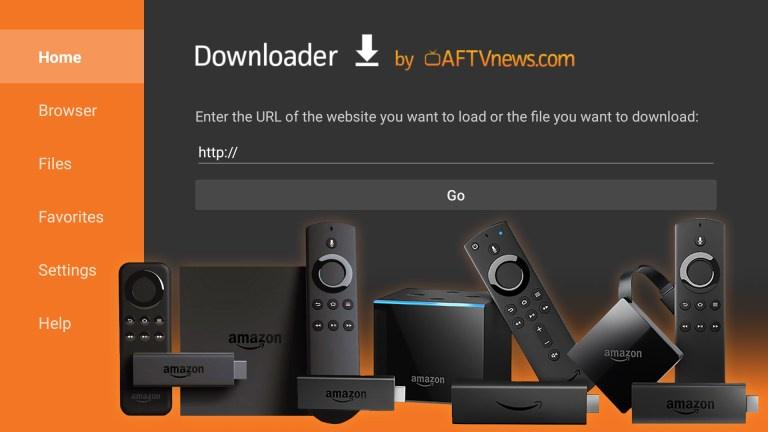
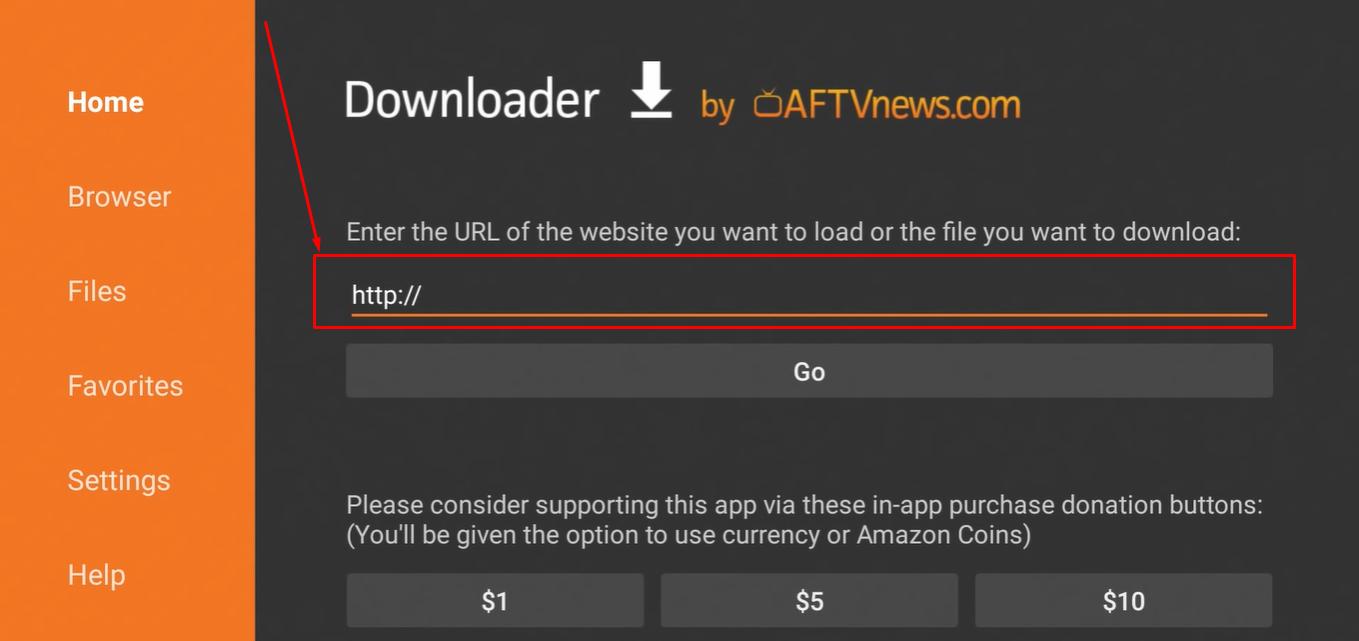
Downloader URL oder Kurzcode eingeben
Mit Server Verbinden

5

Wenn sich die Anwendung öffnet:

  • Öffnen Sie Downloader und erlauben Sie den erforderlichen Dateizugriff nur, wenn das System danach fragt.
  • Prüfen Sie Quelle und angezeigten Paketnamen. Bestätigen Sie die Installation erst, wenn Sie die Anwendung wirklich installieren möchten.
Die APK wird Heruntergeladen
Klicken Sie Auf Installieren
Installation Abgeschlossen

6

Einrichtung abgeschlossen.

Wenn "Entwickleroptionen" fehlt:

Einstellungen → Mein Fire TV → Info
  • Nach erfolgreicher Installation öffnen Sie die App über Ihre App-Liste.
  • Deaktivieren Sie nicht mehr benötigte Berechtigungen für unbekannte Apps. Halten Sie Fire OS und installierte Anwendungen aktuell.
Löschen Sie Die APK-Datei

Fire TV Stick 4K Max Downloader: Nutzen und Grenzen

Die Downloader-App kann Webseiten und Installationsdateien auf dem Fire TV Stick 4K Max öffnen. Sie erweitert jedoch weder automatisch die Gerätekompatibilität noch garantiert sie sichere APKs oder ruckelfreie Wiedergabe. Ob eine App läuft, hängt unter anderem von der Fire-OS-Version, der verfügbaren Speicherkapazität, der Prozessorarchitektur und den Berechtigungen ab. Informieren Sie sich vorab bei der jeweiligen App-Quelle. Weitere Erklärungen finden Sie in unseren Media-Player-Anleitungen und unter FAQ & Hilfe.

Häufige Fragen zum Fire TV Stick 4K Max Downloader

Brauche ich ADB-Debugging für Downloader?

Nein. Die Installation von Downloader über den Amazon Appstore benötigt kein ADB-Debugging. Für externe APK-Dateien kann eine gesonderte Berechtigung zum Installieren unbekannter Apps erforderlich sein.

Warum fehlen die Entwickleroptionen?

Öffnen Sie „Mein Fire TV“ und „Info“. Wenn die Entwickleroptionen nicht angezeigt werden, wählen Sie den Gerätenamen und drücken Sie die Auswahltaste ungefähr siebenmal. Je nach Fire-OS-Version kann die Menüführung variieren.

Kann ich einen Downloader-Code statt einer URL verwenden?

Ja, wenn der Code auf eine gültige Zieladresse verweist. Prüfen Sie vor dem Download die tatsächliche Quelle. Ein Zahlencode ist kein Gütesiegel und muss nicht immer sechs Ziffern besitzen.

Was mache ich, wenn sich eine APK nicht installieren lässt?

Prüfen Sie zuerst Dateiquelle, Gerätekompatibilität, freien Speicherplatz und gegebenenfalls die Berechtigung für Downloader. Erzwingen Sie keine Installation, wenn Fire OS die Datei als gefährlich meldet.

Ist Sideloading auf dem Fire TV Stick 4K Max immer sicher?

Nein. Externe APK-Dateien können veraltet, inkompatibel oder schädlich sein. Nutzen Sie bevorzugt den offiziellen Store und laden Sie andere Software nur von nachvollziehbaren Herausgebern.

Hintergrund zur Plattform: Amazon Fire TV Hilfe.

Kurzantwort: Wie funktioniert Downloader auf dem Fire TV Stick 4K Max?

Weitere Informationen: FAQ & Hilfe · Unterstützte Geräte

FirestickDownloader

Ihre vertrauenswürdige Quelle für sichere APK-Downloads, Schritt-für-Schritt Gerätekonfigurationen und Streaming-Tutorials. Wir machen Sideloading einfach, sicher und für jeden zugänglich.

Kontakt & Support

© 2026 FirestickDownloader. Alle Rechte Vorbehalten.
Haftungsausschluss: FirestickDownloader ist eine technische Ratgeber-Website. Wir stellen Systemoptimierungsübersichten und Code-Referenzen für Standard-Hardware bereit. Alle Aktionen auf Ihrer Hardware erfolgen auf eigenes Risiko. Als Amazon-Partner verdiene ich an qualifizierten Verkäufen.
900&display=swap'); html, body { margin: 0 !important; padding: 0 !important; scroll-behavior: smooth; background-color: #05080F; } .premium-site-wrapper { font-family: 'Plus Jakarta Sans', sans-serif; background-color: #05080F; color: #FFFFFF; position: absolute; top: 0 !important; left: 0 !important; width: 100%; min-height: 100vh; padding: 0 !important; margin: 0 !important; overflow-x: hidden; z-index: 99; } /* =================================================== HEADER & NAVIGATION (GARANTİLİ HAMBURGER MENÜ) =================================================== */ .glass-header { display: flex; justify-content: space-between; align-items: center; padding: 20px 5%; background: rgba(5, 8, 15, 0.95); backdrop-filter: blur(20px); -webkit-backdrop-filter: blur(20px); position: sticky; top: 0; z-index: 1000; border-bottom: 1px solid rgba(255, 255, 255, 0.1); box-sizing: border-box; } .logo-seo { font-size: 1.8rem; font-weight: 800; text-decoration: none !important; letter-spacing: -0.5px; transition: transform 0.3s ease; color: #FFFFFF; } .logo-seo:hover { transform: scale(1.02); } .nav-links { display: flex; align-items: center; gap: 20px; } .nav-links > a, .dropdown > a { color: #FFFFFF !important; text-decoration: none !important; font-weight: 600; font-size: 1rem; transition: all 0.3s ease; cursor: pointer; } .nav-links > a:hover, .dropdown > a:hover { color: #FF6B00 !important; } .dropdown { position: relative; display: inline-block; padding-bottom: 15px; margin-bottom: -15px; } .dropdown-content { display: none; position: absolute; background-color: #0A0F1C; min-width: 290px; box-shadow: 0px 15px 40px 0px rgba(0,0,0,0.9); border: 1px solid rgba(255, 255, 255, 0.15); border-radius: 12px; padding: 10px 0; z-index: 1001; top: 100%; left: 0; max-height: 80vh; overflow-y: auto; } .dropdown-content a { color: #FFFFFF !important; padding: 10px 20px; text-decoration: none !important; display: block; font-size: 0.95rem; font-weight: 500; transition: all 0.2s ease; border-bottom: 1px solid rgba(255,255,255,0.05); } .dropdown-content a:last-child { border-bottom: none; } .dropdown-content a:hover { background-color: rgba(0, 163, 255, 0.1); color: #FF6B00 !important; padding-left: 25px; } .dropdown-header { padding: 12px 20px 6px; font-size: 0.8rem; font-weight: 800; text-transform: uppercase; color: #00A3FF; } .dropdown-header.orange { color: #FF6B00; border-top: 1px solid rgba(255,255,255,0.1); margin-top: 5px; padding-top: 12px; } .dropdown:hover .dropdown-content { display: block; } .forum-btn { background: rgba(255, 107, 0, 0.15) !important; color: #FF6B00 !important; padding: 10px 22px; border-radius: 50px; border: 1px solid rgba(255, 107, 0, 0.4) !important; font-weight: 700 !important; transition: all 0.3s ease; margin-left: 5px; } .forum-btn:hover { background: #FF6B00 !important; color: #FFFFFF !important; border-color: #FF6B00 !important; box-shadow: 0 0 15px rgba(255, 107, 0, 0.4); } .ai-nav-btn { background: linear-gradient(135deg, #00A3FF, #0056FF) !important; color: #FFFFFF !important; padding: 10px 22px; border-radius: 50px; font-weight: 800 !important; text-decoration: none !important; margin-left: 5px; box-shadow: 0 0 15px rgba(0, 163, 255, 0.4); border: 1px solid rgba(255,255,255,0.2) !important; transition: transform 0.3s; } .ai-nav-btn:hover { transform: translateY(-2px); box-shadow: 0 5px 20px rgba(0, 163, 255, 0.8); } /* MOBİL MENÜ TETİKLEYİCİSİ (HACK) */ .menu-toggle { display: none; cursor: pointer; font-size: 2rem; color: #FFFFFF; user-select: none; position: relative; z-index: 1005; } #menu-checkbox { position: absolute; opacity: 0; width: 0; height: 0; pointer-events: none; margin: 0; padding: 0; } @media (max-width: 1200px) { .menu-toggle { display: block !important; } .nav-links { display: none !important; flex-direction: column !important; position: absolute !important; top: 100% !important; left: 0 !important; width: 100% !important; background-color: #0A0F1C !important; padding: 20px !important; box-sizing: border-box !important; border-bottom: 1px solid rgba(255,255,255,0.1) !important; box-shadow: 0 15px 30px rgba(0,0,0,0.8) !important; z-index: 1000 !important; } #menu-checkbox:checked ~ .nav-links { display: flex !important; } .nav-links > a, .dropdown > a { font-size: 1.1rem !important; padding: 12px 0 !important; border-bottom: 1px solid rgba(255,255,255,0.05) !important; width: 100% !important; display: block !important; } .dropdown { width: 100% !important; padding-bottom: 0 !important; margin-bottom: 0 !important; } .dropdown-content { position: static !important; display: none; width: 100% !important; box-shadow: none !important; border: none !important; padding-left: 15px !important; } .dropdown:active .dropdown-content, .dropdown:hover .dropdown-content { display: block !important; } .forum-btn, .ai-nav-btn { margin-left: 0 !important; margin-top: 15px !important; text-align: center !important; display: inline-block !important; width: fit-content !important; } } @media (max-width: 768px) { .image-row { grid-template-columns: 1fr; gap: 15px; } .phase-card { padding: 20px; } .img-item:hover { transform: scale(1.1); } } /* =================================================== HERO, SEO KUTULARI & YOUTUBE VİDEO ALANI =================================================== */ .setup-hero { padding: 80px 5% 50px; text-align: center; background: radial-gradient(circle at 50% 0%, rgba(0, 163, 255, 0.15) 0%, transparent 70%); border-bottom: 1px solid rgba(255, 255, 255, 0.05); } .setup-h1 { font-size: clamp(2.2rem, 4vw, 3.5rem); font-weight: 800; line-height: 1.2; margin-bottom: 20px; color: #FFFFFF; letter-spacing: -1px; } .setup-h1 span { color: #00A3FF; } /* SEO İLK 100 KELİME KUTUSU */ .seo-intro-text { background: rgba(0, 163, 255, 0.05); border-left: 4px solid #00A3FF; padding: 20px 25px; border-radius: 0 12px 12px 0; margin: 0 auto 30px; max-width: 800px; font-size: 1.15rem; line-height: 1.7; color: #E2E8F0; text-align: left; } .seo-intro-text strong { color: #FF6B00; } .hero-featured-image { width: 100%; max-width: 800px; height: auto; border-radius: 20px; margin: 0 auto 40px; display: block; box-shadow: 0 15px 40px rgba(0,0,0,0.6); border: 1px solid rgba(255, 255, 255, 0.1); } /* =================================================== YAPAY ZEKA (AI) CTA BLOĞU =================================================== */ .ai-cta-wrapper { max-width: 900px; margin: 0 auto 50px; position: relative; z-index: 10; } .ai-cta-banner { background: linear-gradient(145deg, rgba(10, 15, 28, 0.95), rgba(5, 8, 15, 0.98)); border: 1px solid rgba(0, 163, 255, 0.3); border-radius: 20px; padding: 35px 20px; text-align: center; box-shadow: 0 0 30px rgba(0, 163, 255, 0.15), inset 0 0 20px rgba(0, 163, 255, 0.05); display: flex; flex-direction: column; align-items: center; justify-content: center; } .ai-cta-icon { font-size: 3.2rem; margin-bottom: 15px; display: inline-block; animation: float 3s ease-in-out infinite; } .ai-cta-title { color: #FFFFFF; font-size: 1.6rem; font-weight: 800; margin: 0 0 12px 0; letter-spacing: -0.5px; } .ai-cta-title span { color: #00A3FF; } .ai-cta-desc { color: #A0AABF; font-size: 1.05rem; line-height: 1.6; max-width: 650px; margin: 0 auto 20px; } .ai-cta-btn-large { background: linear-gradient(135deg, #00A3FF, #0056FF); color: #FFFFFF !important; padding: 14px 32px; border-radius: 50px; font-size: 1.1rem; font-weight: 800; text-decoration: none !important; display: inline-flex; align-items: center; gap: 10px; box-shadow: 0 10px 25px rgba(0, 163, 255, 0.5); border: 1px solid rgba(255,255,255,0.2); transition: all 0.3s ease; } .ai-cta-btn-large:hover { transform: translateY(-3px) scale(1.02); box-shadow: 0 15px 35px rgba(0, 163, 255, 0.7); } @keyframes float { 0% { transform: translateY(0px); } 50% { transform: translateY(-10px); } 100% { transform: translateY(0px); } } .video-container { position: relative; padding-bottom: 56.25%; height: 0; max-width: 900px; margin: 0 auto 50px; border-radius: 20px; overflow: hidden; box-shadow: 0 20px 50px rgba(0,0,0,0.5); border: 1px solid rgba(0, 163, 255, 0.3); } .video-container iframe { position: absolute; top: 0; left: 0; width: 100%; height: 100%; border: none; } /* =================================================== ADIM ADIM KURULUM & HOVER ZOOM =================================================== */ .steps-wrapper { max-width: 1200px; margin: 0 auto 80px; padding: 0 5%; } .steps-title { text-align: center; font-size: 2.2rem; font-weight: 800; color: #FFFFFF; margin-bottom: 50px; } .steps-title span { color: #FF6B00; } .phase-card { background: rgba(15, 23, 42, 0.6); border: 1px solid rgba(255, 255, 255, 0.1); border-radius: 20px; padding: 35px; margin-bottom: 40px; box-shadow: 0 10px 30px rgba(0,0,0,0.3); } .phase-header { margin-bottom: 25px; border-bottom: 1px solid rgba(255,255,255,0.05); padding-bottom: 20px; } .phase-header h3 { color: #FFFFFF; font-size: 1.6rem; font-weight: 800; margin: 0 0 15px 0; display: flex; align-items: center; gap: 15px; } .phase-badge { background: #FF6B00; color: #FFFFFF; width: 42px; height: 42px; border-radius: 10px; display: flex; align-items: center; justify-content: center; font-size: 1.3rem; font-weight: 900; box-shadow: 0 4px 15px rgba(255, 107, 0, 0.4); } .phase-list { list-style: none; padding: 0; margin: 15px 0 0 0; } .phase-list li { color: #A0AABF; font-size: 1.05rem; line-height: 1.6; margin-bottom: 8px; padding-left: 20px; position: relative; } .phase-list li::before { content: "•"; color: #00A3FF; position: absolute; left: 0; font-weight: bold; font-size: 1.2rem; line-height: 1.6; } .path-text { background: rgba(0, 163, 255, 0.1); padding: 5px 10px; border-radius: 6px; color: #00A3FF; font-family: monospace; font-size: 0.95rem; display: inline-block; margin-bottom: 10px; border: 1px solid rgba(0,163,255,0.2); } .image-row { display: grid; grid-template-columns: repeat(3, 1fr); gap: 20px; } .image-row.single-img { grid-template-columns: 1fr; max-width: 400px; margin: 0 auto; } /* DEVASA GÖRSEL ZOOM EFEKTİ (HOVER POP-UP) */ .img-item { border-radius: 12px; border: 1px solid rgba(255,255,255,0.1); box-shadow: 0 5px 15px rgba(0,0,0,0.4); background: #000; position: relative; z-index: 1; cursor: pointer; transition: transform 0.4s cubic-bezier(0.175, 0.885, 0.32, 1.275), box-shadow 0.4s ease, border-color 0.4s ease; } .img-item img { width: 100%; height: auto; display: block; opacity: 0.85; transition: opacity 0.4s ease; border-radius: 12px; } .img-item:hover { transform: scale(1.6); z-index: 100; box-shadow: 0 30px 60px rgba(0,0,0,0.9); border-color: #FF6B00; } .img-item:hover img { opacity: 1; } .seo-review-container { background: linear-gradient(145deg, rgba(15, 23, 42, 0.8), rgba(10, 15, 28, 0.9)); border: 1px solid rgba(255,255,255,0.1); border-radius: 20px; padding: 40px; margin: 50px auto 80px; box-shadow: 0 15px 35px rgba(0,0,0,0.4); max-width: 1050px;} .seo-review-container h2 { color: #FFFFFF; font-size: 1.8rem; margin-top: 0; margin-bottom: 20px; font-weight: 800; letter-spacing: -0.5px; } .seo-review-container p { color: #c5c5d2; font-size: 1.1rem; line-height: 1.8; margin-bottom: 0; font-weight: 500; } .seo-review-container a { color: #00A3FF; text-decoration: none; font-weight: 600; border-bottom: 1px dashed #00A3FF; transition: all 0.3s; } .seo-review-container a:hover { color: #FF6B00; border-bottom-color: #FF6B00; }
FirestickDownloader

Umfassende Anleitung:
Fire TV Stick 4K Max Downloader

Willkommen zur ultimativen Einrichtungsanleitung. Wenn Sie das volle Potenzial Ihres Geräts ausschöpfen möchten, ist dieses Fire TV Stick 4K Max Downloader Tutorial alles, was Sie brauchen. Wir decken jeden Aspekt des Einrichtungsprozesses ab. Erfahren Sie, wie Sie durch FireOS navigieren, versteckte Entwickleroptionen entsperren und Drittanbieter-Apps sicher per Sideload direkt auf Ihren Fernseher installieren.

Fire TV Stick 4K Max Downloader Setup Guide
🔥

Umgehen Sie Einschränkungen & Finden Sie die besten Apps mit Firestick KI

FireOS kann knifflig sein. Lassen Sie sich von unserer intelligenten KI zeigen, wie Sie die App-Einschränkungen von Amazon sicher umgehen und sofort die am besten bewerteten Streaming-Anwendungen entdecken.

🔥 Firestick KI Jetzt Starten

Fire TV Stick 4K Max Downloader Installationsschritte

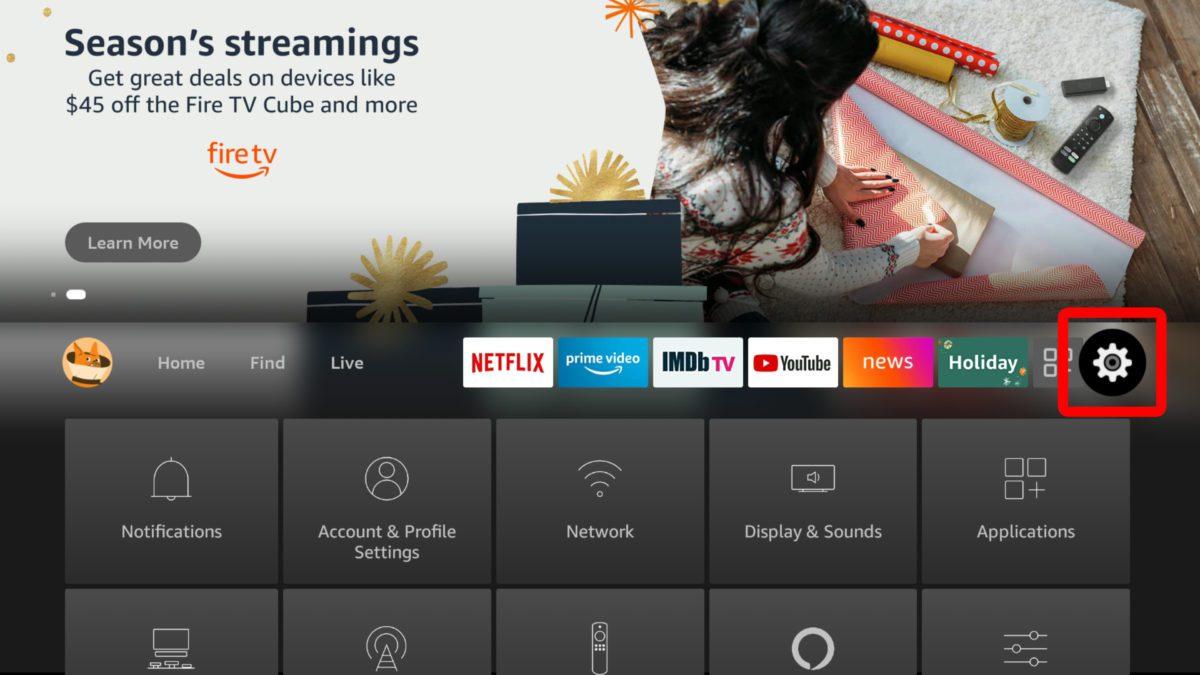
1 Gehen Sie zu den Einstellungen

  • Drücken Sie die Home-Taste auf Ihrer Fernbedienung, um den Einrichtungsprozess zu beginnen.
  • Öffnen Sie das ⚙️ Einstellungen-Symbol (Settings) in der oberen rechten Ecke.
  • Wählen Sie das Menü Mein Fire TV (Auf einigen OS-Versionen kann es Gerät & Software genannt werden).
Fire TV Stick 4K Max Downloader Schritt 1
Einstellungen Menü Öffnen
Mein Fire TV Auswählen

2 Entwickleroptionen Entsperren

In dieser Reihenfolge:

  • Gehen Sie in den Abschnitt Info (About).
  • Bewegen Sie den Mauszeiger über den Text Fire TV Stick 4K Max.
  • Drücken Sie die OK-Taste (Mitte) auf Ihrer Fernbedienung 7 Mal schnell hintereinander.
  • Am unteren Bildschirmrand erscheint die Meldung „Sie sind jetzt ein Entwickler“.
Klicken Sie Auf Info
Klicken Sie 7 Mal zum Entsperren
Unbekannte Quellen Aktivieren

3 Suchen & Installieren

  • Kehren Sie zum Startbildschirm zurück.
  • Gehen Sie zum Abschnitt Suchen > Suche (Find > Search).
  • Geben Sie Downloader ein.
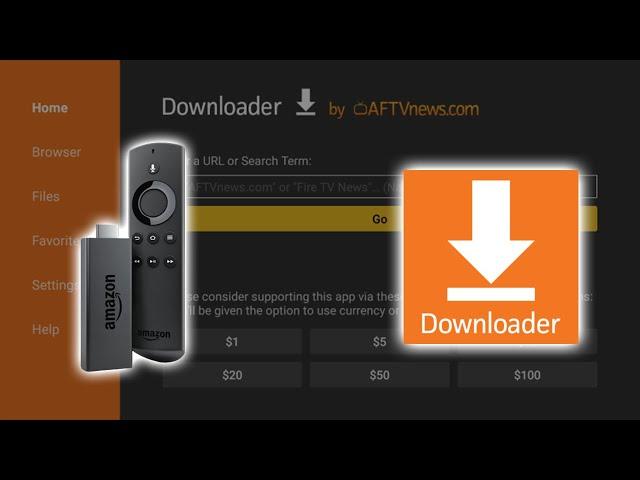
  • Wählen Sie die Anwendung Downloader by AFTVnews aus.
  • Klicken Sie auf Herunterladen / Beziehen (Download / Get), um sie auf Ihrem Gerät zu installieren.
Entwickleroptionen Menü
Suchleiste Öffnen
App-Installation Herunterladen

4 Fire TV Stick 4K Max Downloader Berechtigungen Erteilen

Folgen Sie diesem genauen Pfad erneut:

Einstellungen → Mein Fire TV → Entwickleroptionen → Unbekannte Apps installieren
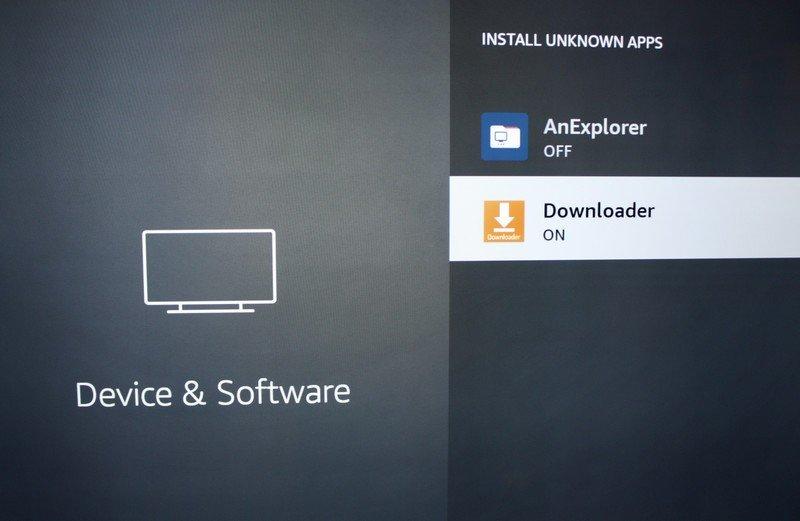
  • Suchen Sie die neu installierte App und schalten Sie die Berechtigung auf AN (ON).
  • Jetzt kann die App externe APK-Dateien sicher und ohne Einschränkungen installieren.
Speicherberechtigungen Zulassen
Geben Sie den 6-stelligen Shortcode ein
Mit Server Verbinden

5 App Öffnen & Installieren

Wenn sich die Anwendung öffnet:

  • Sie können jede gültige URL oder einen Shortcode eingeben.
  • Wenn Sie auf die Schaltfläche Go klicken, wird die Datei heruntergeladen.
  • Anschließend können Sie die Installation abschließen, indem Sie auf Installieren (Install) klicken.
Die APK wird Heruntergeladen
Klicken Sie Auf Installieren
Installation Abgeschlossen

6 Einrichtung Abgeschlossen & Wartung

Einrichtung ist abgeschlossen ✅
Von nun an können Sie jede App installieren, indem Sie einen APK-Link eingeben.

Wenn „Entwickleroptionen“ fehlt:

Einstellungen → Mein Fire TV → Info
  • Drücken Sie die OK-Taste 7 Mal auf den Gerätenamen.
  • Wenn Sie zurückgehen, erscheinen die Entwickleroptionen automatisch.
Löschen Sie Die APK-Datei

Warum Sie Dieses Setup Benötigen

Amazons Fire OS kuratiert die in seinem offiziellen App Store verfügbaren Inhalte stark. Durch die Nutzung der oben beschriebenen Fire TV Stick 4K Max Downloader Einrichtungsmethode schöpfen Sie das Potenzial Ihrer Hardware vollständig aus. Dieser Prozess ermöglicht es Ihnen, die Einschränkungen des offiziellen Stores zu umgehen und robuste Mediaplayer von Drittanbietern, Cache-Bereinigungs-Dienstprogramme und VPNs aus unserem Media Player Verzeichnis direkt zu installieren. Mit seinen leistungsstarken Wi-Fi 6-Funktionen und 2 GB RAM bewältigt dieses spezifische Modell schwere benutzerdefinierte Anwendungen fehlerfrei.

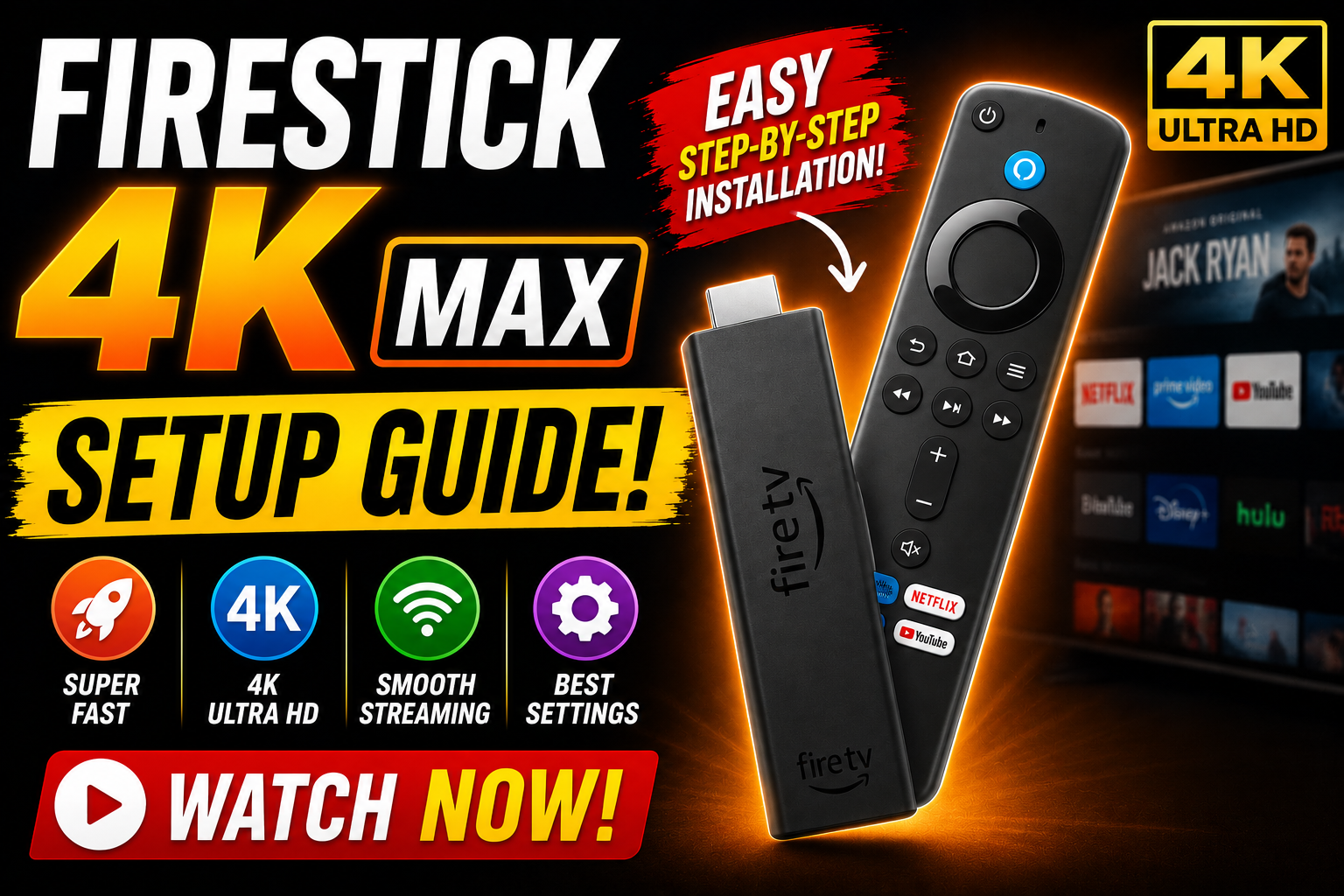
Fire TV Stick 4K Max: Einrichtung im Überblick

Bei Fire TV Stick 4K Max vor dem Installieren die verfügbare Systemversion, den offiziellen App-Store und die unterstützten Dateiformate prüfen. Nicht jedes Android-TV-Verfahren funktioniert unverändert auf Fire TV.
Weiterführende Anleitungen: Media Player FAQ & Hilfe Tools

\n
FirestickDownloader

Ihre vertrauenswürdige Quelle für sichere APK-Downloads, Schritt-für-Schritt Gerätekonfigurationen und Streaming-Tutorials. Wir machen Sideloading einfach, sicher und für jeden zugänglich.

Kontakt & Support

© 2026 FirestickDownloader. Alle Rechte Vorbehalten.
Haftungsausschluss: FirestickDownloader ist eine technische Ratgeber-Website. Wir stellen Systemoptimierungsübersichten und Code-Referenzen für Standard-Hardware bereit. Alle Aktionen auf Ihrer Hardware erfolgen auf eigenes Risiko. Als Amazon-Partner verdiene ich an qualifizierten Verkäufen.
Nach oben scrollen