Chromecast con Google TV: guida all’installazione delle app
Come configurare Chromecast con Google TV, controllare lo spazio disponibile e installare applicazioni compatibili. Una guida pratica con passaggi di sicurezza e suggerimenti per risolvere i problemi più comuni.
DISPOSITIVO
Chromecast con Google TV
OBIETTIVO
Installazione app
PRIORITÀ
Fonti attendibili
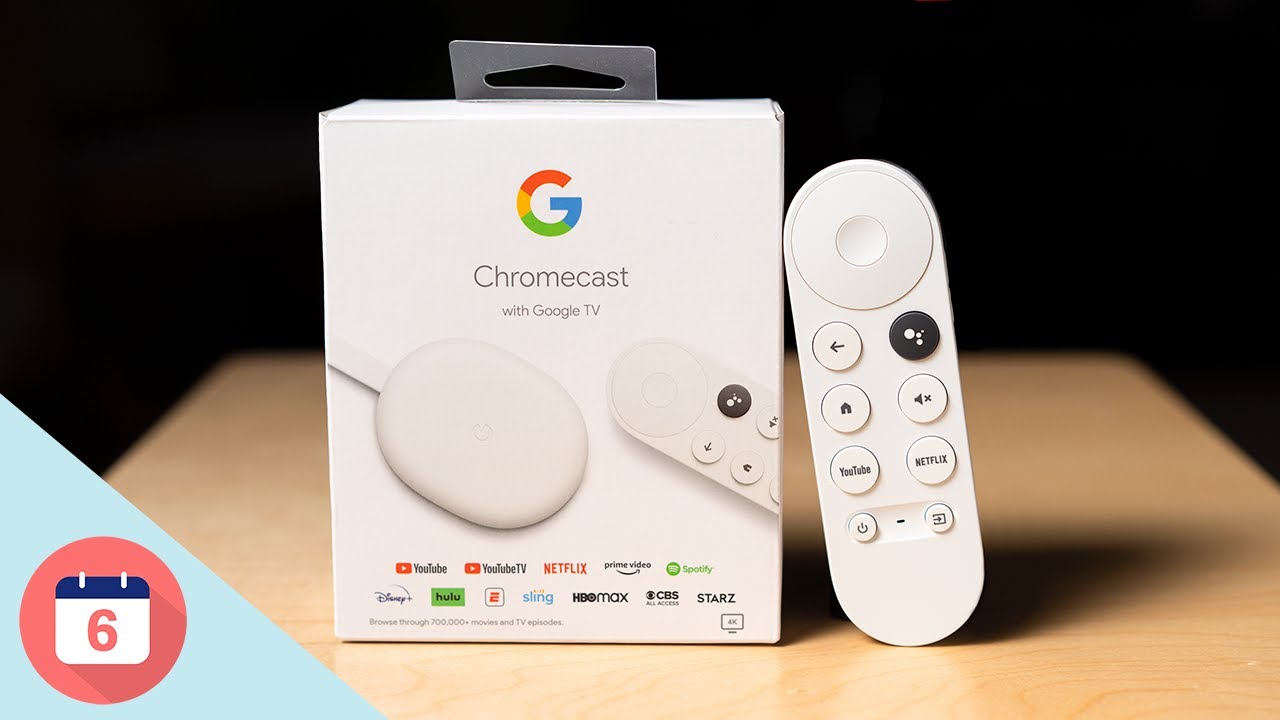
Prima di installare applicazioni sul Chromecast con Google TV
Chromecast con Google TV utilizza l’interfaccia Google TV basata su Android TV. Molte applicazioni sono disponibili direttamente nel Google Play Store del dispositivo: controlla sempre lo store prima di ricorrere a file APK esterni.
Le versioni HD e 4K possono avere interfacce e disponibilità di aggiornamenti differenti. Verifica il modello, gli aggiornamenti del sistema e lo spazio libero prima di procedere. Per le app non presenti nello store, usa soltanto fonti autorizzate e verifica la compatibilità con il dispositivo.
L’installazione da fonti esterne comporta rischi di sicurezza: concedi il permesso soltanto all’app necessaria e disattivalo quando hai terminato. Non è necessario abilitare le opzioni sviluppatore per ogni installazione: i passaggi dipendono dalla versione di Google TV.
1 Controlla lo store e gli aggiornamenti
Apri Google Play Store sul Chromecast con Google TV e cerca l’app che desideri usare. Se disponibile, installala dallo store. Controlla anche gli aggiornamenti del sistema e lo spazio di archiviazione disponibile.
- Verifica che l’app sia compatibile con il modello del dispositivo.
- Preferisci sempre l’installazione dal Google Play Store, quando possibile.
- Riavvia il dispositivo se un aggiornamento resta in sospeso.
2 Valuta i permessi delle app esterne
Se un’app legittima non è disponibile sullo store e il produttore ne autorizza la distribuzione come APK, controlla l’origine del file. La posizione delle impostazioni può cambiare in base alla versione del sistema.
- Non usare APK modificati o provenienti da siti non affidabili.
- Concedi il permesso solo all’app che deve avviare l’installazione.
- Rimuovi il permesso quando non ti serve più.
3 Libera spazio e risolvi i rallentamenti
Se il dispositivo è lento, controlla prima lo spazio libero, la rete e gli aggiornamenti. La Modalità solo app può rendere la schermata iniziale più semplice, ma non garantisce un aumento di prestazioni o di RAM.
- Elimina i file di installazione che non servono più.
- Svuota la cache delle app problematiche; la cancellazione dei dati può eliminare impostazioni e accessi.
- Verifica Wi-Fi, alimentazione e qualità della connessione prima di attribuire i blocchi al dispositivo.
Terminologia del Chromecast con Google TV
Cos’è Google TV OS?
È essenzialmente un’interfaccia fortemente personalizzata basata sul sistema operativo Android TV. Si concentra pesantemente sulla cura dei contenuti e sulle raccomandazioni dei vari abbonamenti di streaming, piuttosto che limitarsi a elencare le app installate.
Cos’è l’HDMI-CEC?
Una funzionalità cruciale supportata da questo dispositivo. La Consumer Electronics Control (CEC) consente al telecomando vocale incluso di controllare l’accensione e il volume del televisore e della soundbar, eliminando la necessità di telecomandi multipli.
Limitazioni di Espansione USB-C
A differenza dei modelli precedenti, questo dispositivo è alimentato tramite una porta USB-C. Gli utenti più esperti spesso collegano un hub USB-C compatibile a questa porta per aggiungere dischi rigidi esterni o cavi Ethernet, poiché il dispositivo è privo di una porta Ethernet integrata e ha una memoria interna molto limitata.
Protocollo Chromecast Integrato
Il dispositivo mantiene la classica capacità di “casting”. Anche mentre si naviga nell’interfaccia standalone, è ancora possibile trasmettere senza problemi video, foto o schede del browser Chrome direttamente dallo smartphone allo schermo del televisore senza aprire alcuna app.
Espandi le Capacità del Tuo Chromecast
Per gestire lo spazio, usa prima gli strumenti integrati in Google TV. App di pulizia aggiuntive non sono sempre necessarie e potrebbero non migliorare le prestazioni.
Sfoglia i Codici delle Utility →Chromecast mit Google TV: guida rapida alla configurazione
Prima di configurare Chromecast mit Google TV, controlla la versione del sistema, la disponibilità nello store ufficiale e i formati supportati. Le istruzioni per Android TV non sono sempre identiche a quelle per Fire TV.
Guide correlate: Lettori multimediali FAQ Strumenti
Chromecast con Google TV: risposte rapide
Serve attivare il debug ADB per installare le app?
No. Il debug ADB non è necessario per installare le app dal Play Store né, normalmente, per autorizzare un’app attendibile a installare un APK. I menu possono variare in base alla versione di Google TV.
Perché un APK non si installa?
Controlla la versione Android, l’architettura richiesta, lo spazio libero, l’integrità del download e l’origine del file. Un’app mobile non è necessariamente compatibile con il telecomando o con Google TV.
Una VPN elimina il buffering?
Non necessariamente. Prima verifica stabilità Wi-Fi, velocità della rete, qualità del servizio e aggiornamenti. Una VPN può offrire privacy aggiuntiva in alcuni contesti, ma può anche ridurre la velocità.