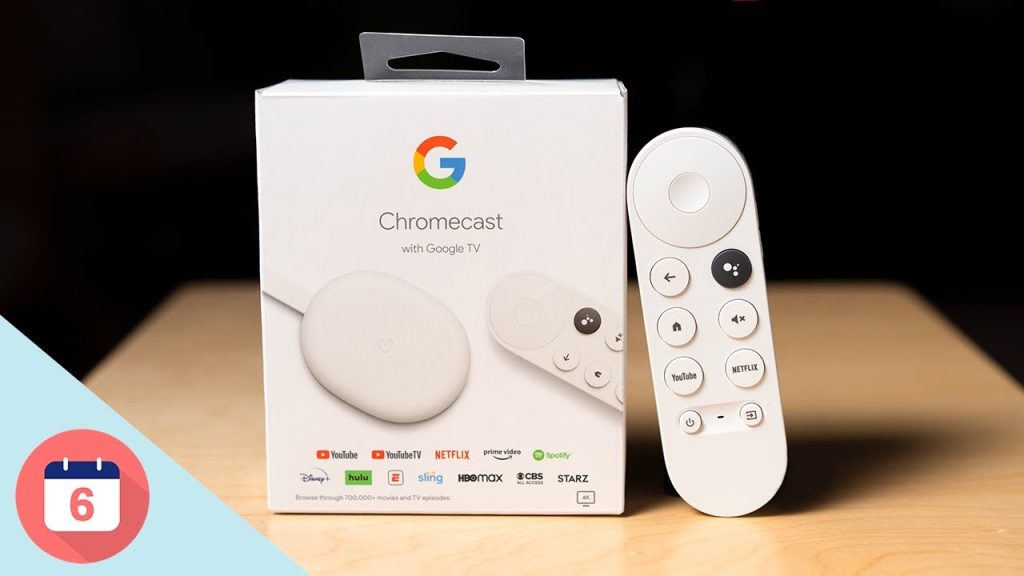
Chromecast con Google TV: installare Downloader
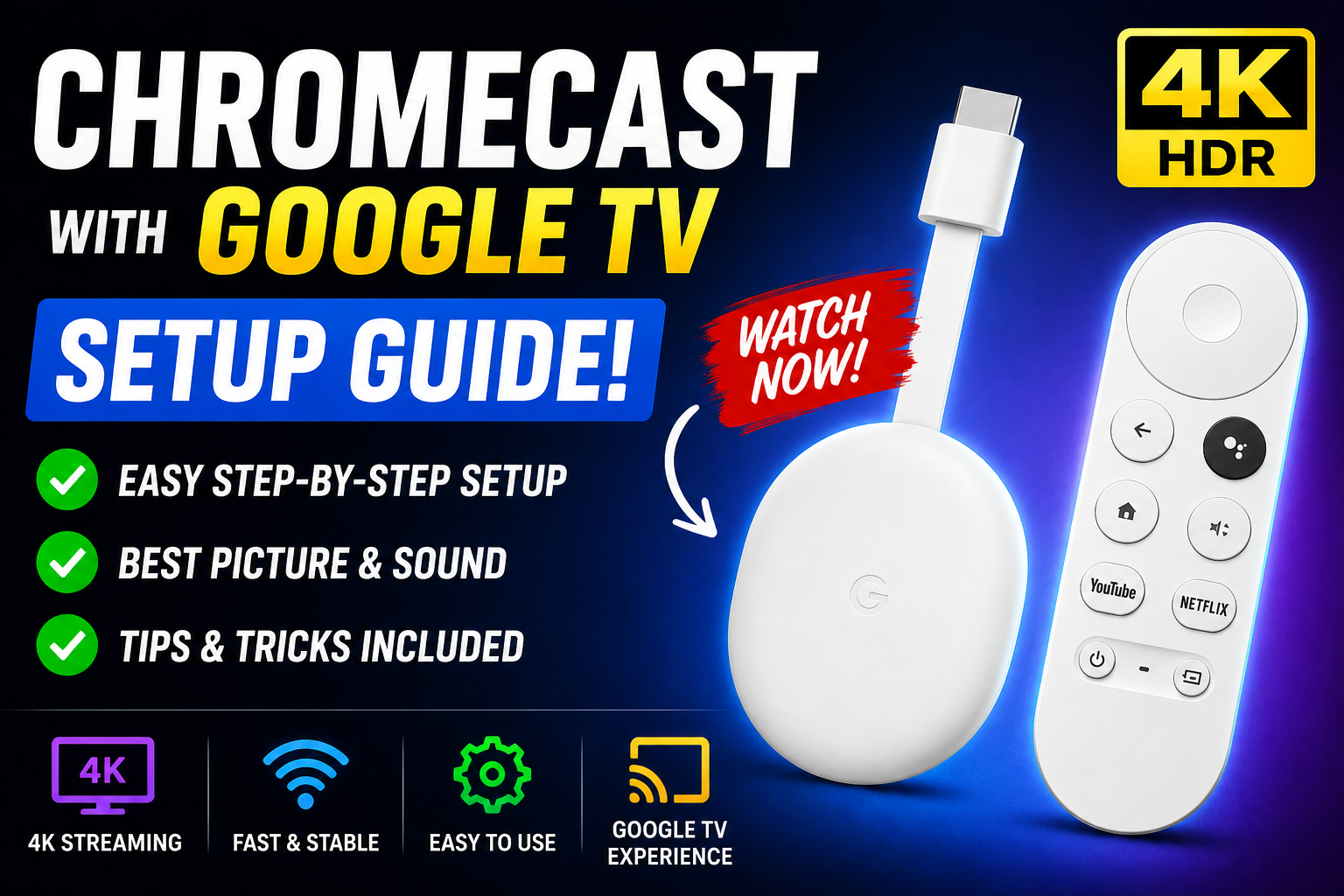
Passaggi di Installazione: chromecast with google tv downloader setup
1 Vai alle Impostazioni
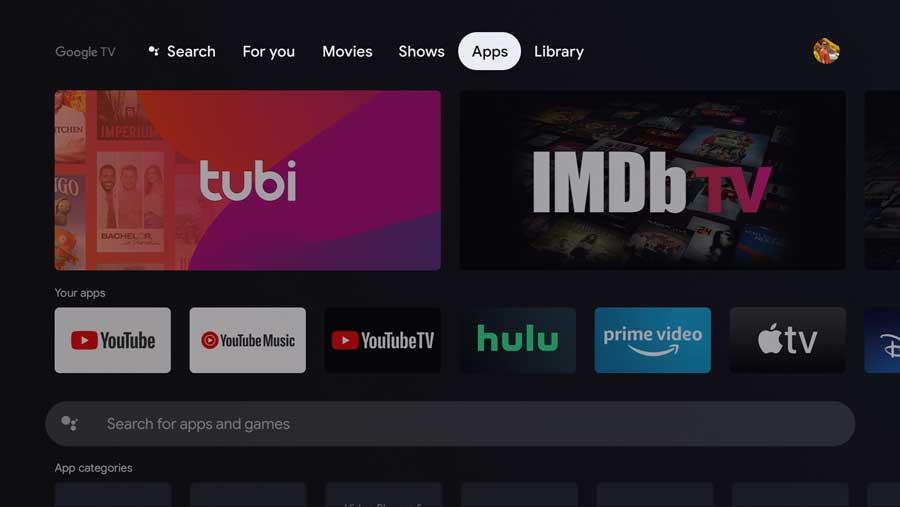
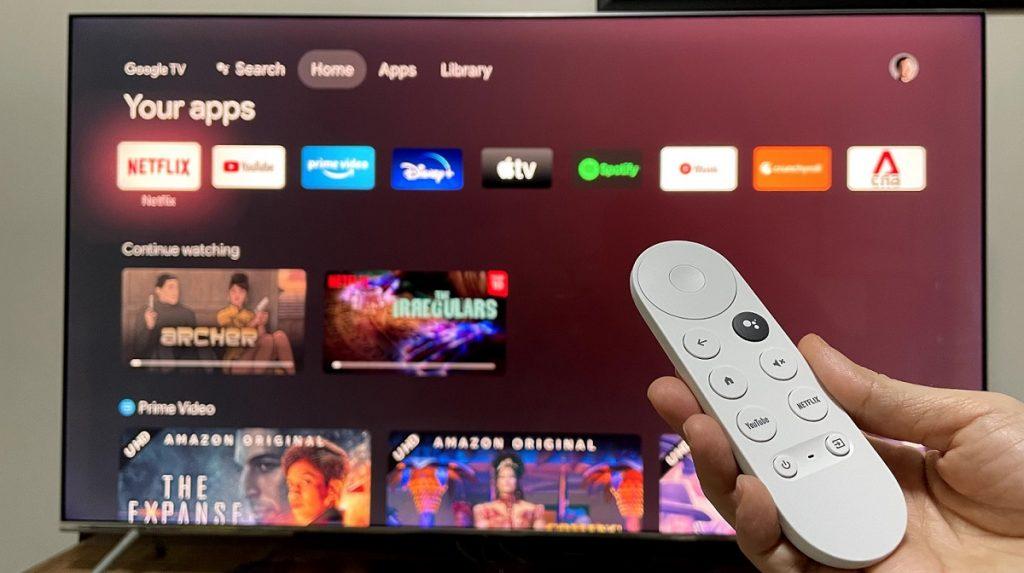
- Inizia dalla schermata principale del tuo dispositivo Chromecast con Google TV.
- Naviga verso l’icona del tuo profilo nell’angolo in alto a destra e apri il menu delle ⚙️ Impostazioni (Settings).
- Scorri le opzioni verso il basso e seleziona la sezione Sistema (System).
2 Sblocca le Opzioni Sviluppatore
In ordine:
- Entra nella sezione Informazioni (About) all’interno delle impostazioni di Sistema.
- Naviga verso il basso fino a Build del sistema operativo Android TV (Android TV OS Build).
- Premi il pulsante OK sul tuo telecomando 7 volte rapidamente finché non vedi la notifica “Ora sei uno sviluppatore”.
3 Abilita le Impostazioni di Sicurezza
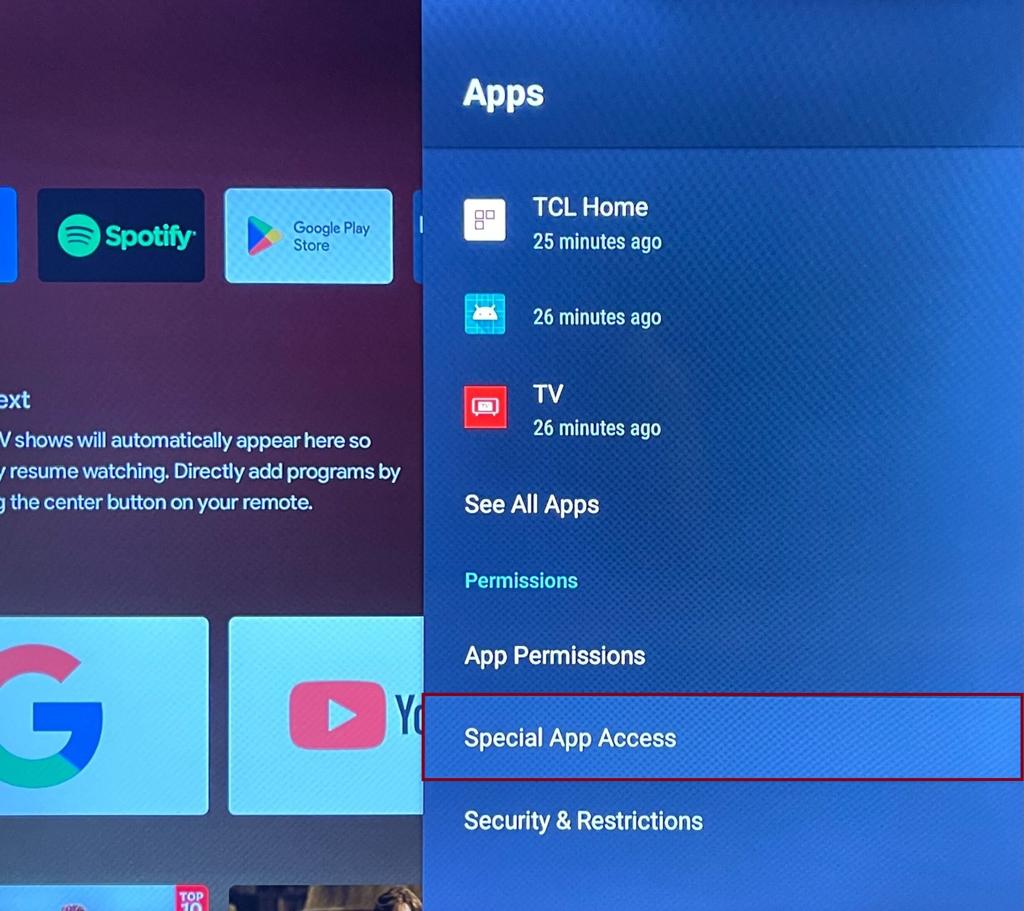
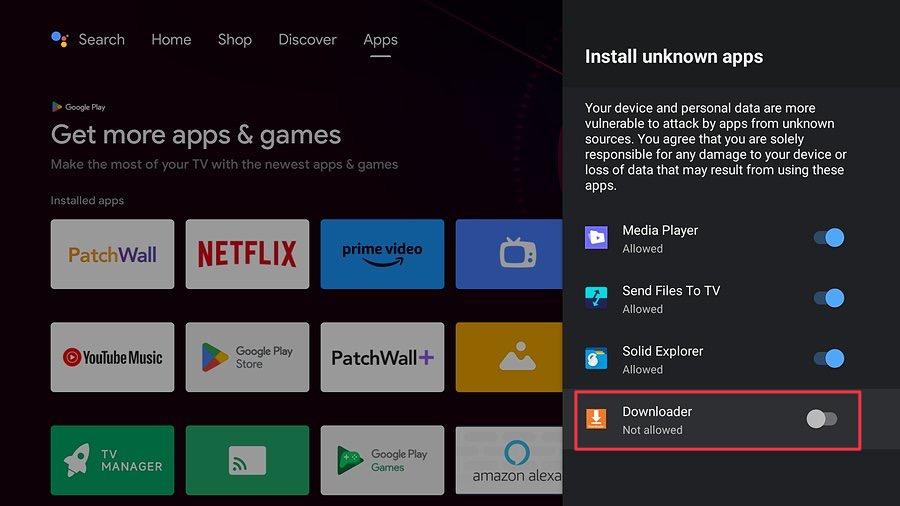
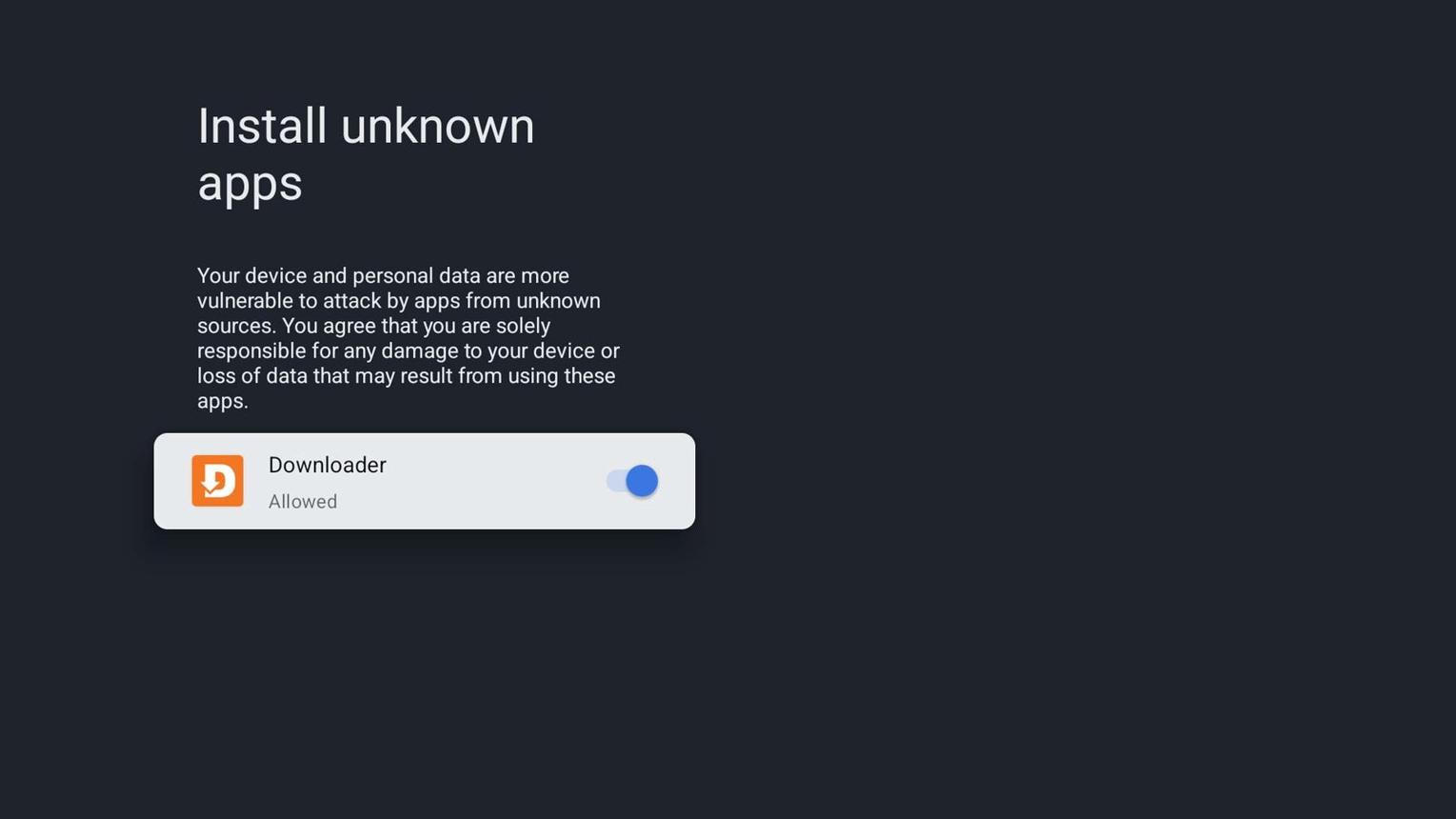
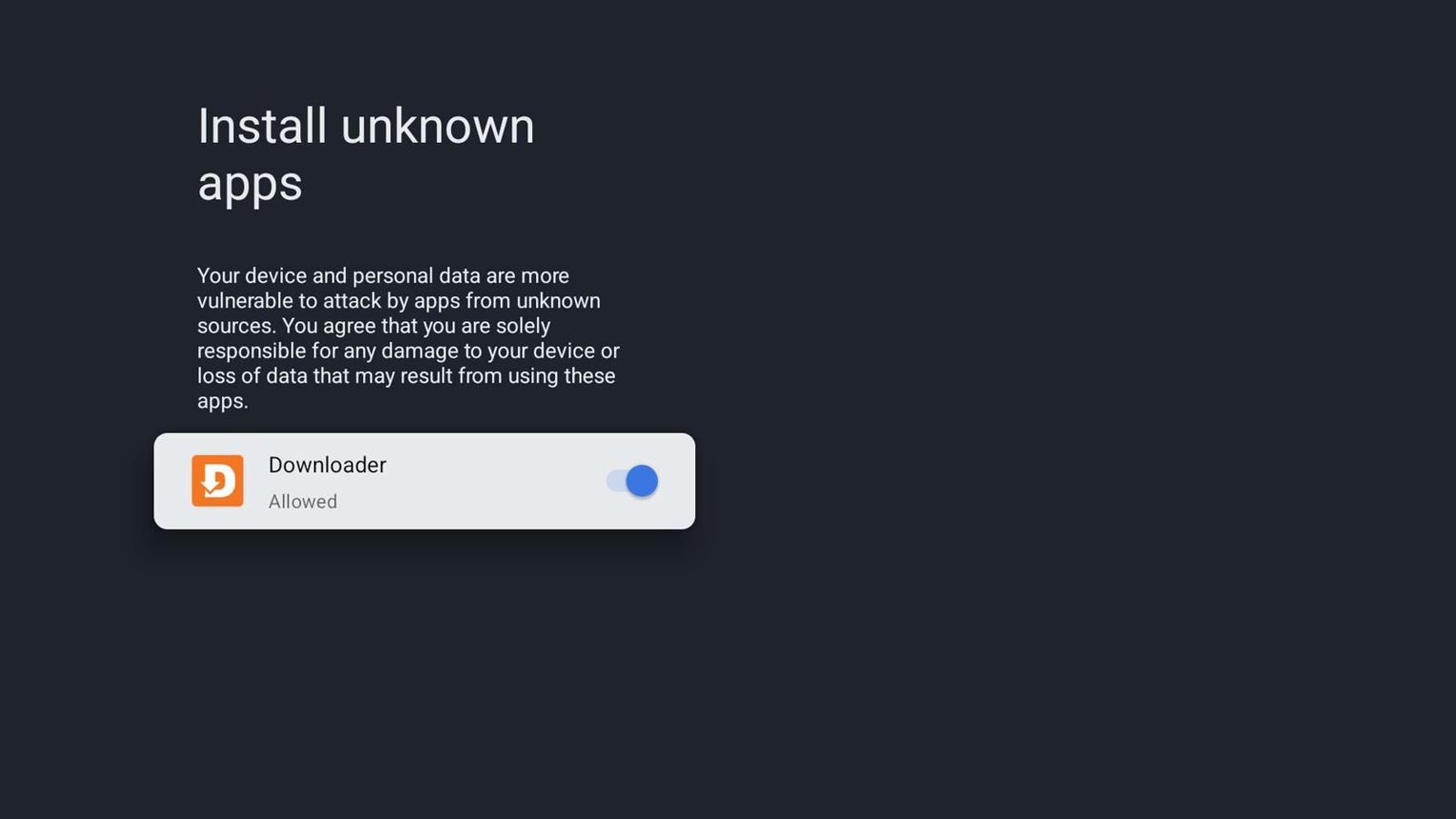
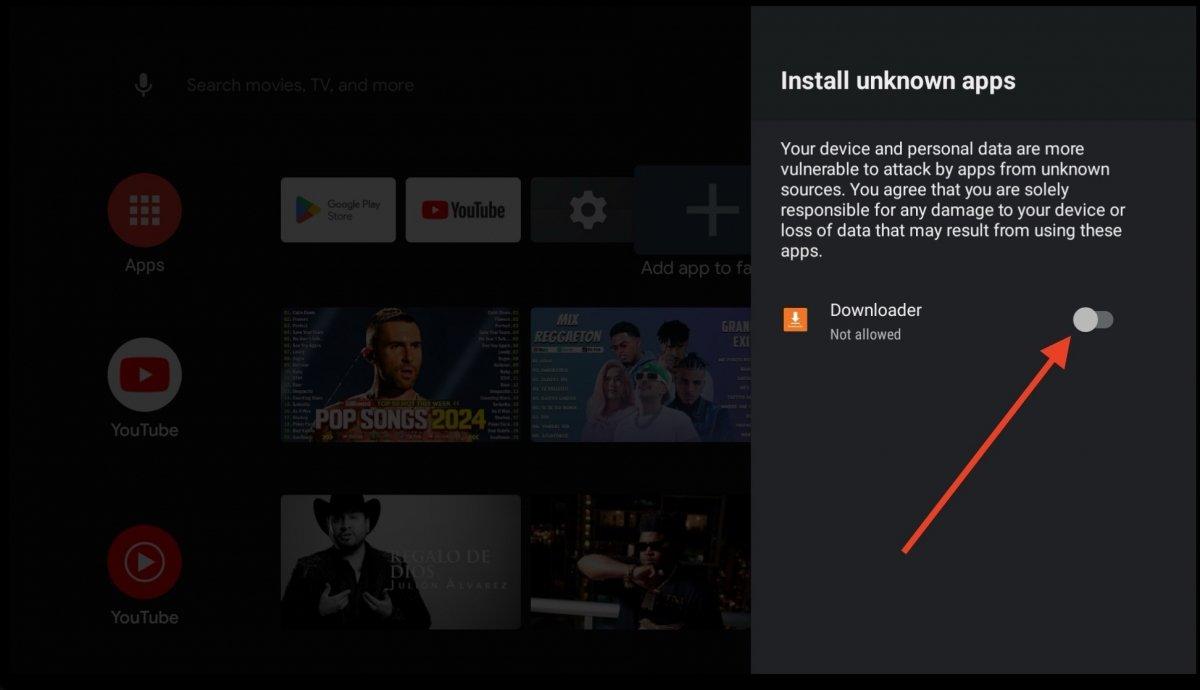
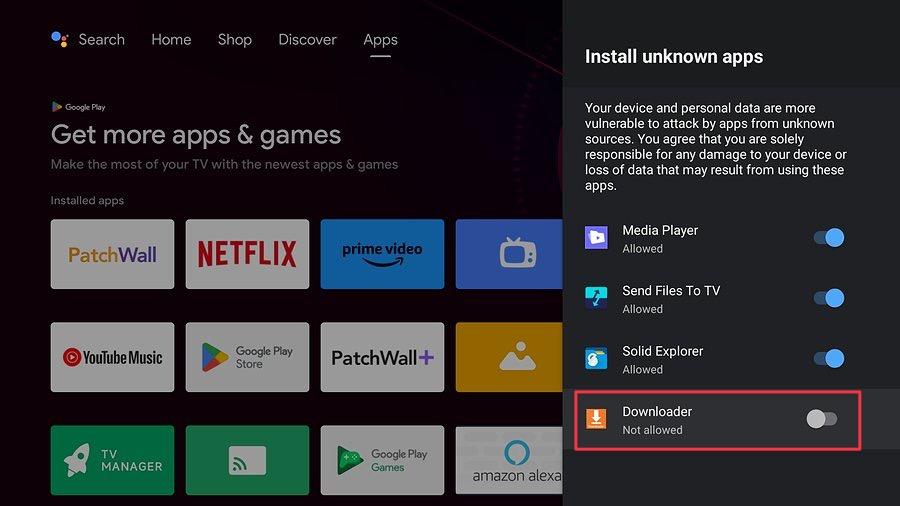
- L’autorizzazione a installare app sconosciute va concessa soltanto all’app che ne ha bisogno, se disponibile nella tua versione di Google TV. Il debug ADB non è necessario per installare Downloader o un APK con la normale procedura.
- Assicurati che anche il Debug ADB (ADB Debugging) sia su ON.
- Premi il pulsante Home per tornare alla schermata principale.
4 Installa il chromecast with google tv downloader
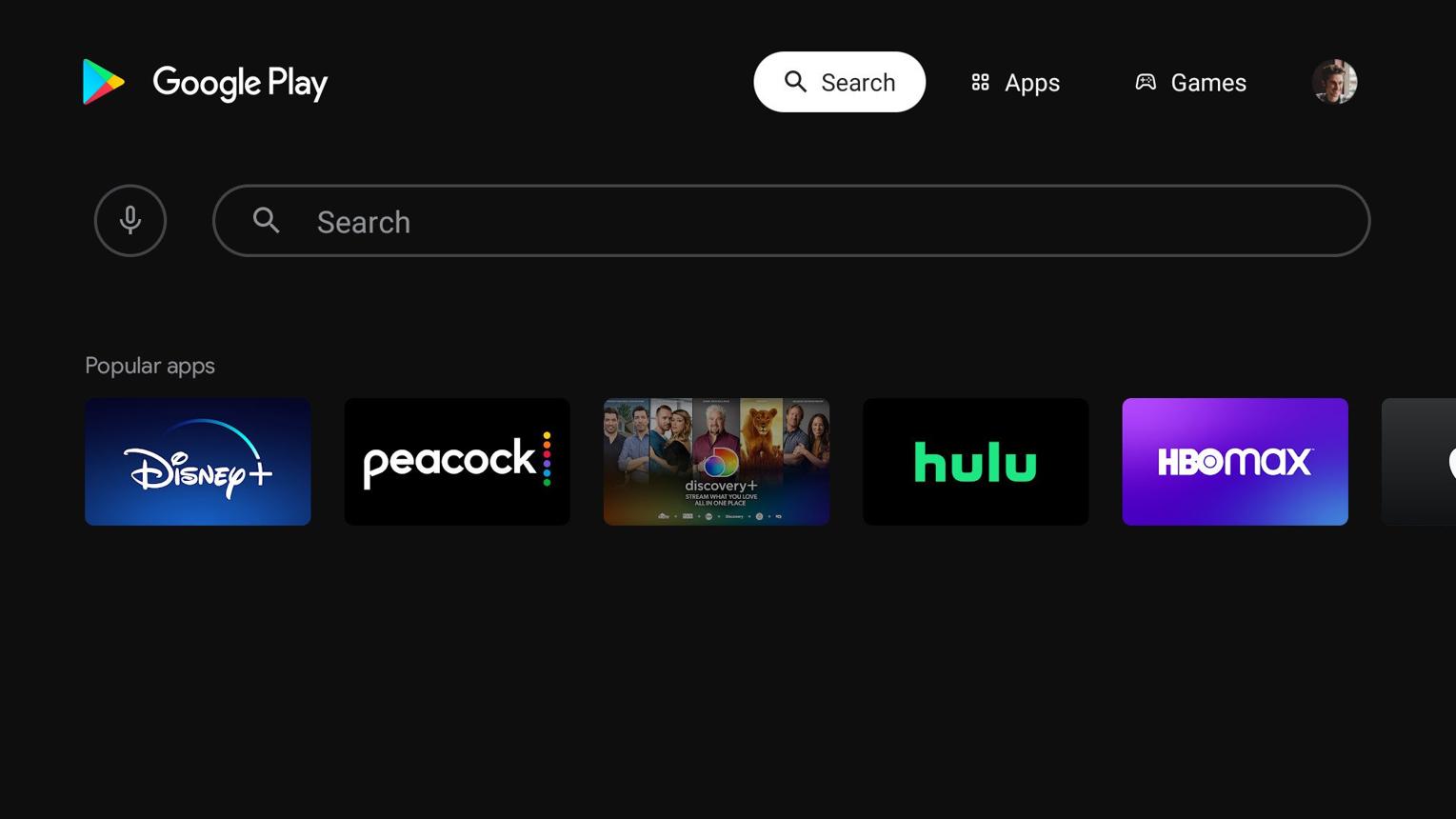
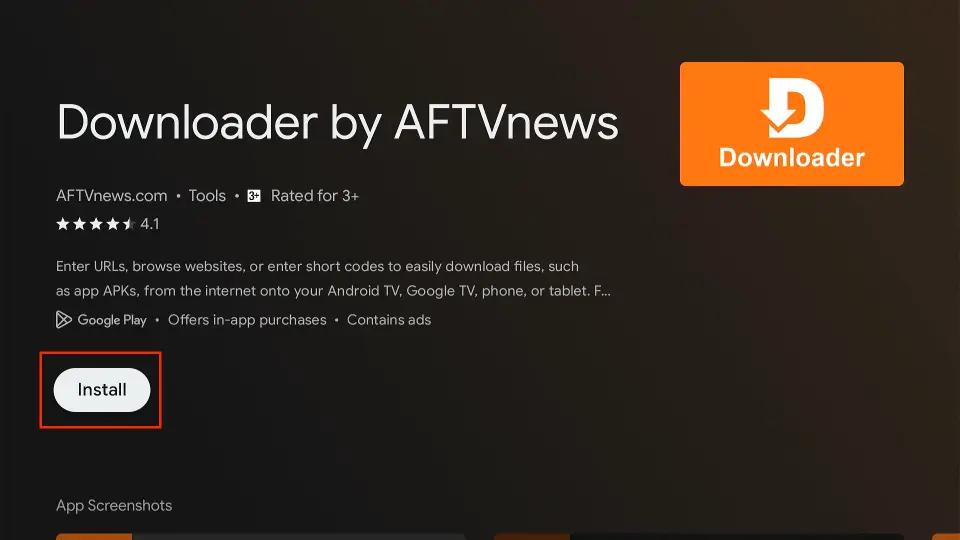
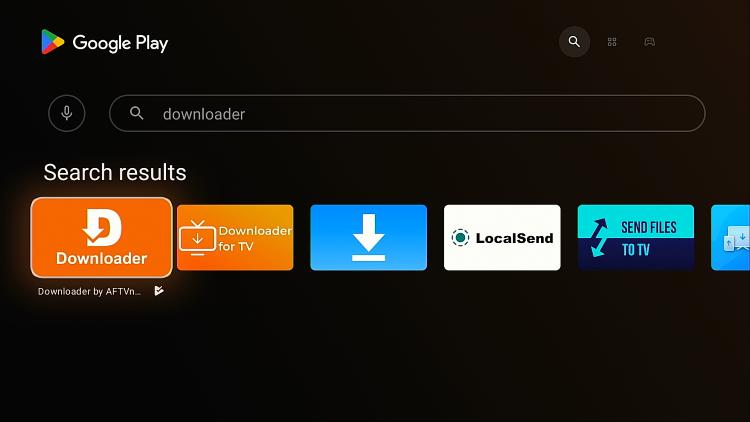
- Naviga nel menu superiore e apri la scheda Ricerca (Search).
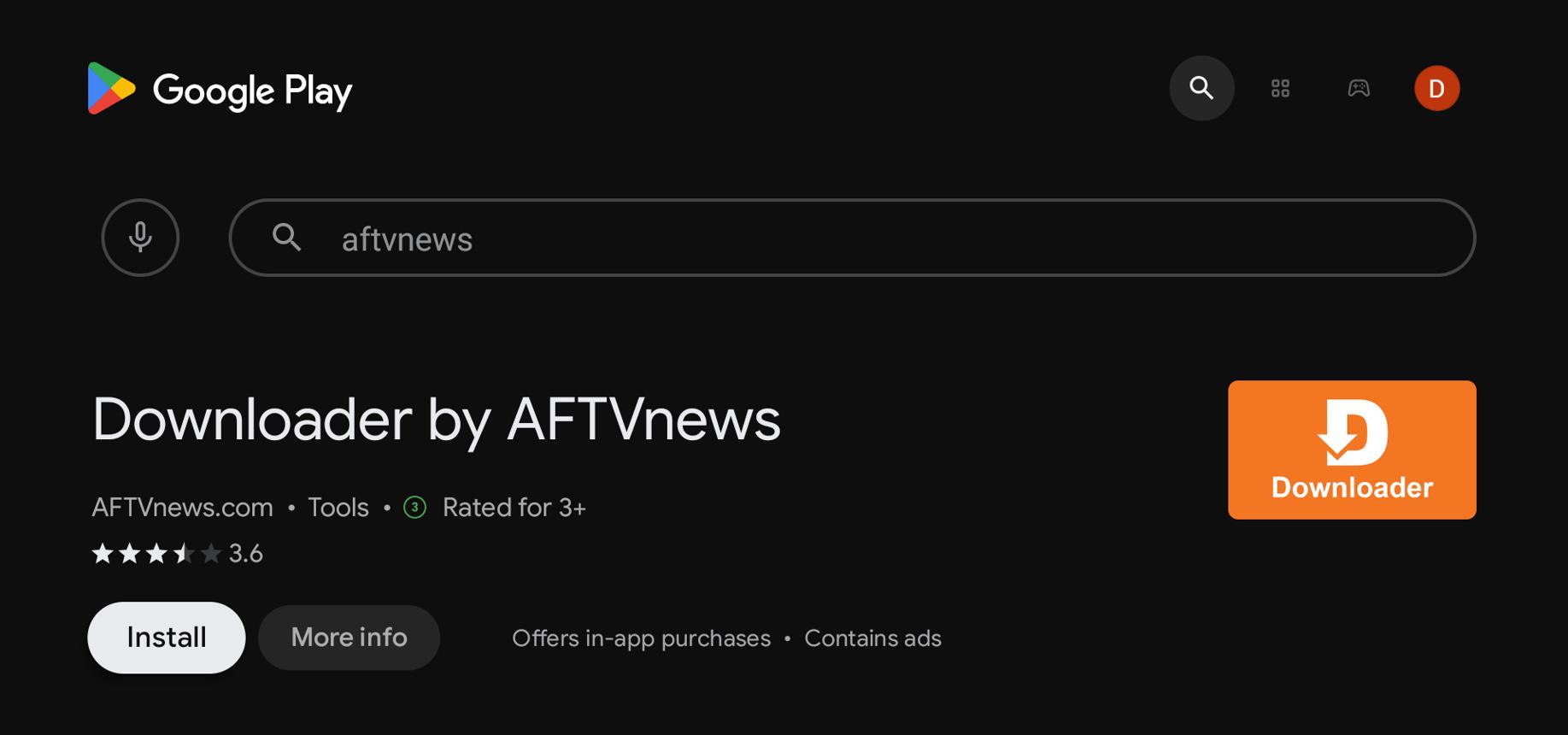
- Digita Downloader utilizzando la tastiera su schermo.
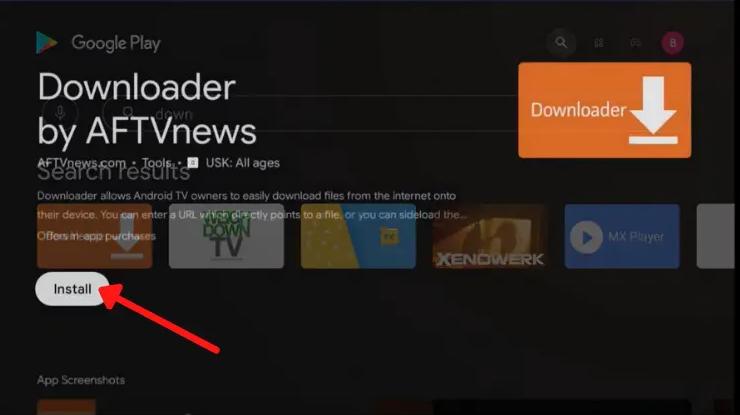
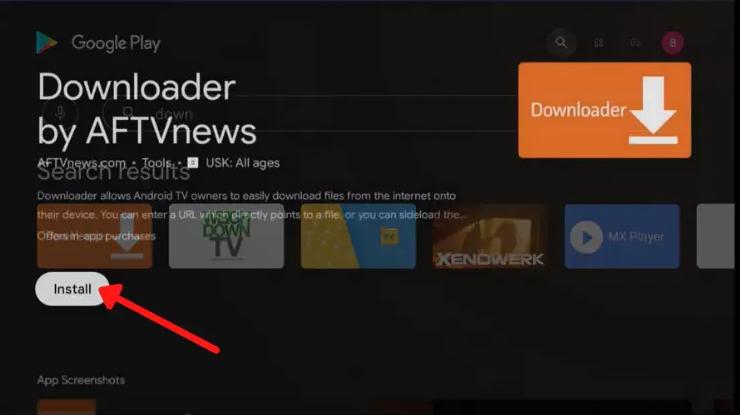
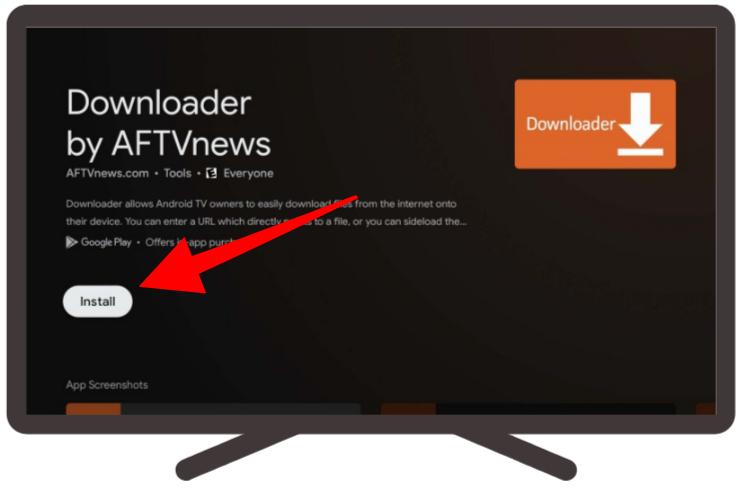
- Seleziona l’app ufficiale di AFTVnews e clicca su Installa (Install).
5 Apri e Concedi i Permessi
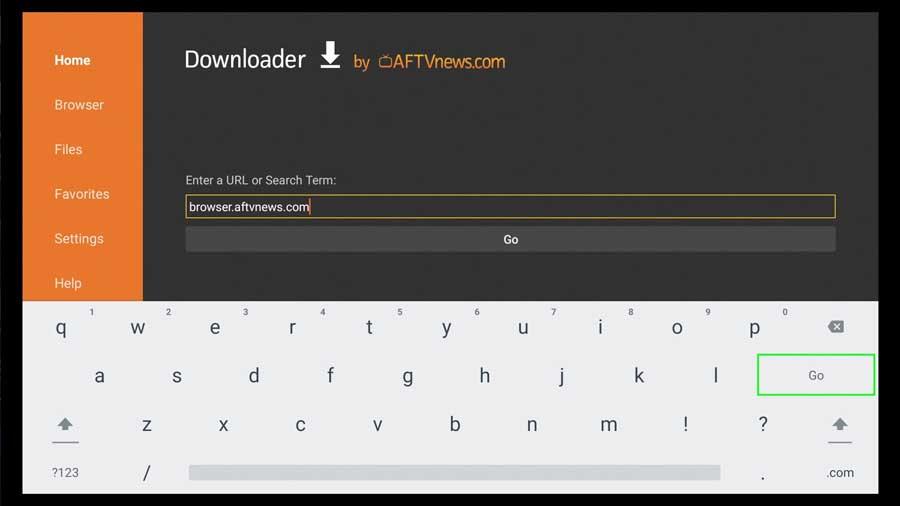
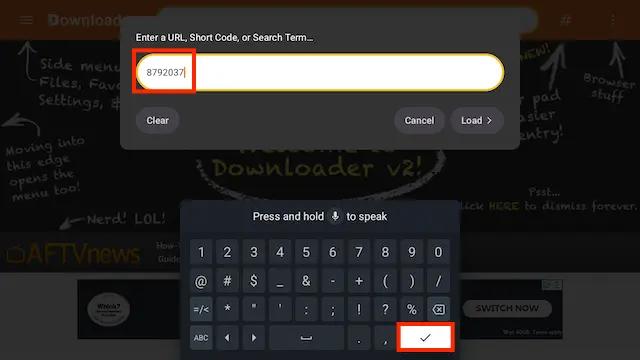
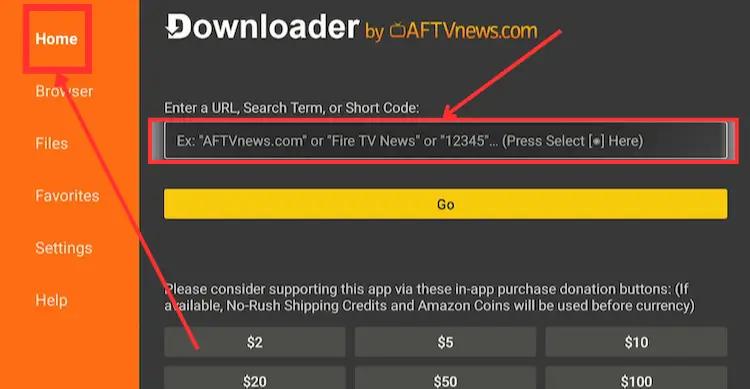
- Apri Downloader e valuta le autorizzazioni richieste. Inserisci un indirizzo web attendibile o, se necessario, un codice Downloader: non tutti i codici hanno sei cifre e nessun codice certifica l’APK.
- DEVI cliccare su Consenti (Allow) quando ti vengono richiesti i permessi per i file e l’archiviazione sul tuo Chromecast.
- Clicca sulla casella di testo dell’URL e inserisci l’URL dell’APK desiderato o il codice breve a 6 cifre.
6 Scarica e Completa l’Installazione
Per finire il setup:
- Attendi pazientemente mentre l’applicazione sta scaricando il file.
- Quando compare il prompt di sistema, scorri verso il basso e clicca su Installa (Install).
- Una volta installata, la tua nuova app è caricata con successo sul tuo Chromecast e pronta all’uso!
Perché Ottimizzare il tuo Chromecast con Google TV?
Il Chromecast offre un’interfaccia Google TV elegante e altamente capace. Utilizzando il setup del chromecast with google tv downloader, aggiri le limitazioni standard dell’app store, consentendoti di installare direttamente strumenti di streaming premium. Che tu stia esplorando la nostra directory dei Lettori Multimediali o testando app di utility leggere, questo hardware offre prestazioni di streaming eccellenti in un formato compatto.
Chromecast mit Google TV: guida rapida alla configurazione
Prima di configurare Chromecast mit Google TV, controlla la versione del sistema, la disponibilità nello store ufficiale e i formati supportati. Le istruzioni per Android TV non sono sempre identiche a quelle per Fire TV.
Guide correlate: Lettori multimediali FAQ Strumenti
Domande frequenti e risposte rapide
Serve il debug ADB per installare Downloader?
No. Per la normale installazione di Downloader dallo store e per autorizzare un’app all’installazione di APK non occorre attivare il debug ADB. Le voci disponibili dipendono dalla versione di Google TV.
Posso usare qualsiasi APK su Chromecast con Google TV?
No. Verifica provenienza, firma e compatibilità con sistema e processore. Preferisci lo store ufficiale e il sito dello sviluppatore; un codice Downloader non garantisce la sicurezza.
Perché l’installazione è bloccata?
Controlla lo spazio disponibile, la compatibilità del pacchetto e l’autorizzazione “Installa app sconosciute” concessa alla singola app utilizzata per il download.